
Detalhes da fatura: dar baixa, cancelar, enviar por WhatsApp e gerar boleto
O que dá para fazer numa fatura gerada: copiar o link, mandar por WhatsApp, gerar boleto, marcar como paga, cancelar, exportar os pedidos e cuidar da nota fiscal.
O que é
Depois de gerar a fatura de um cliente, é na tela de detalhes que você acompanha e resolve o que falta: mandar o link ou a mensagem por WhatsApp, gerar o boleto, dar baixa quando o cliente paga por fora, cancelar uma fatura errada, exportar os pedidos e cuidar da nota fiscal.
Como abrir
- Acesse Financeiro › Contas a receber.
- Abra o bloco Faturas Geradas. Se quiser, filtre por Abertas, Vencidas, Pagas ou Canceladas.
- Clique em Detalhes na linha da fatura.
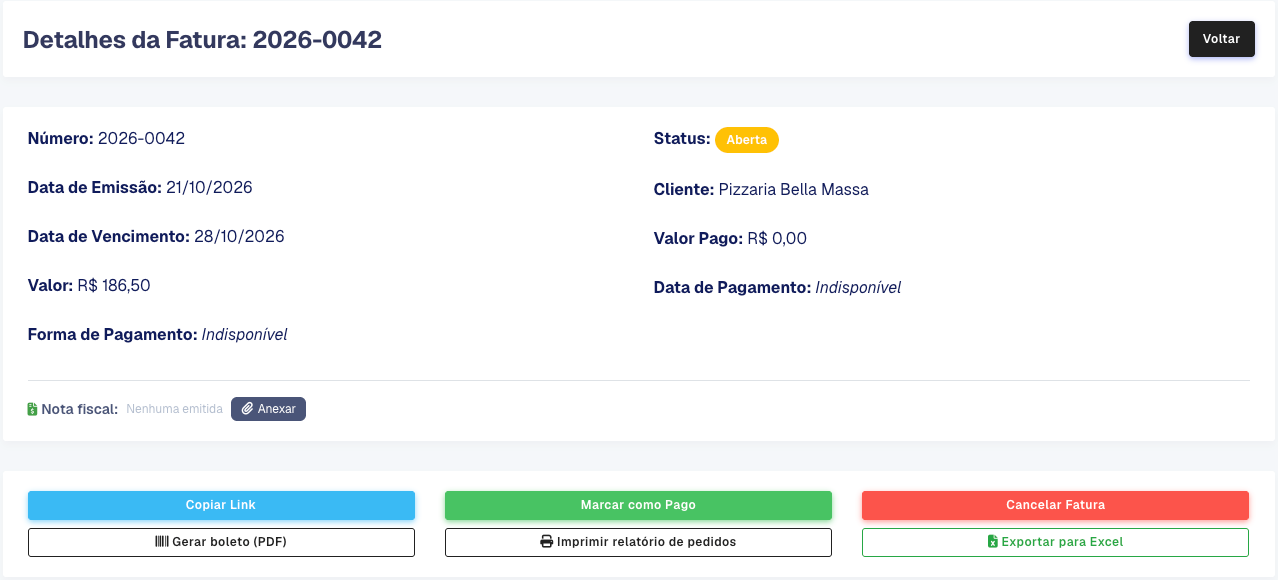
No topo ficam os dados da fatura: Número, Data de Emissão, Data de Vencimento, Valor, Forma de Pagamento, Status (Aberta, Pago ou Cancelado), cliente, Valor Pago e Data de Pagamento. Mais abaixo ficam a lista de pedidos e, se houver, as Cobranças adicionais (cobranças avulsas e descontos lançados ao gerar).
Enviar a fatura ao cliente
Pelo link
Clique em Copiar Link. É o endereço da fatura no seu Portal B2B, onde o cliente vê os pedidos e paga pelas formas liberadas para faturas.
Pelo WhatsApp
- No bloco Enviar fatura por WhatsApp, confira Início do período e Fim do período. Eles já vêm do primeiro ao último pedido da fatura; ajuste se quiser.
- Clique em Enviar no WhatsApp. O WhatsApp abre com a mensagem pronta para o telefone do cadastro do cliente.
- Para mandar por outro canal, clique em Copiar mensagem.
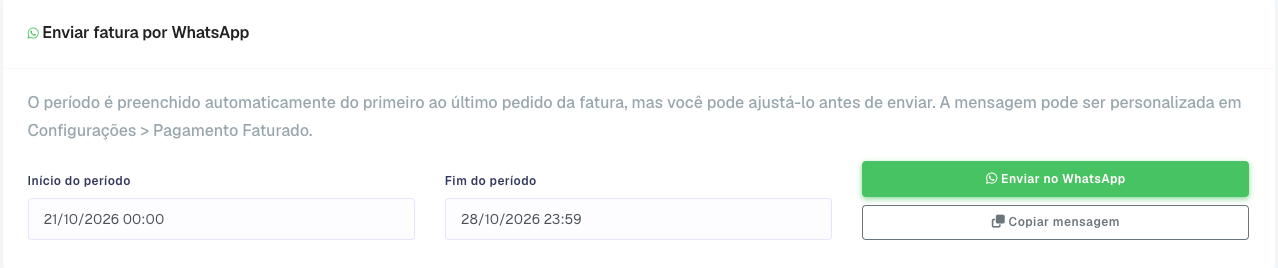
O texto é configurável em Configurações › Pagamento Faturado, no campo Mensagem do WhatsApp, com os marcadores do link, do período, do número, do valor, do vencimento e do nome do cliente.
O envio por WhatsApp abre a conversa no seu WhatsApp; quem envia é você. Os Avisos da Fatura automáticos, em Configurações › Pagamento Faturado, saem por e-mail.
Gerar o boleto
Com a fatura aberta, clique em Gerar boleto (PDF). O boleto é registrado na conta configurada para boleto em Pagamento Online e o PDF abre para você baixar ou enviar.
- Se a fatura já tem um boleto que ainda vale, o botão vira Ver boleto (PDF) e abre o mesmo boleto, sem registrar outro.
- Se o cliente já escolheu outra forma de pagamento para essa fatura (Pix ou cartão, por exemplo), a tela pergunta Substituir a forma de pagamento? antes de gerar.
- Sem conta de boleto configurada, aparece o aviso para configurar em Pagamentos.
- No Banco Inter, o PDF pode levar alguns segundos para ficar pronto depois de gerado.
O mesmo botão existe na lista Faturas Geradas, como Boleto.
Dar baixa (marcar como paga)
Quando o cliente paga pelo Pix, boleto ou cartão da plataforma, a fatura é baixada sozinha. Se ele pagou por fora:
- Clique em Marcar como Pago.
- Confira o Valor Pago (já vem o valor da fatura), a Data de Pagamento e escolha a forma: Dinheiro, Cartão de Crédito, Cartão de Débito, Transferência Bancária, Pix ou Cheque.
- Clique em Marcar como Pago na janela.
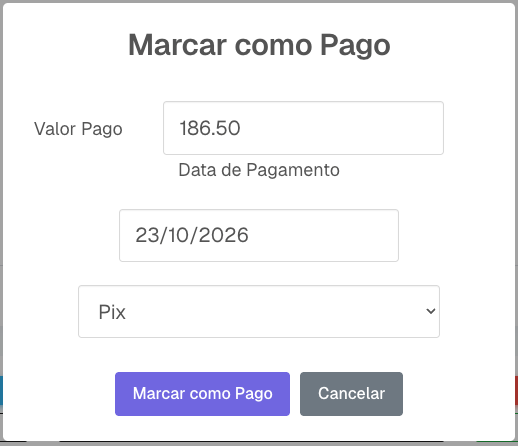
Valor, data e forma ficam registrados na fatura.
A fatura passa a Pago e os pedidos dela são marcados como pagos. Se a sua empresa emite nota fiscal no pagamento, a nota é emitida nesse momento.
Cancelar a fatura
- Clique em Cancelar Fatura.
- Confirme em Sim, cancelar fatura!.
Os pedidos e as cobranças voltam para Pedidos Pendentes de Fatura e podem entrar numa fatura nova.
O cancelamento não pode ser desfeito. Ele também não cancela um boleto já registrado no banco: se o cliente já tinha o boleto dessa fatura, cancele-o na sua conta do banco ou do gateway para ele não pagar uma fatura cancelada.
Exportar os pedidos
- Imprimir relatório de pedidos: abre o relatório dos pedidos da fatura, para imprimir ou salvar em PDF.
- Exportar para Excel: baixa a planilha com os pedidos.
Os dois aparecem em qualquer status da fatura.
Nota fiscal
Abaixo dos dados, a linha Nota fiscal mostra a situação (Autorizada, Anexada, Processando, Pendente, Erro ou Cancelada, ou "Nenhuma emitida") e os botões:
- Emitir: emite a nota da fatura pela plataforma. Aparece com o emissor configurado em Configurações › Notas Fiscais, nos planos com emissão de nota.
- Anexar: envia o PDF e/ou o XML de uma nota emitida fora da plataforma.
- Cancelar: cancela a nota emitida pela plataforma, com o motivo.
- Enviar: manda a nota autorizada ou anexada por e-mail ao cliente.
- PDF e XML: abrem os arquivos.
O cliente vê a nota autorizada ou anexada na fatura, no Portal B2B. Configuração em Emissão de nota fiscal.
Quem mexeu na fatura
O atalho Histórico de ações, no fim da tela, mostra quem gerou, deu baixa ou cancelou a fatura e quando.
Quem pode usar
Em Perfis de Acesso: Faturas - detalhes abre a tela; Faturas - marcar pago mostra Marcar como Pago; Faturas - cancelar mostra Cancelar Fatura; Faturas - gerar boleto mostra o boleto. As ações de nota fiscal ficam nas permissões Notas Fiscais - Emitir, Notas Fiscais - Anexar PDF/XML, Notas Fiscais - Cancelar e Notas Fiscais - Enviar por e-mail. O administrador já vem com todas.
Perguntas frequentes
Os botões Marcar como Pago e Cancelar sumiram.
Eles só aparecem em fatura Aberta. Fatura paga ou cancelada não muda mais.
Dei baixa por engano. Dá para desfazer?
Não pela tela. Fale com o suporte informando o número da fatura.
O WhatsApp abre sem o número do cliente.
O telefone vem do cadastro do cliente. Preencha o telefone dele em Clientes e abra a fatura de novo.
Posso mudar o valor ou o vencimento de uma fatura gerada?
Não. Cancele e gere outra, com os ajustes, em Como gerar faturas.
