
Como gerar faturas dos pedidos faturados em Contas a receber
Selecione os pedidos faturados, acrescente cobranças ou descontos, defina o vencimento e gere a fatura de cada cliente.
O que é
Com o Pagamento Faturado, o cliente faz os pedidos e paga depois. Os pedidos concluídos ficam guardados como pendentes de fatura até você juntá-los numa fatura, com a data de vencimento que você escolher. O cliente recebe o link da fatura e paga pelas formas liberadas para faturas.
Tudo isso fica em Financeiro › Contas a receber.
Antes de começar
- O Pagamento Faturado precisa estar ligado em Configurações › Pagamento Faturado. Sem ele, a página Contas a receber não aparece.
- O cliente precisa poder usar o faturado: ou a opção Todos os Clientes está marcada, ou ele foi liberado no cadastro (Habilitar Pagamento Faturado para um cliente específico).
- Só entram pedidos concluídos, feitos com o faturado e ainda não pagos.
A página Contas a receber
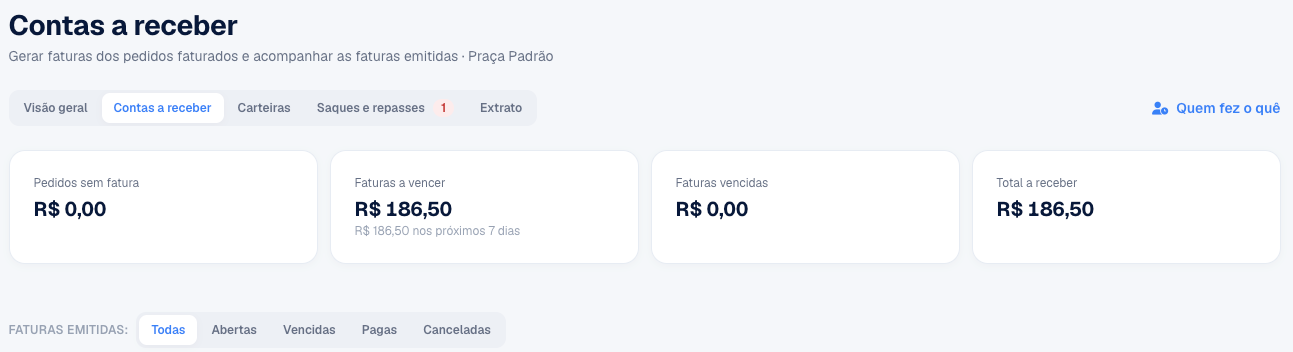
No topo, quatro números: Pedidos sem fatura, Faturas a vencer (com quanto vence nos próximos 7 dias), Faturas vencidas e Total a receber. Abaixo ficam dois blocos que abrem com um clique: Pedidos Pendentes de Fatura e Faturas Geradas.
1. Selecione os pedidos
- Clique em Pedidos Pendentes de Fatura para abrir o bloco.
- Preencha Data Inicial e Data Final. Para um cliente só, escolha-o em Cliente. Clique em Filtrar.
- Marque os pedidos que vão na fatura. A caixa do cabeçalho marca todos da lista.
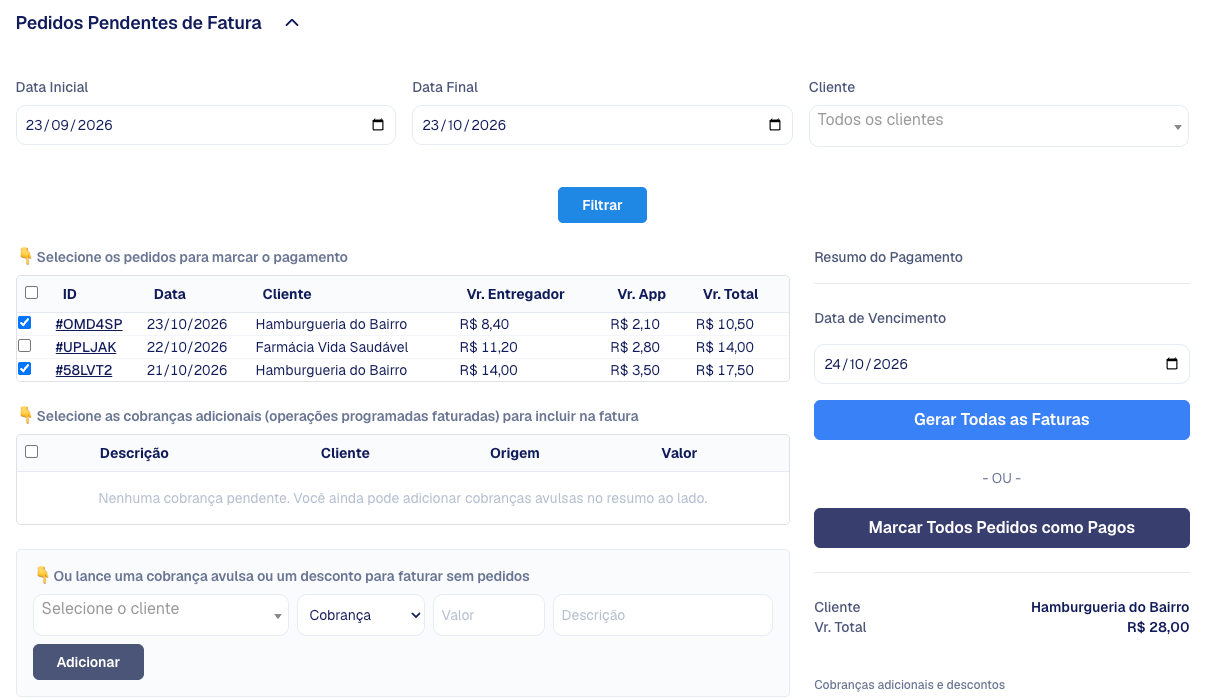
Ao marcar os pedidos, o Resumo do Pagamento mostra o total de cada cliente. - Se houver cobranças adicionais de operações programadas faturadas, elas aparecem numa segunda lista. Marque as que entram na fatura.
Ao marcar, o Resumo do Pagamento, à direita, mostra um quadro por cliente com o valor total.
2. Acrescente uma cobrança ou um desconto (opcional)
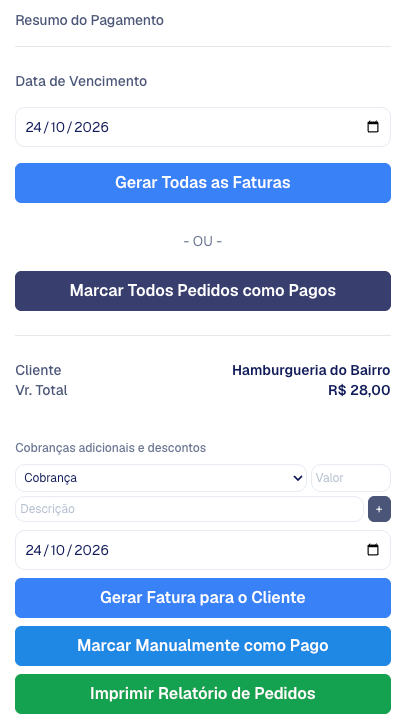
No quadro do cliente, em Cobranças adicionais e descontos:
- Escolha Cobrança (soma) ou Desconto (abate).
- Digite o Valor, sem sinal, e a Descrição (por exemplo, "Taxa de embalagem" ou "Desconto de fidelidade").
- Clique em +. A linha entra no quadro e o total é recalculado. O × tira a linha.
Para faturar só uma cobrança, sem nenhum pedido, use o campo Ou lance uma cobrança avulsa ou um desconto para faturar sem pedidos: escolha o cliente, o tipo, o valor e a descrição e clique em Adicionar.
O desconto não pode zerar nem deixar a fatura negativa: se ele for maior que a soma dos pedidos e das cobranças, a fatura não é gerada e a tela mostra o motivo. Cobranças e descontos só podem ser lançados ao gerar a fatura; depois de gerada, ela não é editada.
3. Defina o vencimento e gere
- Confira a Data de Vencimento. Ela já vem preenchida com o Vencimento sugerido ao gerar fatura de Configurações › Pagamento Faturado (sem nada configurado, amanhã).
- Gere de um destes jeitos:
- Gerar Fatura para o Cliente, no quadro do cliente: uma fatura só para ele, com o vencimento do quadro.
- Gerar Todas as Faturas, no topo do resumo: uma fatura por cliente selecionado, todas com a data de vencimento do topo.
Os pedidos e as cobranças faturados saem da lista de pendentes e passam a fazer parte da fatura. Se os Avisos da Fatura estiverem marcados em Configurações › Pagamento Faturado, o cliente recebe o e-mail ao gerar e nas datas escolhidas.
Dar baixa sem fatura
Se o cliente já pagou por fora e você não quer gerar fatura:
- Marcar Manualmente como Pago, no quadro do cliente, marca como pagos os pedidos e as cobranças selecionados dele.
- Marcar Todos Pedidos como Pagos, no topo do resumo, faz o mesmo com tudo o que está selecionado, de todos os clientes.
As duas pedem confirmação. Os pedidos saem da lista de pendentes e nenhuma fatura é criada.
Imprimir Relatório de Pedidos, no quadro do cliente, abre um relatório dos pedidos selecionados, para conferir com o cliente antes de gerar.
Acompanhe as faturas geradas
- Clique em Faturas Geradas para abrir a lista. Ela mostra número, cliente, status, data de emissão, valor, vencimento, data de pagamento e forma de pagamento.
- Use os botões Faturas emitidas do topo para filtrar: Todas, Abertas, Vencidas, Pagas ou Canceladas.
- Clique em Detalhes para abrir a fatura: dar baixa, cancelar, enviar por WhatsApp, gerar boleto e exportar os pedidos. Tudo em Detalhes da fatura.
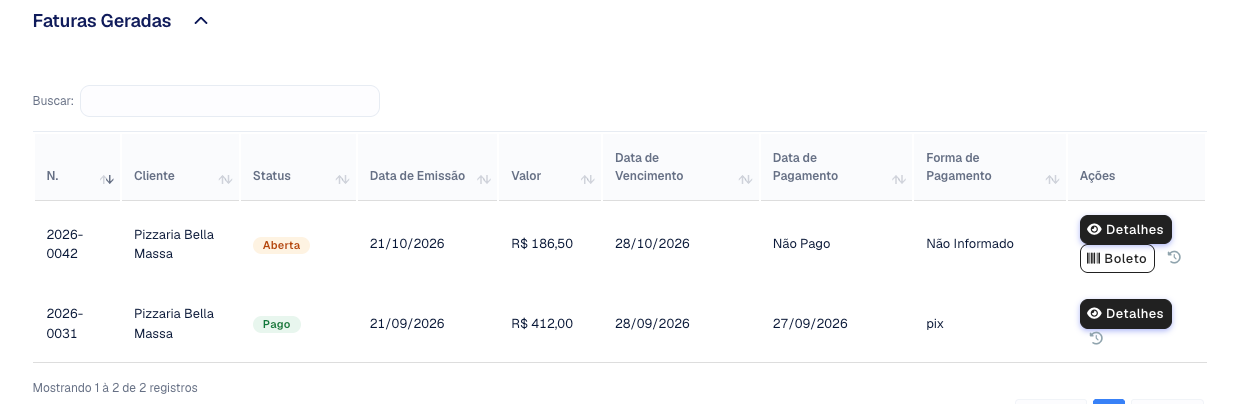
- Boleto: aparece nas faturas abertas, para gerar o boleto direto da lista.
- Emitir notas fiscais: se a sua empresa emite nota pela plataforma, marque as faturas na primeira coluna e clique no botão da barra que aparece. Uma nota é emitida para cada fatura selecionada.
Quem pode usar
Em Perfis de Acesso: Financeiro - Contas a receber abre a página; Pedidos - gerar fatura e Pedidos - gerar todas faturas geram; Pedidos - marcar como pago e Pedidos - marcar todos como pagos dão baixa sem fatura; Pedidos - Relatório imprime o relatório; Faturas - gerar boleto mostra o botão Boleto. O administrador já vem com todas.
Perguntas frequentes
Um pedido faturado não aparece na lista.
Confira o período do filtro e se o pedido está concluído. Pedido em andamento, cancelado, já pago ou já incluído em outra fatura não aparece.
Gerei a fatura errada. E agora?
Cancele a fatura nos Detalhes. Os pedidos voltam para a lista de pendentes e podem entrar numa fatura nova.
Posso acrescentar um pedido numa fatura já gerada?
Não. Cancele a fatura e gere outra com todos os pedidos.
O desconto não entrou.
O desconto não pode ser maior que o total dos pedidos e cobranças do cliente. Diminua o valor ou acrescente os pedidos que faltam.
O cliente é bloqueado se não pagar?
Só se você preencher Bloquear cliente após dias sem pagar em Configurações › Pagamento Faturado.
