
Acerto de recebimentos manuais: dinheiro, máquina e Pix recebidos na entrega
Controle o que os entregadores recebem na porta em dinheiro, máquina de cartão ou Pix, o acerto deles com a empresa e o repasse a cada cliente.
O que é
Quando a entrega é paga na porta, o entregador recebe do destinatário o valor da mercadoria em dinheiro, na máquina de cartão ou por Pix. Esse dinheiro é do seu cliente (a loja, o restaurante), mas passa primeiro pelo entregador e depois pela sua empresa.
O Acerto de Recebimentos registra tudo isso sozinho, entrega por entrega, com o número de cada pedido. Cada valor tem dois acertos, que você acompanha separadamente:
- Entregador → empresa: o valor fica pendente até o entregador entregar o dinheiro ou o comprovante da máquina ou do Pix.
- Empresa → cliente: o valor fica pendente até a sua empresa repassar ao cliente, na data combinada com ele.
Assim você sabe, a qualquer momento, quanto cada entregador ainda tem para acertar e quanto você ainda deve repassar a cada cliente, sem planilha.
Como ativar
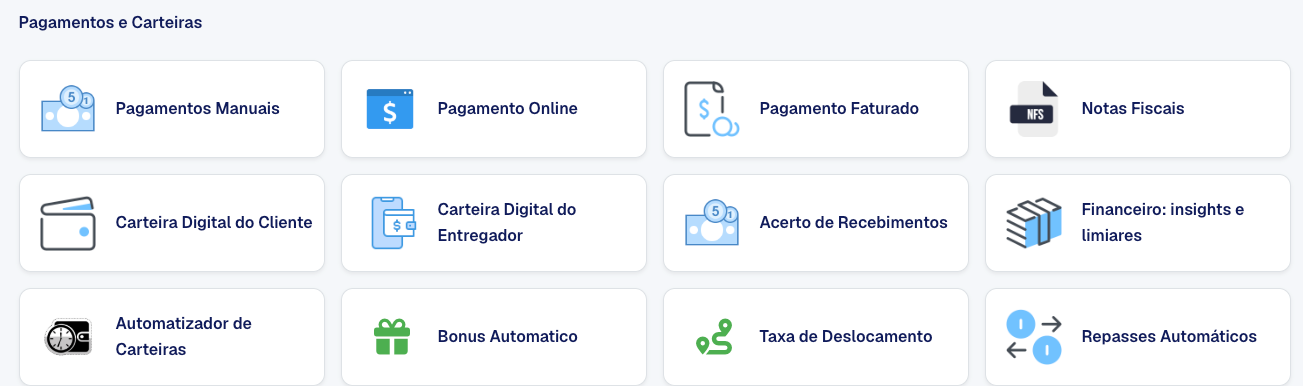
Acesse Configurações › Acerto de Recebimentos (na seção Pagamentos e Carteiras).
- Marque Ativar o acerto de recebimentos.
- Em Como cada forma de recebimento entra no acerto, diga o que cada forma de pagamento significa: Dinheiro, Máquina de cartão, Pix ou Não entra no acerto (use esta para o que já chega pago, como "Já pago").
- Se quiser, marque O cliente pode confirmar no Portal B2B que recebeu o repasse.
- Clique em Salvar.
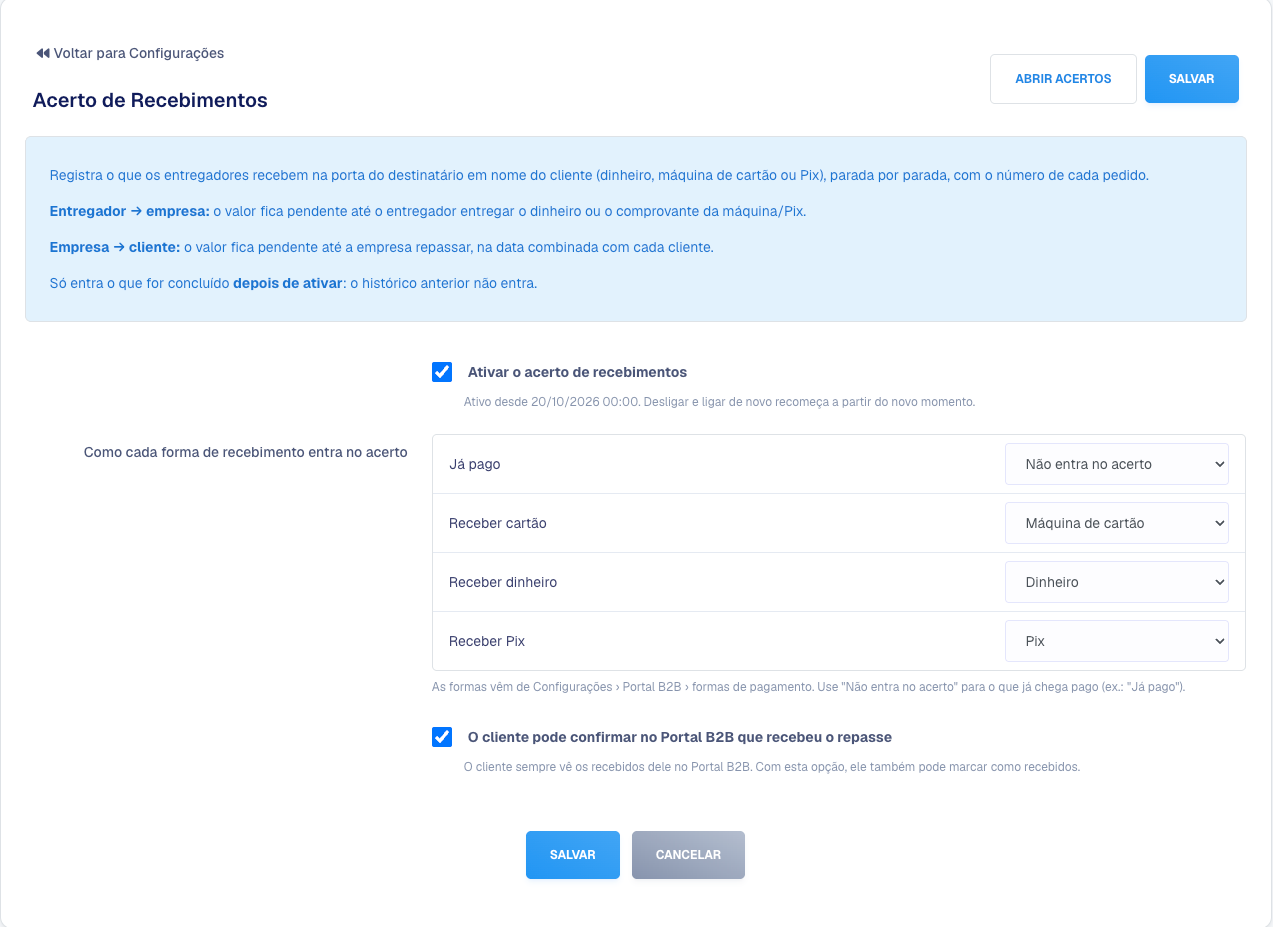
Começa ao ativar. Só entram as entregas concluídas depois que você ativou. Entregas antigas não entram, nem se forem editadas depois. Se você desativar e ativar de novo, o controle recomeça a partir do novo momento.
De onde vêm os valores
Os valores vêm da forma de pagamento escolhida em cada entrega no lançamento do pedido (por exemplo, "Receber dinheiro" ou "Receber cartão") e do valor do pedido informado naquela entrega. Por isso:
- A entrega precisa ter o valor do pedido preenchido. Entrega sem valor não entra.
- A forma de pagamento precisa estar marcada como Dinheiro, Máquina de cartão ou Pix na configuração.
- Entrega marcada com problema (não entregue) não entra.
- O registro acontece sozinho quando o pedido é concluído. Pedido com várias entregas gera uma linha para cada entrega.
Para os clientes informarem o valor do pedido ao lançar, veja Configurações › Valores Transportados. As formas de pagamento por entrega ficam em Configurações › Portal B2B.
Acerto com o entregador
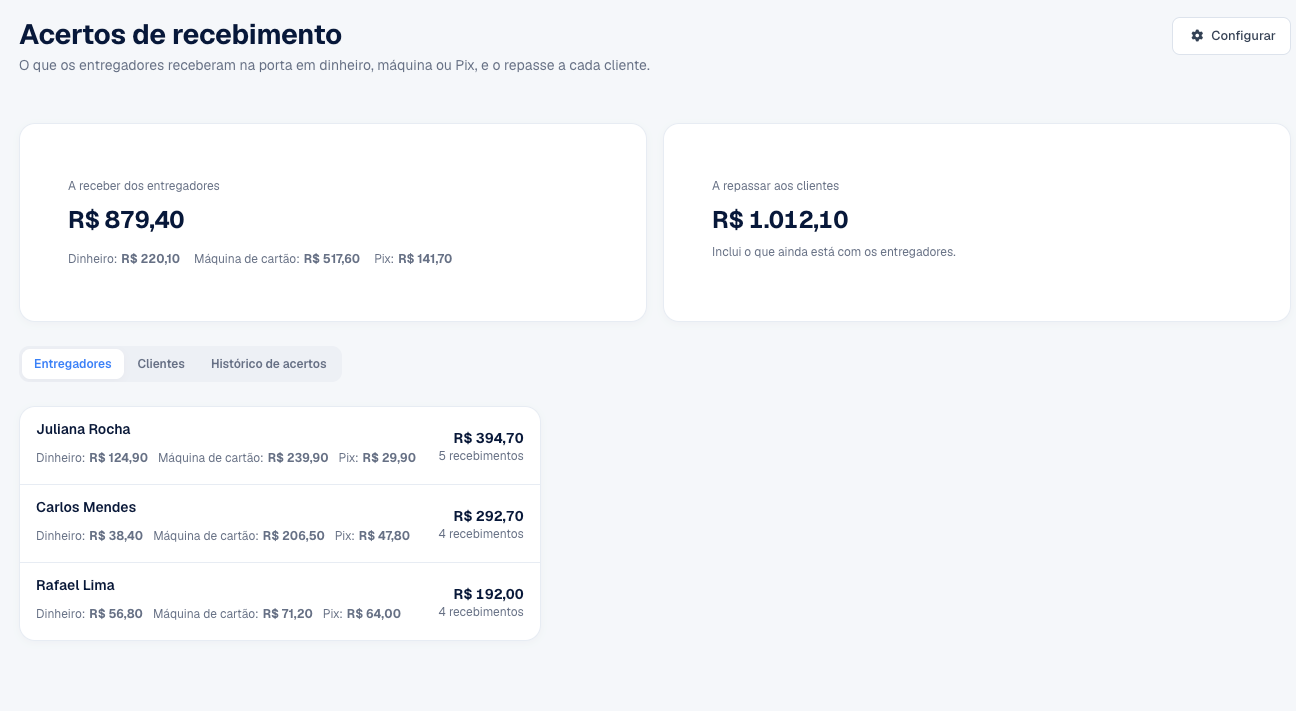
Acesse Financeiro › Acertos de recebimento, ou clique em Abrir acertos na tela de configuração. No topo você vê quanto está com os entregadores (separado em dinheiro, máquina e Pix) e quanto falta repassar aos clientes.
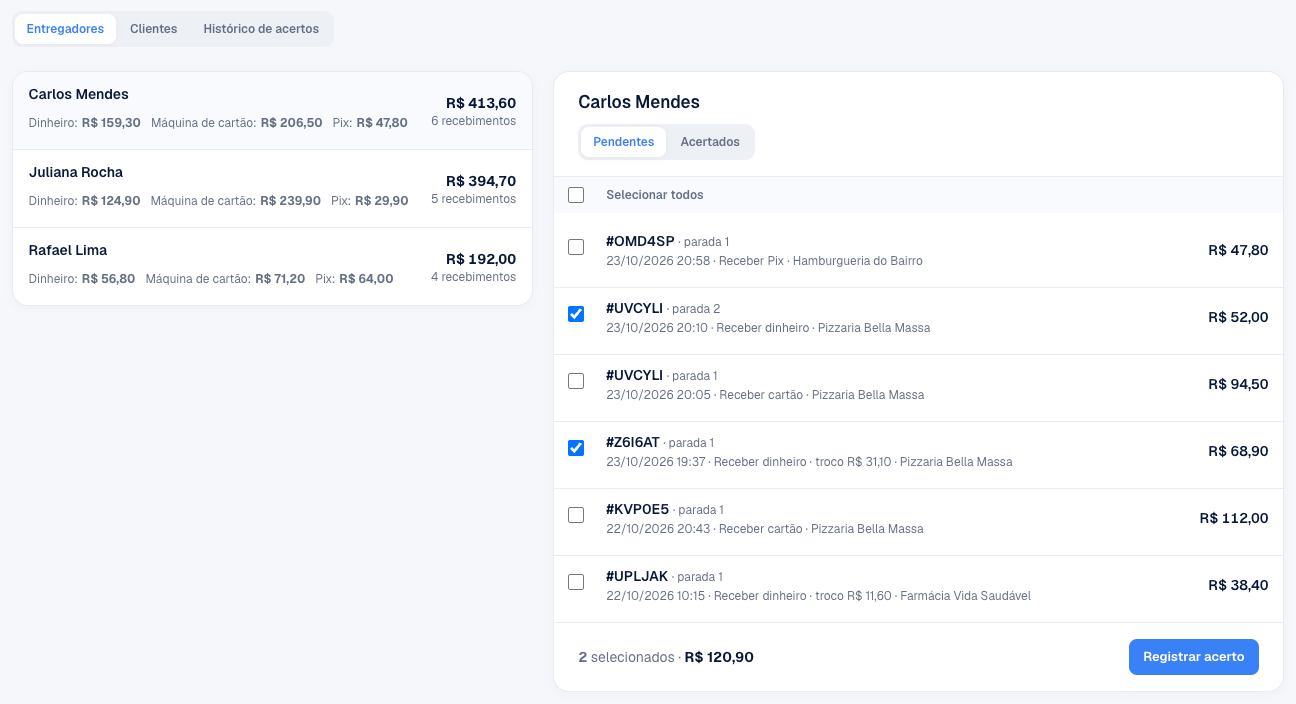
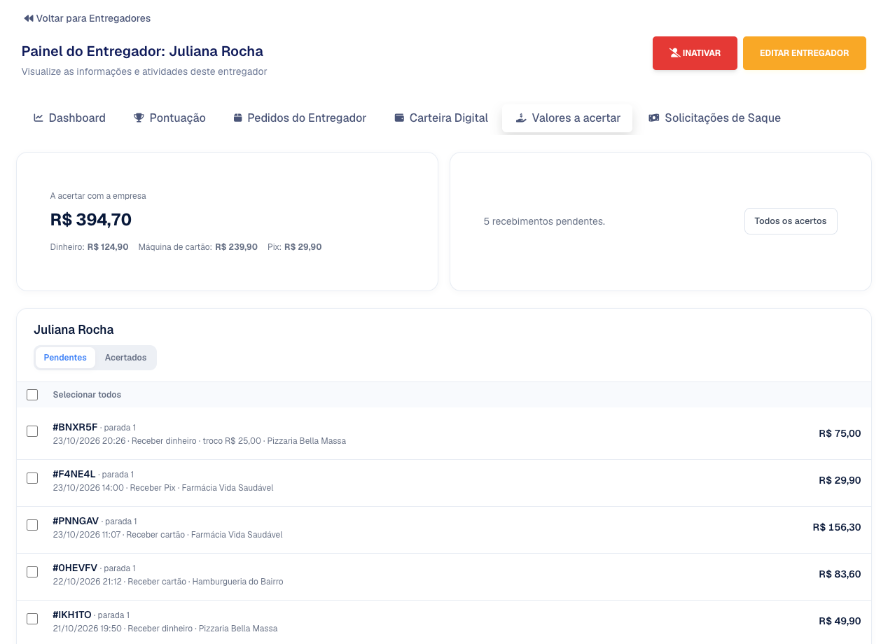
- Na aba Entregadores, clique no entregador. Aparecem as entregas que ele ainda não acertou, com data, número do pedido, forma de pagamento, troco e cliente.
- Marque as entregas que ele está acertando agora (ou Selecionar todos). O total selecionado aparece no rodapé.
- Clique em Registrar acerto.
Na janela, escolha como foi feito (Dinheiro, Pix, Transferência, Comprovante da máquina ou Outro), anexe o comprovante se tiver (foto ou PDF) e, se quiser, escreva uma observação. Clique em Confirmar.
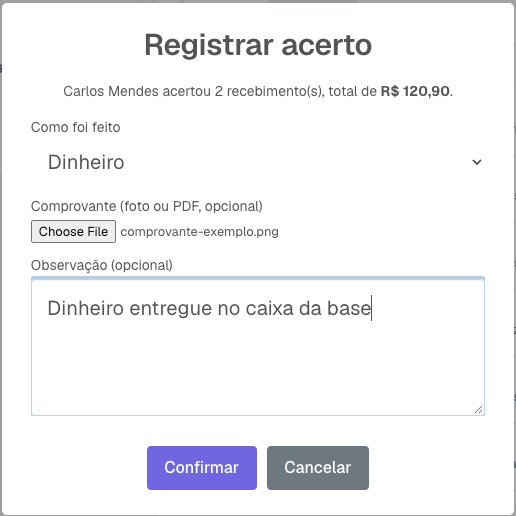
Máquina e Pix também ficam pendentes. Mesmo que o dinheiro já tenha caído na conta da empresa, a entrega só sai da lista do entregador quando ele entrega o comprovante e você registra o acerto. Assim nada fica sem conferência.
Repasse ao cliente
Na aba Clientes, cada cliente mostra quanto há para repassar e a data combinada do próximo acerto. Clique no cliente, marque as entregas que você está repassando e clique em Registrar repasse.
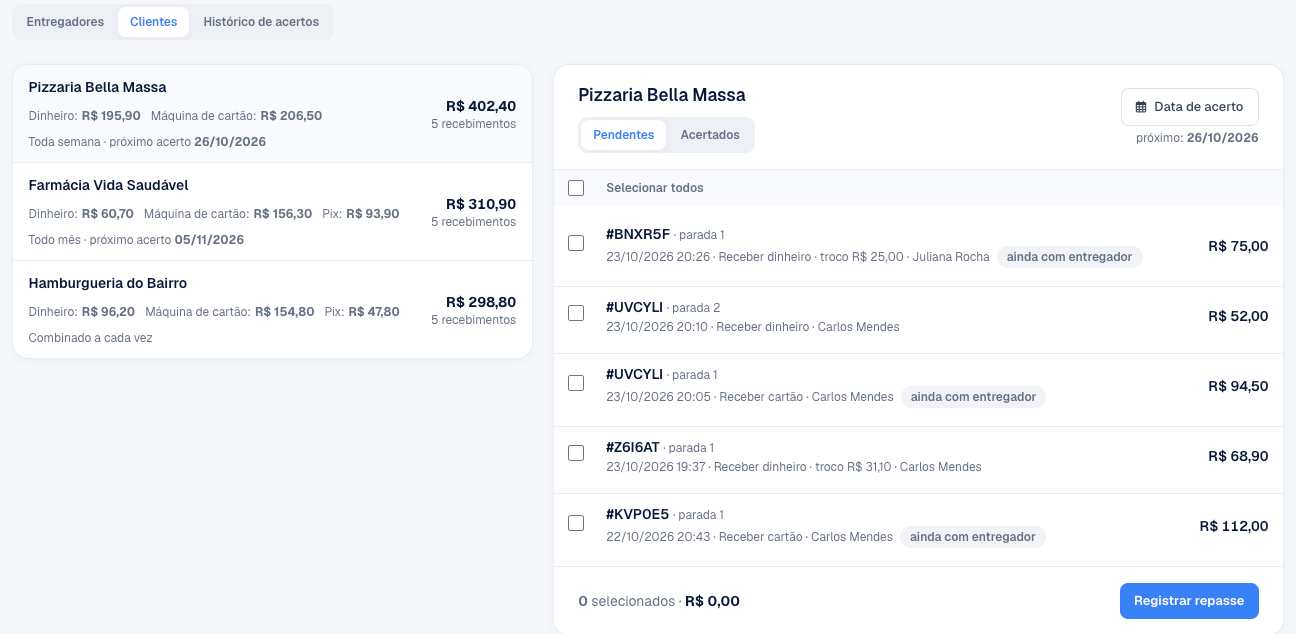
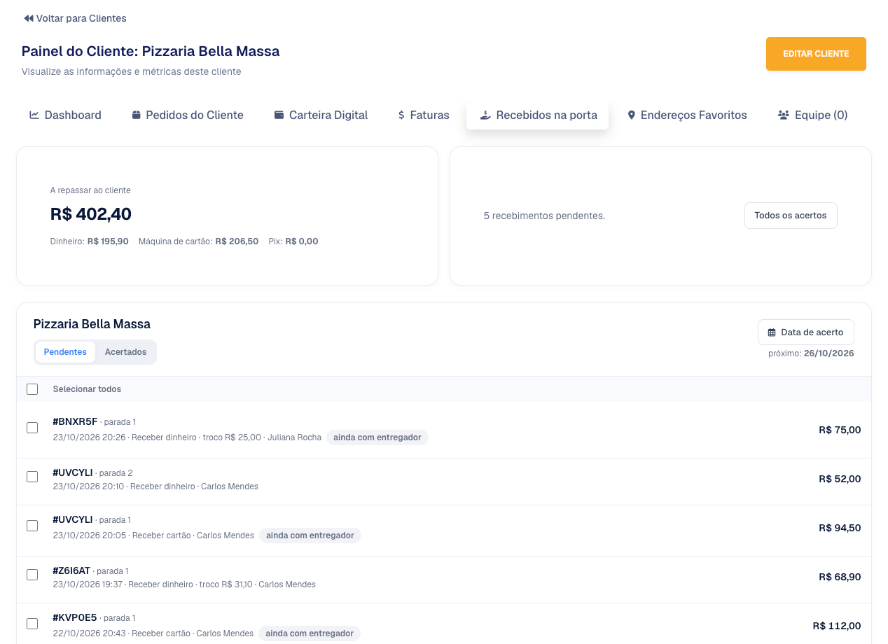
O selo ainda com entregador avisa que aquele valor ainda não chegou na empresa. Você pode repassar mesmo assim, se for o combinado com o cliente.
Data de acerto com cada cliente
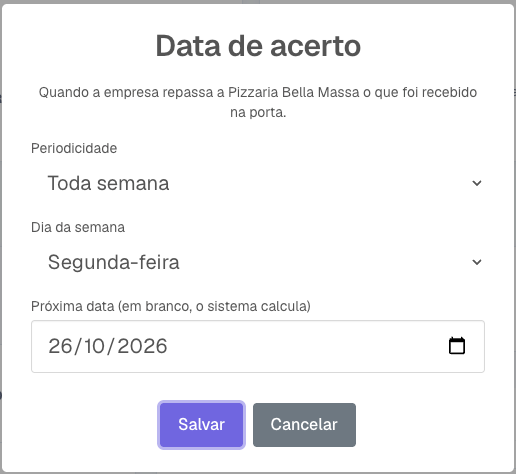
Clique em Data de acerto para combinar de quanto em quanto tempo o repasse acontece: todo dia, toda semana (escolha o dia), a cada 15 dias, todo mês (escolha o dia) ou combinado a cada vez. A próxima data é calculada sozinha, ou você pode escolher uma data.
Histórico, comprovante e desfazer
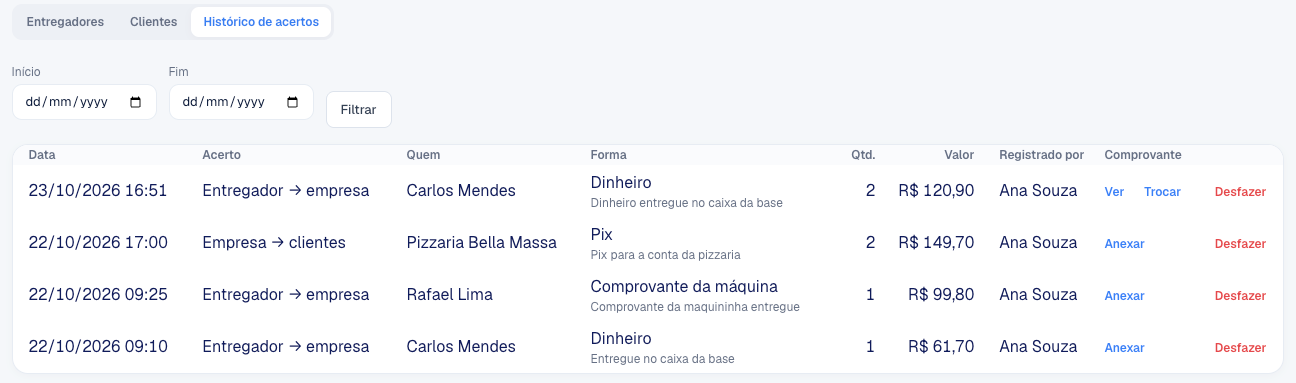
Na aba Histórico de acertos ficam todos os acertos e repasses, com data, quem registrou, forma, valor e observação. Por ali você pode:
- Ver o comprovante anexado;
- Anexar o comprovante depois, se ele chegou mais tarde, ou Trocar o arquivo;
- Desfazer um acerto registrado por engano: as entregas voltam a ficar pendentes.
No cadastro do entregador e do cliente
O mesmo controle aparece dentro de cada cadastro:
- Entregadores › (entregador) › Valores a acertar;
- Clientes › (cliente) › Recebidos na porta.
O que o cliente vê no Portal B2B
Com o recurso ativo, o cliente ganha o item Recebidos no menu do Portal B2B. Ali ele vê quanto tem a receber da empresa, quanto já foi repassado no mês, a data do próximo acerto e a lista de entregas, com a situação de cada uma.

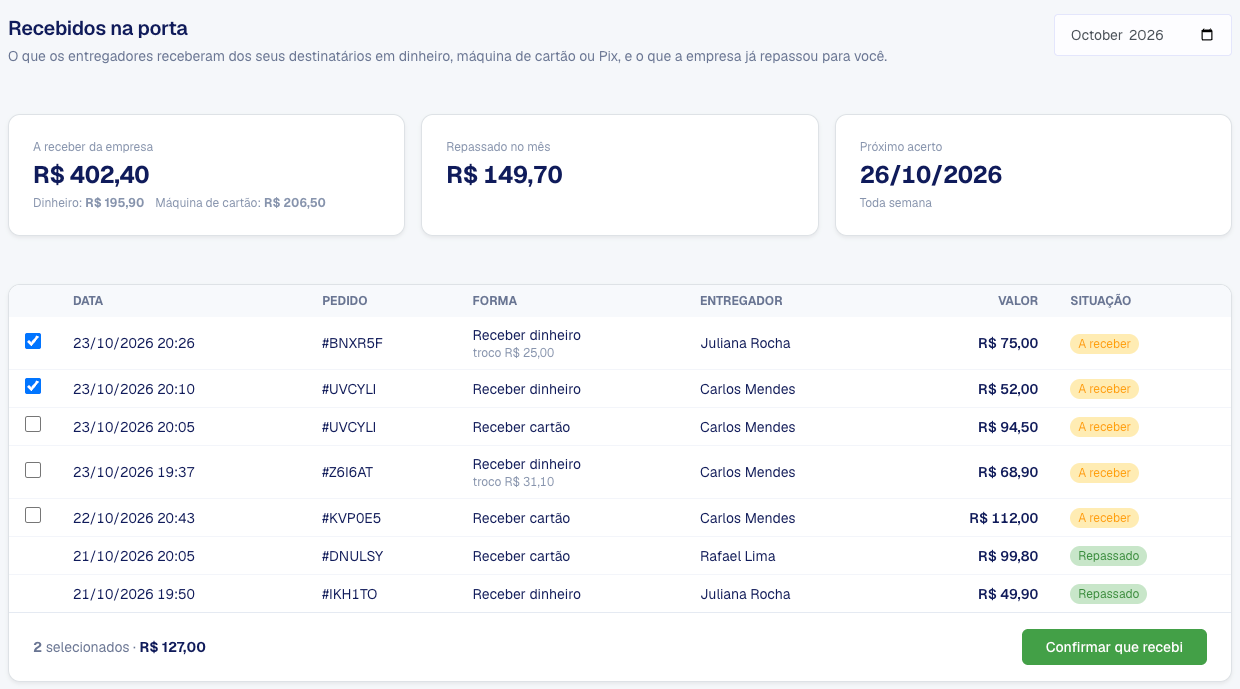
Se você liberou a opção na configuração, o cliente pode marcar as entregas e clicar em Confirmar que recebi. O repasse fica registrado no histórico com o nome de quem confirmou.
Os membros da equipe do cliente só veem essa tela se tiverem a permissão Recebidos na porta marcada na equipe dele.
No app do entregador
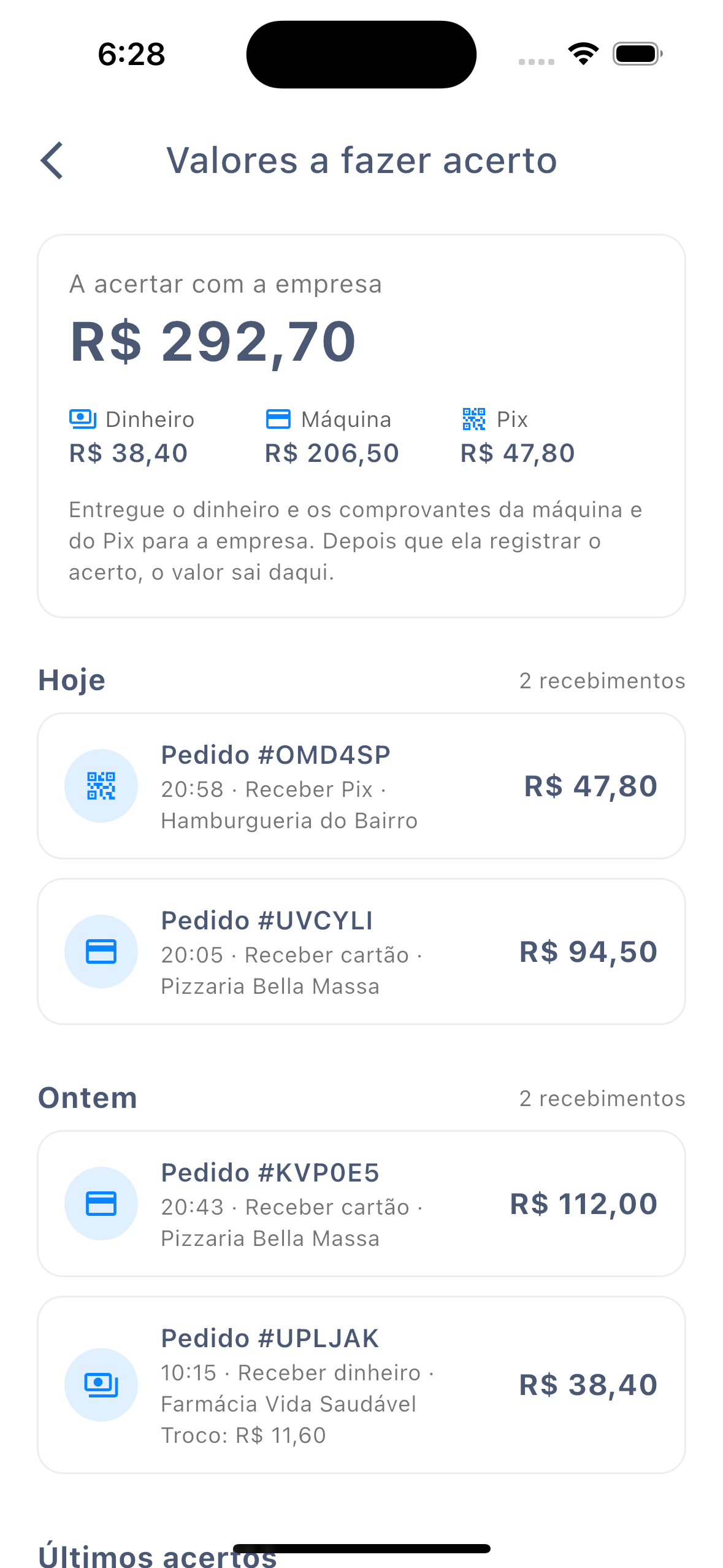
O entregador vê o que ainda precisa acertar em Valores a fazer acerto, na Carteira e no menu do app: o total a acertar, quanto é dinheiro, máquina e Pix, as entregas de cada dia e os últimos acertos, com o comprovante. A opção aparece sozinha quando o recurso está ativo, na versão mais recente do app.
Quem pode usar
Em Perfis de Acesso, as permissões são:
- Configurações - Acerto de recebimentos na entrega: ativar e configurar;
- Financeiro - Acertos de recebimento: ver os valores;
- Financeiro - Registrar acerto de recebimentos: registrar, desfazer, anexar comprovante e combinar a data com o cliente.
Administrador e gerente já vêm com todas marcadas.
Perguntas frequentes
As entregas antigas entram?
Não. Só entram as entregas concluídas depois de ativar o recurso.
E se o pedido for editado depois?
Enquanto a entrega está pendente, o valor se atualiza sozinho. Se ela já foi acertada, o acerto não muda e a entrega ganha o aviso alterado após o acerto, para você conferir.
O saldo da Carteira Digital muda?
Não. O acerto de recebimentos é separado da Carteira Digital do cliente e da do entregador. Ele cuida só do valor da mercadoria recebido na entrega, não do valor do frete.
Registrei um acerto por engano. E agora?
No Histórico de acertos, clique em Desfazer. As entregas voltam para a lista de pendentes.
Criei uma forma de pagamento nova e ela não aparece no acerto. Por quê?
Toda forma nova começa como "Não entra no acerto". Vá em Configurações › Acerto de Recebimentos e escolha se ela é Dinheiro, Máquina de cartão ou Pix.
