
Aprovar ou rejeitar o saque solicitado pelo entregador
Veja os saques pendentes em Financeiro › Saques e repasses, aprove depois de pagar por fora ou rejeite para devolver o valor à carteira.
O que é
Quando o entregador pede um saque pelo app, o valor sai do saldo dele na hora e o pedido fica esperando a sua empresa. Se você paga os entregadores por fora (fazendo o Pix ou a transferência no seu banco), o caminho é: pagar e depois aprovar o saque no painel, para ele ver que foi pago. Se não for pagar, rejeite, e o valor volta para a carteira dele.
Com o Repasse Automático ligado, a própria plataforma faz a transferência. Veja a seção "Pagar pelo repasse automático", mais abaixo.
Onde ficam os saques
Acesse Financeiro › Saques e repasses. O número vermelho ao lado do nome, no menu e na barra do Financeiro, é a quantidade de saques esperando.
No topo, os números: Saques aguardando pagamento (quantidade e valor líquido a pagar), Disponível nas carteiras (o que ainda pode virar saque), Aguardando liberação e Repasses automáticos com erro (7 dias).
Abaixo, as abas Pendentes, Histórico e, com o repasse ligado, Repasses automáticos.
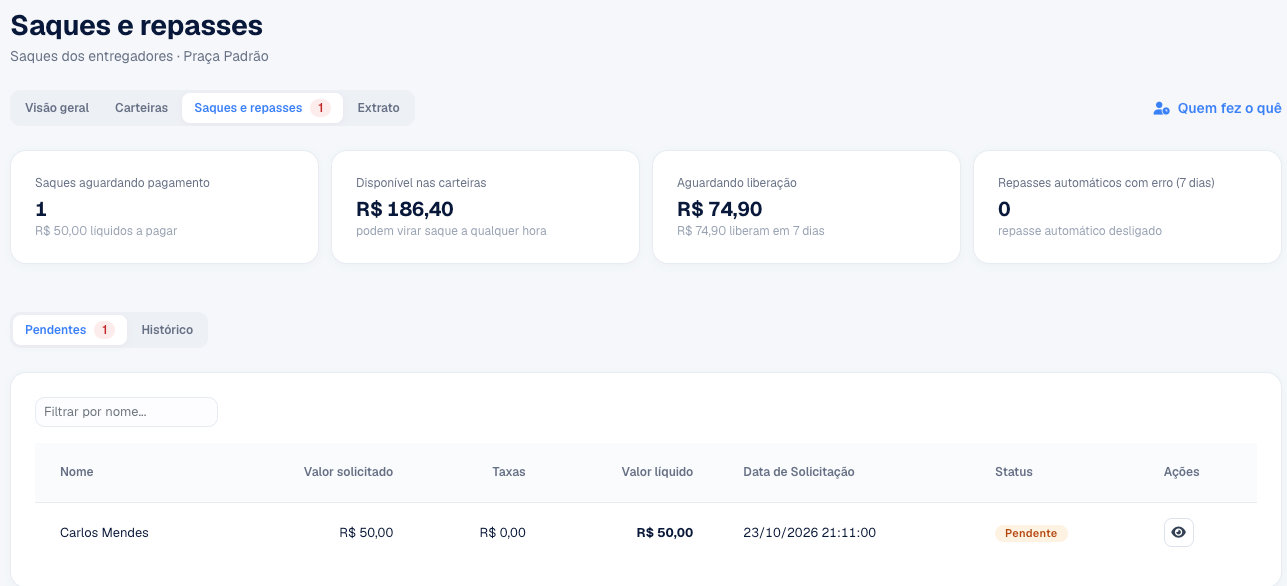
A aba Pendentes mostra, para cada saque: o nome do entregador, o Valor solicitado, as Taxas, o Valor líquido (o que ele recebe), a Data de Solicitação e o Status. Use Filtrar por nome... para achar um entregador.
Aprovar um saque pago por fora
- Na aba Pendentes, clique no ícone de olho do saque.
- Confira o entregador, o valor e os Dados do Saque (a chave Pix ou a conta para onde mandar).
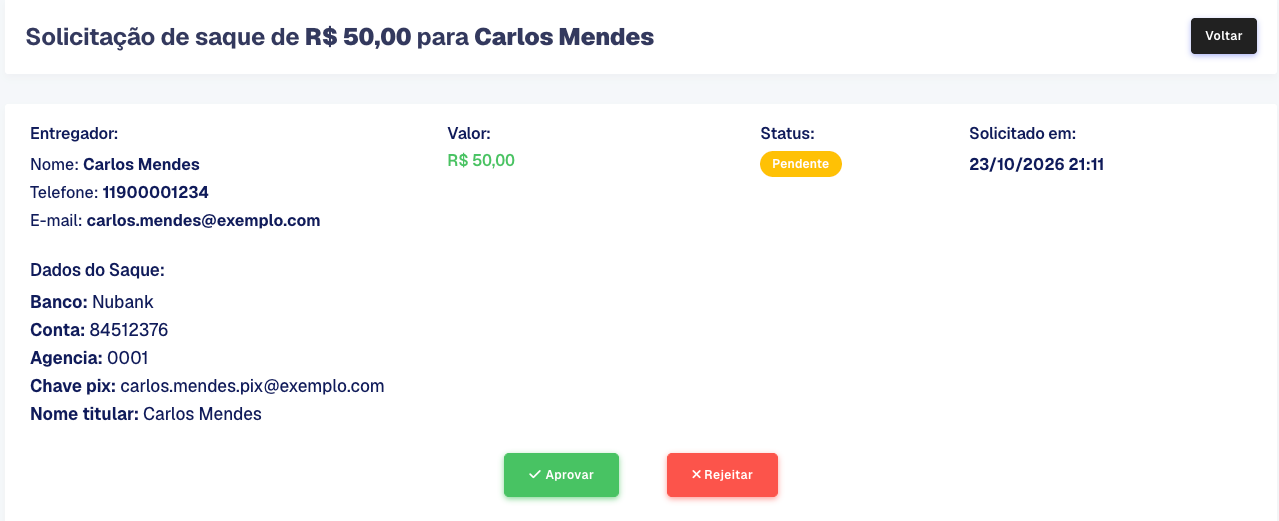
O valor em destaque no título já é o valor líquido, depois das taxas. - Faça a transferência do valor líquido no seu banco.
- Clique em Aprovar.
- A tela avisa que o valor precisa ser repassado manualmente. Se você já pagou, clique em Sim, aprovar.
O saque vira Aprovado e, no app, aparece como pago em Carteira › Extrato de saques.
Aprovar por esta tela não transfere dinheiro, mesmo com o repasse automático ligado: só registra que o saque foi pago. Aprove só depois de fazer a transferência.
Como ler as taxas
No detalhe, o valor do saque aparece depois das taxas: a taxa de saque e, quando o entregador pediu o saque imediato, a taxa do saque imediato. Valor Descontado é quanto saiu da carteira dele. As taxas são definidas em Configurações de carteira do entregador.
Rejeitar um saque
- Abra o saque pelo ícone de olho.
- Clique em Rejeitar.
O saque vira Recusado, o valor inteiro (com as taxas) volta para a carteira do entregador, e no app ele vê o aviso de que o valor voltou. Se era um saque de antecipação de saldo bloqueado, a antecipação é desfeita.
Pagar pelo repasse automático
Com o repasse automático ligado, a aba Pendentes ganha caixas de seleção:
- Marque os saques, ou clique em Selecionar Todos.
- A barra mostra Saques selecionados e o Valor total a ser pago. Clique em Realizar Pagamento.
- Confira a conta que vai pagar e clique em Confirmar Pagamento.
A transferência sai da conta configurada. Se falhar, o saque é recusado e o valor volta para a carteira. Na Cora, cada transferência ainda precisa ser aprovada no app da Cora. O saque também pode ser pago sozinho, em dia e horário fixos ou na hora: veja Pagamento programado e Horários com pagamento automático.
Histórico
A aba Histórico lista os saques de todos os status. Filtre por Data inicial, Data final e Status (Aprovado, Recusado, Pendente, Processando ou Aguardando confirmação) e clique em Filtrar. Processando e Aguardando confirmação são saques que o repasse automático já enviou e esperam a resposta do banco.
Os saques de um entregador também aparecem no cadastro dele, na aba Solicitações de Saque.
No app do entregador
O entregador pede o saque em Carteira › Solicitar Saque e acompanha em Carteira › Extrato de saques: Em análise enquanto espera você, Pago depois da aprovação e Recusado se você rejeitar. Veja Como o entregador solicita um saque e Extrato de saques no app.
Quem pode usar
Em Perfis de Acesso: Financeiro - Saques e repasses abre a página; Saques - detalhes abre o saque; Carteira entregador - transações mostra os botões Aprovar e Rejeitar; Repasse automático - realizar pagamento libera a seleção e o botão Realizar Pagamento. O administrador já vem com todas.
Perguntas frequentes
Aprovei ou rejeitei por engano. Dá para voltar?
Não: depois de aprovado ou recusado, o saque não muda mais. Se você rejeitou, o entregador pode pedir de novo. Se aprovou sem pagar, faça a transferência; se o valor precisar voltar para a carteira, lance um crédito com Adicionar saldo.
Não aparecem os botões Aprovar e Rejeitar.
Eles só aparecem em saque Pendente e para quem tem a permissão Carteira entregador - transações.
Quanto eu transfiro: o valor solicitado ou o líquido?
O líquido, que já desconta as taxas. É o valor em destaque no título do saque.
Não aparecem as caixas de seleção nem o Realizar Pagamento.
Eles só existem com o repasse automático ligado e com a permissão Repasse automático - realizar pagamento.