
Financeiro: visão geral do caixa, resultado do período e o que precisa de ação
Entenda a Visão geral do Financeiro: período, pendências, resultado, insights, posição de caixa, PDF e as páginas do módulo.
O que é
O Financeiro reúne numa tela o que a sua empresa faturou, o que tem a receber, o que deve aos entregadores e o que precisa da sua atenção hoje. A Visão geral é a primeira página: um resumo do período que você escolher, com atalhos para as telas que resolvem cada pendência.
Os números são da praça em que você está. Quem tem acesso à Gestão vê o link Ver todas as praças na Gestão logo abaixo do título.
As páginas do Financeiro
Clique em Financeiro no menu. Ao passar o mouse sobre o item, o menu lista as páginas; dentro do Financeiro, elas ficam numa barra no topo:
- Visão geral: este artigo.
- Contas a receber: gerar as faturas dos pedidos faturados e acompanhar as faturas emitidas. Só aparece com o Pagamento Faturado ligado. Veja Como gerar faturas.
- Carteiras: saldo de cada entregador e de cada cliente, com filtros de negativos e de saque solicitado.
- Saques e repasses: os saques pedidos pelos entregadores, com um número vermelho quando há saques esperando. Veja Aprovar ou recusar o saque.
- Extrato: tudo o que entrou e saiu no período (entregas, recargas, saques).
- Acertos de recebimento: só com o acerto de recebimentos ligado.

Escolher o período
- No canto superior direito, clique em Hoje, Ontem, 7 dias, 30 dias, Este mês ou Mês anterior.
- Para outras datas, clique em Personalizado, preencha Início e Fim e clique em Aplicar.
O navegador guarda a sua escolha para a próxima vez. O bloco Posição de caixa não depende do período: ele mostra como está agora.
Vai mostrar a tela para alguém? O botão de olho, ao lado do período, oculta os valores em dinheiro. Clique de novo para mostrar.
Precisa de ação
Quando há pendências, o primeiro bloco mostra um card para cada uma, com a quantidade, o valor e o botão que leva à tela certa:
- saques aguardando pagamento (o card fica vermelho quando há saque esperando há mais de 2 dias), botão Pagar saques;
- faturas vencidas, botão Ver faturas;
- pedidos concluídos há mais de alguns dias sem fatura, botão Gerar faturas;
- clientes com saldo negativo, botão Ver carteiras;
- notas fiscais com erro, botão Ver notas;
- repasses automáticos com erro, botão Ver repasses.
Sem pendências, o bloco não aparece.

Resultado do período
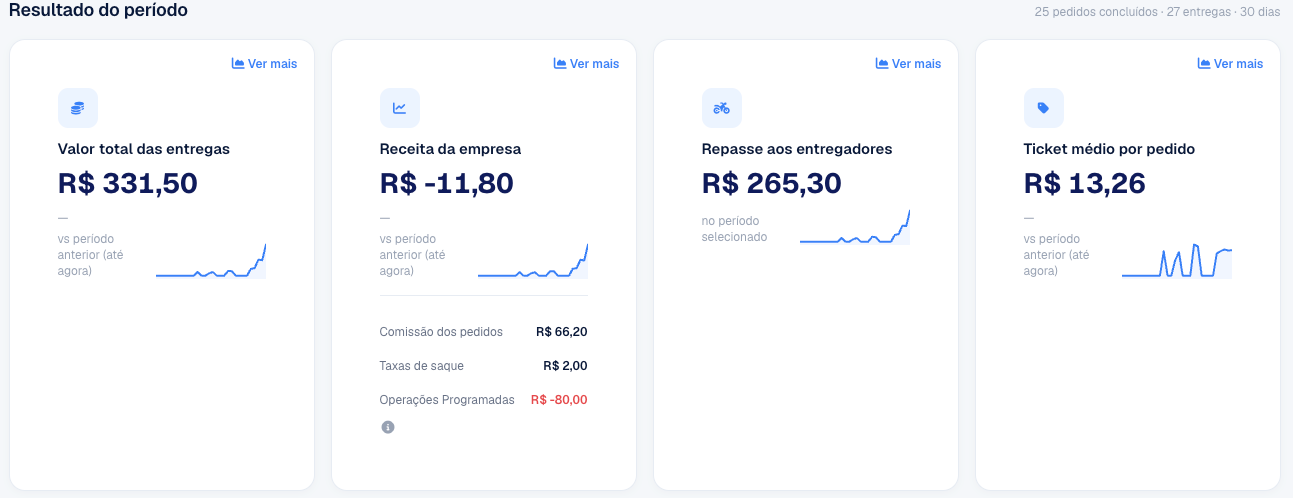
Quatro números, cada um com a variação em relação ao período anterior de mesmo tamanho:
- Valor total das entregas: quanto os clientes pagaram pelas entregas concluídas.
- Receita da empresa: a sua parte. Além da comissão dos pedidos, pode somar taxas (de recarga, de antecipação, de cancelamento, de saque) e o resultado das operações programadas; nesse caso o card lista cada parte.
- Repasse aos entregadores: o que foi para os entregadores.
- Ticket médio por pedido.
Abaixo deles ficam a Margem sobre o frete, o Valor por km e a Taxa de cancelamento. O botão Ver mais de cada card abre um gráfico que compara este período com o anterior, ponto a ponto.
Insights da operação
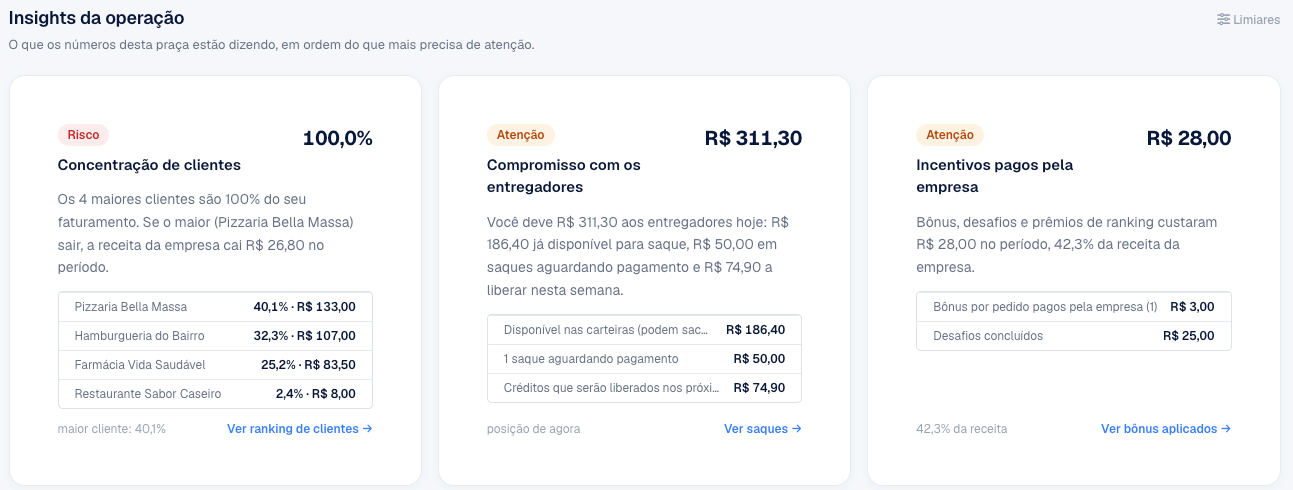
Cards que leem os números da praça e apontam o que merece atenção, em ordem de importância: cliente que diminuiu os pedidos, margem baixa num cliente, concentração em poucos clientes, inadimplência, receitas além do frete, entre outros. Cada card tem Ver detalhes com a lista completa e explica como foi calculado.
A tela mostra os 6 principais; Ver todos os insights abre o resto, separado por assunto. Com poucos pedidos no período, aparece um aviso para ampliar o período.
O link Limiares leva às regras dos insights (a partir de quanto um cliente conta como "em queda", depois de quantos dias sem pedir ele é "silencioso", e outros).
Gráficos e listas
- Faturamento no período: a curva do faturamento ao longo do período escolhido.
- Recebido por forma de pagamento: como o frete foi pago nos pedidos concluídos.
- Clientes do período: os 10 maiores por faturamento, com a parte da empresa e a margem. A margem fica em vermelho quando está bem abaixo da média da praça.
- Últimos 12 meses: comissão da empresa e repasse aos entregadores, mês a mês.
- Quando você mais ganha: dia da semana × hora, com as opções Faturamento, Margem e Pedidos.
- Detalhar período: abre os totais de faturas recebidas, recargas de clientes e de entregadores, pagamentos online, saques solicitados, pagos e pendentes, total dos entregadores, comissão e valor total das entregas.
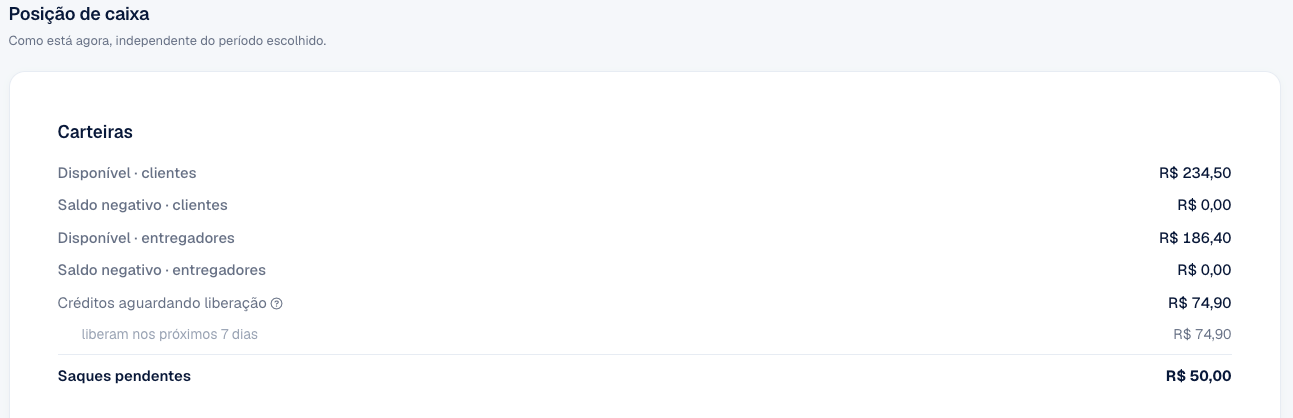
Posição de caixa
Como está agora, sem depender do período:
- A receber (com o Pagamento Faturado ligado): pedidos concluídos sem fatura, faturas a vencer (e quanto vence nos próximos 7 dias), faturas vencidas e o Total a receber.
- Carteiras: saldo disponível e saldo negativo de clientes e de entregadores, os créditos dos entregadores que ainda aguardam liberação (e quanto libera nos próximos 7 dias) e os Saques pendentes.
Cada linha é um link para a tela que mostra o detalhe.
PDF e "Quem fez o quê"
- O botão de PDF, ao lado do período, gera o fechamento do período (números, caixa e insights) para guardar ou enviar.
- Quem fez o quê, à direita da barra de páginas, mostra quem gerou ou deu baixa em faturas, aprovou saques e lançou créditos e débitos nas carteiras. Ele usa o Registro de Atividades e aparece para quem tem acesso a ele.
Configurações financeiras
No fim da página ficam atalhos para Pagamento faturado, Carteira do cliente, Carteira do entregador, Automatizador de carteiras, Notas fiscais e Insights e limiares. Cada atalho aparece só para quem tem permissão na tela.
Quem pode usar
Em Perfis de Acesso: Financeiro - painel abre o Financeiro; Financeiro - Insights da operação mostra os cards de insight; Financeiro - Exportar Visão geral em PDF libera o PDF. Cada página tem a sua: Financeiro - Contas a receber, Financeiro - Carteiras, Financeiro - Saques e repasses e Financeiro - Extrato. O administrador já vem com todas. Para esconder valores de um perfil na Gestão, veja Como esconder valores e dados financeiros na Gestão.
Perguntas frequentes
O valor da Visão geral não bate com um relatório. Por quê?
A Visão geral conta os pedidos concluídos no período, na praça atual. Confira se o relatório usa o mesmo período, a mesma praça e os mesmos status.
Não vejo os Insights da operação.
O seu perfil precisa da permissão Financeiro - Insights da operação. Se você tem a permissão e o bloco diz que não há dados suficientes, amplie o período.
Não aparece Contas a receber.
A página só existe com o Pagamento Faturado ligado em Configurações › Pagamento Faturado.
Como vejo todas as praças juntas?
Pela Gestão, no link abaixo do título. O Financeiro mostra uma praça por vez.
