
Suporte no Portal B2B: chat do cliente com a sua empresa e IAGo
Como o cliente fala com a sua empresa pelo menu Suporte do Portal B2B e do App B2B, com anexos, avisos de mensagem e resposta do IAGo.
O que é
O menu Suporte é o chat do cliente com a sua empresa, dentro do Portal B2B e do App B2B. Em vez de ligar ou mandar mensagem no WhatsApp, o cliente escreve ali (pode anexar foto ou documento) e a sua equipe responde pelo painel. Se você usa o IAGo, ele pode responder sozinho primeiro.
Não confunda com o chat do pedido: a conversa com o entregador de um pedido fica no card do pedido (veja Chat com o entregador no Portal B2B). Os termos "pedido", "entregador" e "cliente" seguem as Nomenclaturas da sua empresa.
Como ativar
- Acesse Configurações › Cliente e Canais › Portal B2B.
- Deixe ligada a opção Mostrar Chat no App B2B (vem ligada). Apesar do nome, ela vale também para o portal no navegador.
- Clique em Salvar.
A opção vale para todos os clientes; não há liberação por cliente. Membro da equipe só vê o menu com a permissão de menu Suporte.
O lado do painel, onde a sua equipe atende, está em Chat de Suporte - Módulo Suporte e em Suporte para Entregador e Cliente.
No Portal B2B: conversar com o suporte
- No computador, o item Suporte fica no menu do topo (em telas menores, dentro de Mais).
- No celular e no App B2B, fica na barra de baixo › Mais › Suporte.
- Abra Suporte. Sem conversa ainda, aparece "Envie uma mensagem para iniciar a conversa".
- Escreva em Digite sua mensagem... e envie.
- Para mandar um arquivo, use o clipe: imagem, PDF, documento do Word ou texto, de até 10 MB.
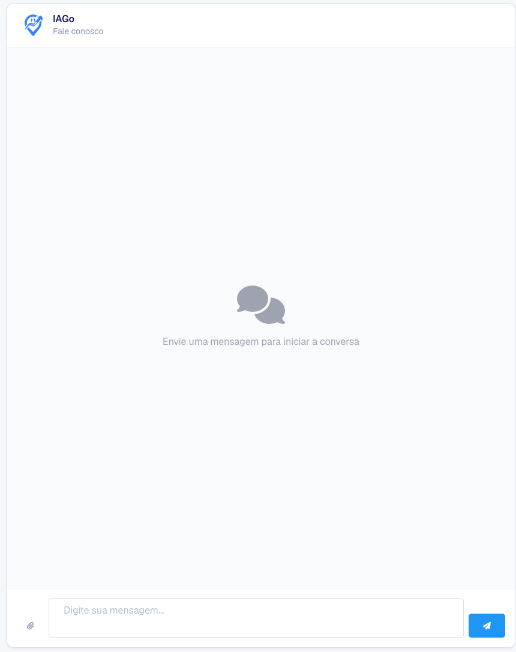
No topo da tela aparecem o nome e o logo do atendimento da sua empresa, "Fale conosco" e a situação da conversa:
- Aguardando: a mensagem chegou e ainda não foi assumida por ninguém da equipe.
- Em Atendimento: alguém da equipe está conversando.
- Finalizado: a equipe encerrou. O portal avisa "O suporte finalizou esta conversa. Se precisar de mais ajuda, envie uma nova mensagem." Basta escrever de novo para reabrir o atendimento.
Avisos de mensagem nova
- Quando a sua equipe (ou o IAGo) responde, o item Suporte do menu ganha um contador vermelho com as mensagens não lidas.
- Com o portal aberto, aparece o aviso "Nova mensagem do Suporte" (ou "Nova mensagem de" seguido do nome do assistente).
- O botão Marcar como lido zera o contador.
O cliente não recebe notificação no celular com o portal fechado. O App B2B também não tem notificação própria. Oriente o cliente a abrir o Suporte de tempos em tempos quando estiver esperando resposta.
IAGo respondendo no Suporte
Se a sua empresa usa o IAGo (planos pagos), ele pode responder o cliente na hora, a qualquer hora: tirar dúvidas, consultar pedidos e ajudar no que estiver ao alcance dele. Para isso:
- Em Configurações › IAGo, coloque o IAGo em operação e ligue o canal Portal B2B.
- Escolha se ele atende todos os clientes (bloqueando um a um no cadastro) ou só os que você liberar.
- Para um cliente específico, use a aba IAGo do cadastro dele.
Quando alguém da sua equipe assume a conversa, o IAGo para de responder e espera. O nome e o logo que aparecem no topo do Suporte são os definidos na tela do IAGo.
Chat do seu site no portal
Se a sua empresa usa o Jivochat e preencheu a chave em Integrações de Marketing, o widget do Jivochat também aparece no portal. Veja Integrações de Marketing.
Perguntas frequentes
O menu Suporte não aparece para o cliente.
Confira se Mostrar Chat no App B2B está ligado. Se quem abriu é membro da equipe, falta a permissão de menu Suporte.
Onde eu respondo?
No painel, nos Chats de suporte. A conversa de cada cliente aparece lá com o nome dele.
O cliente vê as conversas antigas?
Sim. A conversa continua na tela, inclusive depois de finalizada.
Como mando um aviso para todos os clientes?
Pelo painel, em Notificações push. Quem está com o portal aberto e não recebe notificação do navegador vê um cartão no canto superior direito da tela, que fecha no ×.
As mensagens de erro desta tela estão em Mensagens de erro do Portal B2B: equipe, integrações e conta.
