Integração com Brendi
Pré-requisitos
Antes de iniciar a integração, você precisará:
Conta ativa no Brendi com acesso às configurações de API
Credenciais de API (Client ID e Secret) fornecidas pelo Brendi
Acesso ao Portal B2B da empresa de entregas (o cliente) ou ao painel administrativo (você)
1. Configurando a Integração
1.1 Obtendo as Credenciais no Brendi
Antes de configurar a integração, você precisa obter suas credenciais de API no painel do Brendi:
Acesse o painel administrativo do Brendi
Navegue até Integrações no menu da Brendi
Selecione a aba API pública
Adicione uma integração com o Entregas Expressas
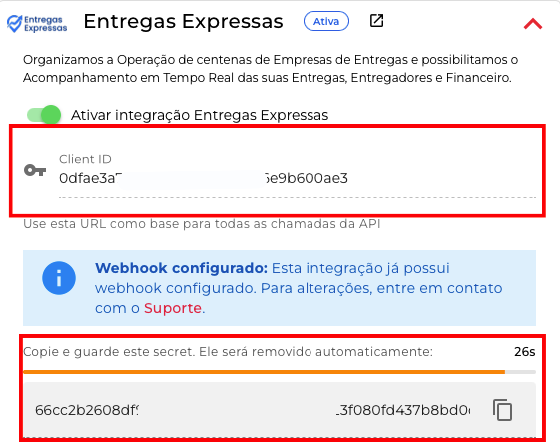
Copie o Client ID e Secret fornecidos
1.2 Configurando no Portal B2B
Quem conecta normalmente é o seu cliente (a loja), pelo Portal B2B. Você também pode cadastrar pelo painel administrativo, em Configurações › Integrações e API › Brendi.
No Portal B2B, clique em Integrações no menu do topo. Em telas menores, o item fica em Mais › Integrações; no celular, toque em Mais, na barra de baixo, e depois em Integrações. Na página Integrações Disponíveis, clique no card Brendi.
Membro da equipe do cliente só vê o menu Integrações se o titular liberou essa permissão.
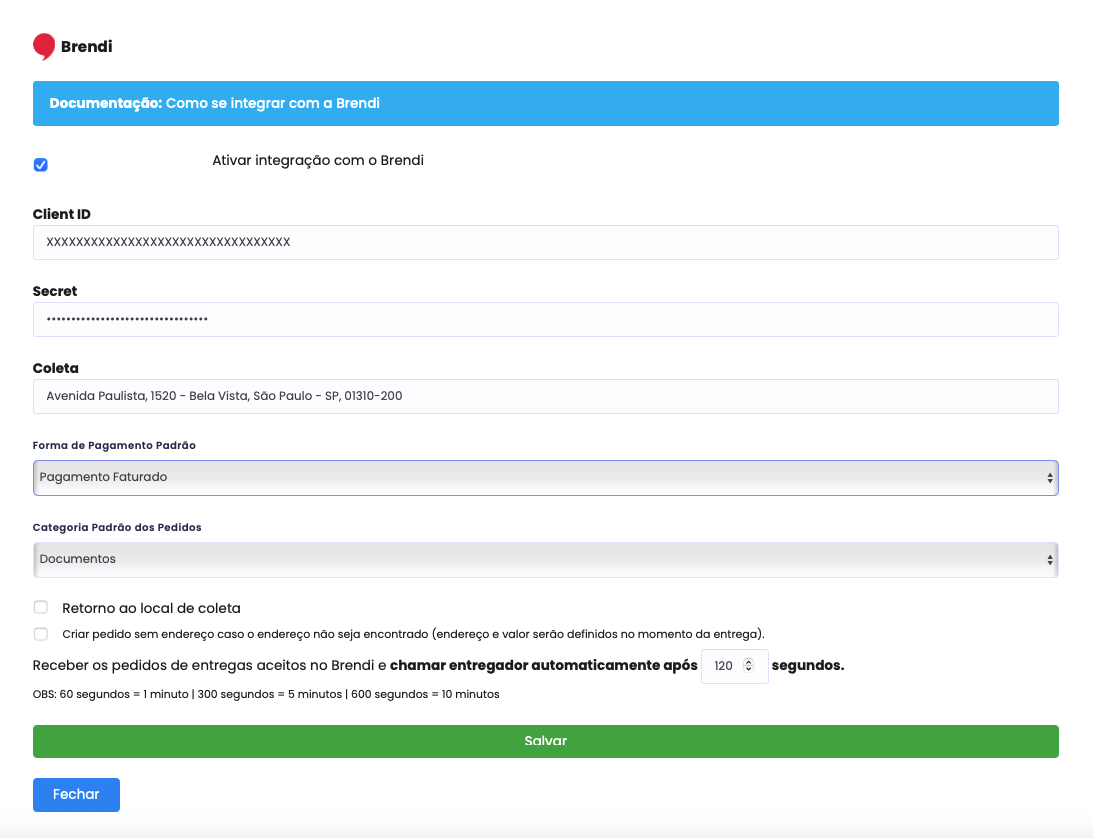
Na janela que abre (o link Como se integrar com a Brendi, no topo, leva à documentação):
Marque Ativar integração com o Brendi.
Em Credenciais das Integrações, preencha o Client ID e o Secret copiados na Brendi. Se a loja tiver mais de uma unidade, use Adicionar Credenciais para incluir um par para cada uma.
Em Configurações Globais (valem para todas as credenciais): Coleta, Forma de Pagamento Padrão e Tipo de Serviço.
Solicitar a entrega quando o pedido for: Aceito (padrão) ou Criado na Brendi.
Criar pedido sem endereço caso o endereço não seja encontrado e Sempre criar pedido sem endereço quando vier sem coordenadas: só aparecem se você ligou Criar pedido sem endereço via INTEGRAÇÃO em Configurações › Parametrização Avançada. O endereço e o valor são definidos no momento da entrega.
Habilitar retorno dinâmico (o sistema decide o retorno pela forma de pagamento) ou Retorno ao local de coleta (retorno em todos os pedidos).
Processar pedidos de origem via iFood e Processar pedidos de origem via 99Food: desmarcadas, os pedidos que chegam à Brendi vindos dessas plataformas são ignorados. Desmarque quando a loja já usa a integração direta com elas.
Receber os pedidos de entregas aceitos no Brendi e chamar entregador após aproximadamente X segundos: o tempo de espera antes de tocar.
Criar pedido em preparo: o pedido entra retido no grupo Pedidos em Preparo, sem tocar para os entregadores, e ignora o tempo acima. O cliente libera no card, com o botão Chamar entregador agora.
Clique em Salvar.
Como Funciona a Integração
Fluxo de Pedidos
Cliente faz pedido no Brendi
Brendi confirma o pedido
O pedido é enviado para sua plataforma
Pedido é criado automaticamente
Entregador é chamado após o tempo configurado
Entrega é realizada normalmente
Dados Recebidos
A integração recebe automaticamente:
Informações do pedido: ID, itens, valor total
Dados do cliente: Nome, telefone (quando disponível)
Endereço de entrega: Completo com coordenadas
Informações de pagamento: Método de pagamento
Observações: Notas especiais do pedido
Testando a Integração
1. Verificação Inicial
Após salvar a configuração:
Verifique se a mensagem de sucesso foi exibida
Confirme que o card da Brendi mostra o selo Ativo
2. Teste de Pedido
Para testar se a integração está funcionando:
Faça um pedido de teste no Brendi
Confirme o pedido no painel do Brendi
Verifique se o pedido aparece na tela Início do Portal B2B do cliente e no seu painel
Confirme que os dados estão corretos
Solução de Problemas
Problemas Comuns
1. Pedidos não estão chegando
Possíveis causas:
Credenciais de API inválidas
Integração não habilitada no Entregas Expressas ou na Brendi
Soluções:
Confirme se as credenciais estão corretas
Confirme se as integrações estão habilitadas
Teste a conectividade da API
2. Erro de autenticação
Possíveis causas:
Client ID ou Secret incorretos
Soluções:
Verifique as credenciais no painel do Brendi
Entre em contato com o suporte do Entregas Expressas se necessário
3. Endereços incorretos
Possíveis causas:
Formato de endereço incompatível
Coordenadas GPS inválidas
Soluções:
Verifique o formato dos endereços no Brendi
Se necessário, marque na integração Criar pedido sem endereço caso o endereço não seja encontrado (ela aparece com Criar pedido sem endereço via INTEGRAÇÃO ligada em Configurações › Parametrização Avançada). Veja como o entregador atende esse pedido em No app do entregador.
Contato com Suporte
Se você encontrar problemas que não conseguem ser resolvidos:
Colete informações:
Screenshots dos erros
Logs de erro
Configurações atuais
Entre em contato:
Suporte técnico da plataforma
No Portal B2B
Os pedidos da Brendi aparecem na tela Início do Portal B2B do cliente como qualquer outro pedido, com a logo da Brendi no card; ao clicar na logo, o cliente vê o número do pedido na Brendi.
Veja tudo o que o cliente conecta sozinho em Integrações pelo Portal B2B.
No app do entregador
O pedido da Brendi toca para os entregadores como qualquer outro, depois do tempo configurado. O que muda para o entregador:
Observação: as observações do pedido recebidas da Brendi aparecem na tela do pedido no app.
Retorno: com Habilitar retorno dinâmico ou Retorno ao local de coleta, o pedido que tem retorno mostra a parada Retorno no fim da lista, com o endereço da coleta.
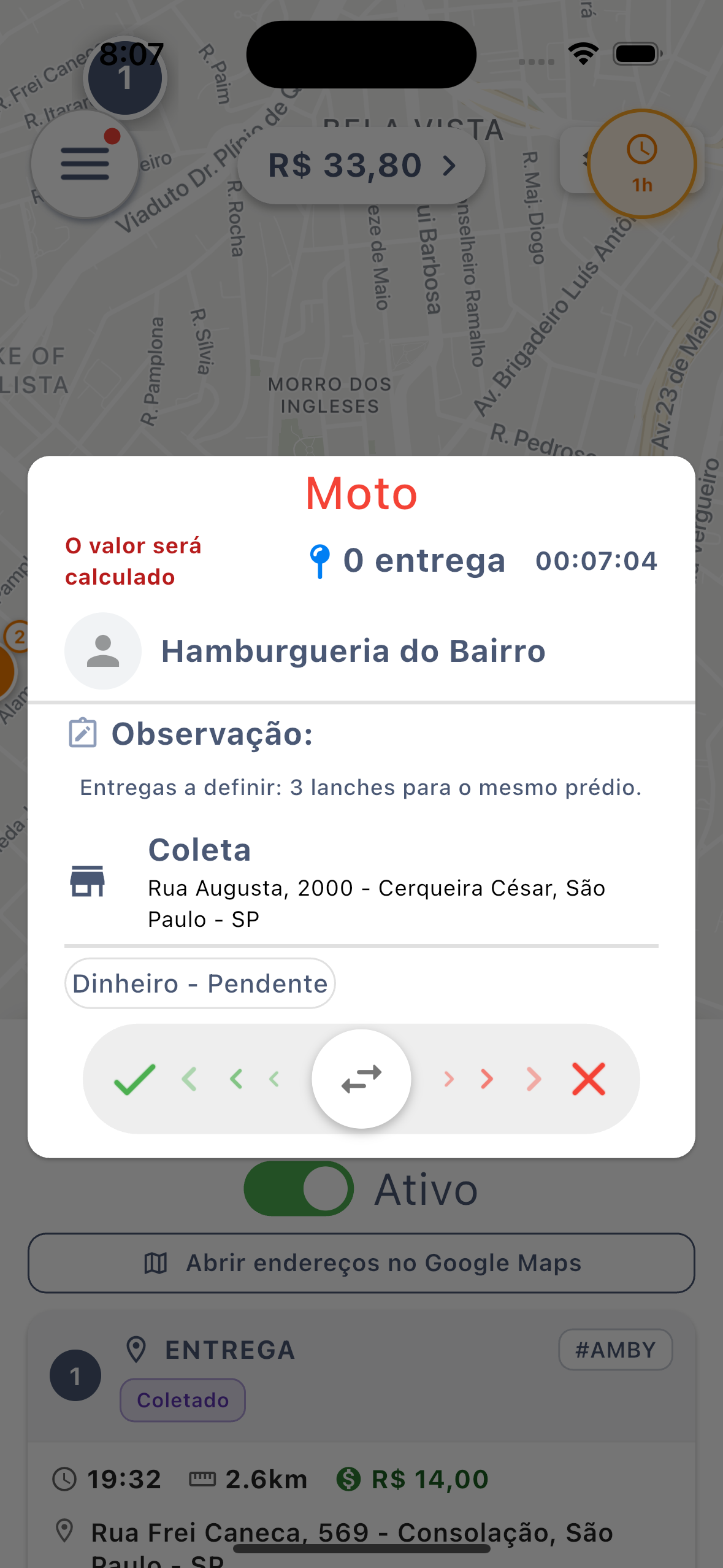
Pedido sem endereço: o toque não mostra valor nem distância e avisa em vermelho "O valor será calculado conforme as entregas ocorrerem." Ao finalizar, o app usa a localização do celular e abre Confirme o Endereço da Entrega (Rua, Número, Complemento) para o entregador conferir. O valor é calculado a partir desse endereço.