
Integrador Entregas Expressas: enviar pedidos de qualquer sistema pelo banco de dados
Instale o Integrador no computador da loja, conecte o banco de dados do sistema dela e configure a consulta SQL para os pedidos de entrega chegarem sozinhos ao painel.
O que é
Muitas lojas usam um sistema (PDV, ERP, sistema de farmácia) que não tem integração pronta com a plataforma. O Integrador Entregas Expressas resolve isso: é um programa para Windows, instalado no computador da loja, que lê os pedidos direto do banco de dados desse sistema e manda para o painel os que são de entrega.
- Do sistema da loja para você: de tempos em tempos (no mínimo a cada 15 segundos), o Integrador roda uma consulta no banco de dados e envia cada pedido novo. Ele não altera nada no banco: só lê.
- Entregador já escolhido: se o sistema da loja indica o entregador, o pedido já chega atribuído a ele.
O Integrador é um recurso dos planos pagos.
Antes de começar
- O cliente (a loja) cadastrado no painel. Veja Como cadastrar clientes.
- Um computador com Windows na loja, ligado durante a operação, que alcance o banco de dados do sistema (MySQL, PostgreSQL, SQL Server ou Firebird).
- O endereço, a porta, o nome do banco, o usuário e a senha do banco de dados. Quem tem esses dados costuma ser o fornecedor do sistema da loja.
1. Ative o Integrador para o cliente
- Acesse Configurações › Integrações e API › Integrador - Entregas Expressas, clique em Cadastrar Integração e escolha o Cliente.
- Marque Ativar Integrador.
- Copie o Token para Colar no App. É ele que liga o programa à conta do cliente.
- Preencha Coleta (onde o entregador busca os pedidos), Forma de Pagamento Padrão (como o cliente paga a entrega para a sua empresa) e, se aparecerem, Tipo de Serviço e Categoria Padrão dos Pedidos.
- Marque Retorno ao local de coleta se os pedidos voltam à loja. Quando a consulta traz a coluna de retorno, vale o que vier nela.
- Defina em quantos segundos chamar o entregador depois que o pedido chega, ou marque Criar pedido em preparo para segurá-lo até você clicar em Chamar Agora. Clique em Salvar.
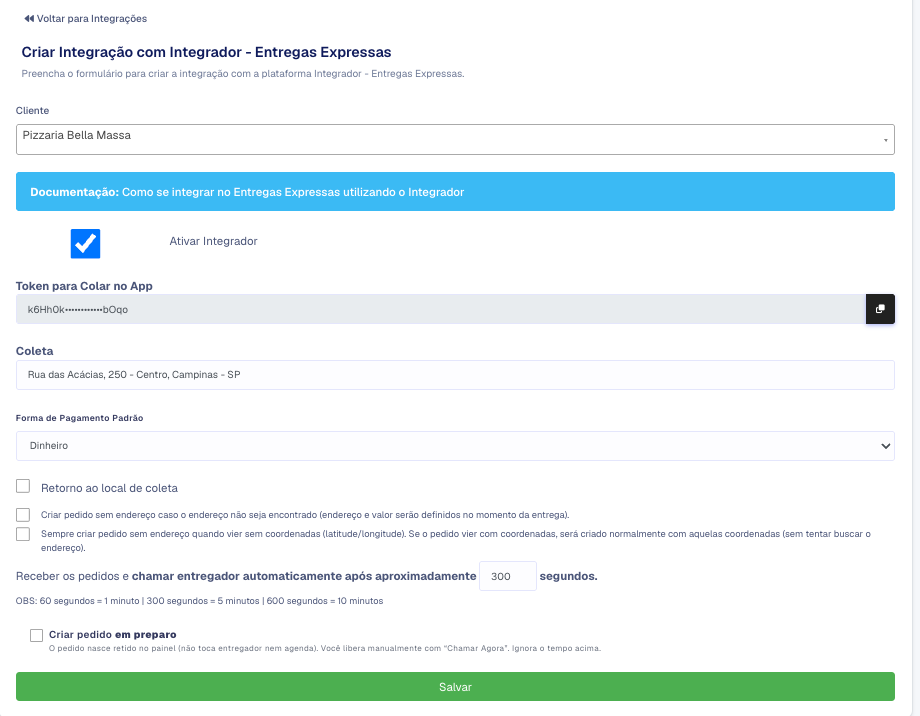
Copie o token: ele vai no programa instalado na loja.
O instalador fica no Portal B2B do cliente: no menu Integrações, card Integrador Entregas Expressas, link Baixar Integrador (Windows). Ali o próprio cliente também consegue fazer o passo acima.
2. Instale e conecte o programa
Instale o Integrador no computador da loja e abra. A tela inicial mostra o que falta em Falta pouco para começar. Cada conexão tem o seu banco, a sua consulta e o seu token; para outra loja ou outro banco no mesmo computador, use Nova conexão.
Banco de dados
No quadro Banco de dados, clique em Configurar e preencha:
- Tipo de banco: MySQL (porta padrão 3306), PostgreSQL (5432), SQL Server (1433) ou Firebird (3050).
- Host (por exemplo, localhost ou 192.168.0.10), Porta, Nome do banco, Usuário e Senha. No Firebird, informe o caminho do arquivo do banco no servidor (ou use Procurar o arquivo neste computador).
- Tempo entre buscas (em segundos): de quanto em quanto tempo o Integrador procura pedidos novos. O mínimo é 15.
Clique em Testar conexão e salvar. A senha do banco fica só nesse computador.
Consulta SQL
No quadro Consulta SQL, clique em Configurar consulta SQL e preencha a Consulta SQL, a Coluna de ID único (a coluna com um valor diferente para cada pedido, quase sempre id) e a Coluna de data da última atualização (a coluna com data e hora em que o pedido mudou pela última vez). Clique em Testar e salvar. As regras da consulta estão na seção Como montar a consulta, mais abaixo.
Não sabe montar a consulta? Na aba Solicitar consulta, conte qual sistema a loja usa e clique em Enviar solicitação. Com a autorização da loja, o Integrador manda à nossa equipe a estrutura do banco e até 10 registros de cada tabela, e a equipe monta a consulta. Deixe o Integrador aberto: quando ela ficar pronta, é aplicada sozinha.
Token e envio
- No quadro Entregas Expressas, cole em Token de integração o token copiado no painel e salve. O programa passa a mostrar Conectado ao Entregas Expressas.
- Em Envio de pedidos, ligue o envio. A partir daí, os pedidos novos são buscados e enviados. A lista PEDIDOS RECENTES mostra o que saiu.
- Marque Abrir com o Windows para o Integrador abrir sozinho quando o computador ligar. O envio volta ligado depois de reiniciar.
Com Suporte remoto ligado (no rodapé do programa), a nossa equipe consegue testar e ajustar a consulta à distância, sem acessar o computador. Desligado, o programa continua enviando normalmente.
Como montar a consulta
A consulta roda no banco de produção da loja. Ela precisa ser só de leitura: começar com SELECT (ou WITH) e não ter comandos que alteram dados. Os nomes das colunas (os apelidos depois de AS) precisam ser exatamente estes, em minúsculas:
| Coluna | Obrigatória | Para que serve |
|---|---|---|
| id | Sim | Número do pedido no sistema da loja. Evita enviar o mesmo pedido duas vezes. Sem vírgula no valor. |
| endereco_completo | Ou as partes abaixo | Endereço inteiro numa coluna só. Inclua bairro, cidade e estado. |
| logradouro, numero, bairro, cidade | Ou o endereco_completo | Endereço em partes. O cep também entra no endereço; o estado só fica guardado. |
| latitude, longitude | Não | Com as duas, o pedido vai direto para o ponto, sem procurar o endereço no mapa. |
| complemento | Não | Complemento e ponto de referência. |
| cliente, telefone | Não | Nome e telefone de quem recebe. |
| valor_pedido | Não | Valor do pedido, com ponto nos centavos (ex.: 59.90). Vai na observação do pedido. |
| forma_pagamento | Não | Como o destinatário paga. Vai na observação; não muda a forma de pagamento da entrega. |
| retorno_necessario | Não | 1 para o entregador voltar à loja, 0 para não voltar. Sem a coluna, vale o Retorno ao local de coleta da integração. |
| entregador_cpf ou entregador_email | Não | Atribui o pedido, já aceito, ao entregador da praça com esse CPF (com ou sem pontos) ou e-mail. Se vierem os dois, vale o CPF. |
Além disso, a consulta precisa ter a coluna de data que você informou e o marcador {dataUltimoPedido} no filtro. O Integrador troca o marcador pela data do último pedido que leu, já entre aspas: não coloque aspas em volta dele.
SELECT
  v.id AS id,
  c.nome AS cliente,
  c.telefone AS telefone,
  e.rua AS logradouro,
  e.numero AS numero,
  e.bairro AS bairro,
  e.cidade AS cidade,
  e.cep AS cep,
  v.total AS valor_pedido,
  v.atualizado_em AS atualizado_em
FROM vendas v
JOIN clientes c ON c.id = v.cliente_id
JOIN enderecos_entrega e ON e.venda_id = v.id
WHERE v.tipo = 'entrega'
  AND v.status = 'aguardando_entregador'
  AND v.atualizado_em > '2026-10-26 00:00:00'
  AND v.atualizado_em > {dataUltimoPedido}
ORDER BY v.atualizado_em
No exemplo, a Coluna de ID único é id e a Coluna de data da última atualização é atualizado_em. Os nomes das tabelas e colunas antes do AS são os do sistema da loja.
Na primeira vez, o Integrador ainda não tem data do último pedido e lê tudo o que a consulta devolver. Ponha sempre um filtro de situação (só pedidos de entrega a despachar) e uma data fixa mínima, como a do dia em que a integração entra no ar. Sem isso, o histórico inteiro sobe como pedido.
- Use uma coluna de data e hora. Só a data perde os pedidos do resto do dia ou reenvia o dia inteiro.
- No Firebird, escreva cada apelido entre aspas duplas e em minúsculas (AS "id"); sem as aspas, o nome chega em maiúsculas e o pedido é recusado.
- Quando uma parte do endereço pode vir vazia, trate na consulta (por exemplo, com COALESCE): uma parte vazia pode apagar o endereço inteiro e o pedido cai por falta de endereço.
Acompanhar os pedidos recebidos
No painel, o botão Logs, na lista da integração, mostra cada pedido que o Integrador mandou, com o motivo de quem falhou e o botão para reenviar. No programa, a lista PEDIDOS RECENTES mostra o que saiu do computador.
Quem pode usar
Em Perfis de Acesso, no grupo Integrações: Integrações - listar, Integrações - criar, Integrações - editar e Integrações - Ver logs de pedidos recebidos. O Administrador já vem com elas.
Perguntas frequentes
O teste do banco dá erro de conexão.
Confira host, porta, usuário e senha, e se o computador alcança o servidor do banco (firewall, rede). No Firebird, o caminho precisa ser o do arquivo no disco do servidor, não um caminho de rede.
A consulta foi recusada.
Confira se ela começa com SELECT ou WITH, se tem a coluna id e o endereço (completo ou em partes), se a coluna de data existe com o mesmo nome e se o marcador {dataUltimoPedido} está no filtro. Palavras como update ou delete são recusadas mesmo como nome de coluna.
O Integrador está mandando pedidos antigos.
Falta o filtro por situação ou a data fixa mínima na consulta. Ajuste e salve de novo. O pedido que já chegou com o mesmo id não é criado de novo, mas os antigos que nunca chegaram entram.
Os pedidos não estão sendo enviados.
Confira no programa se o Envio de pedidos está ligado e se aparece Conectado ao Entregas Expressas; no painel, se a integração do cliente está ativa. Depois teste a consulta com a data de ontem para ver se ela devolve pedidos.
O pedido falhou por endereço não encontrado.
Mande latitude e longitude na consulta, ou confira se o endereço vem completo (com cidade e estado) e se fica dentro da área atendida.
Mandei o CPF do entregador e o pedido tocou para todos.
O CPF ou o e-mail precisa ser igual ao do cadastro do entregador na mesma praça. Sem entregador encontrado, o pedido segue a distribuição normal.
