
Integração com Saipos
Integração com Saipos
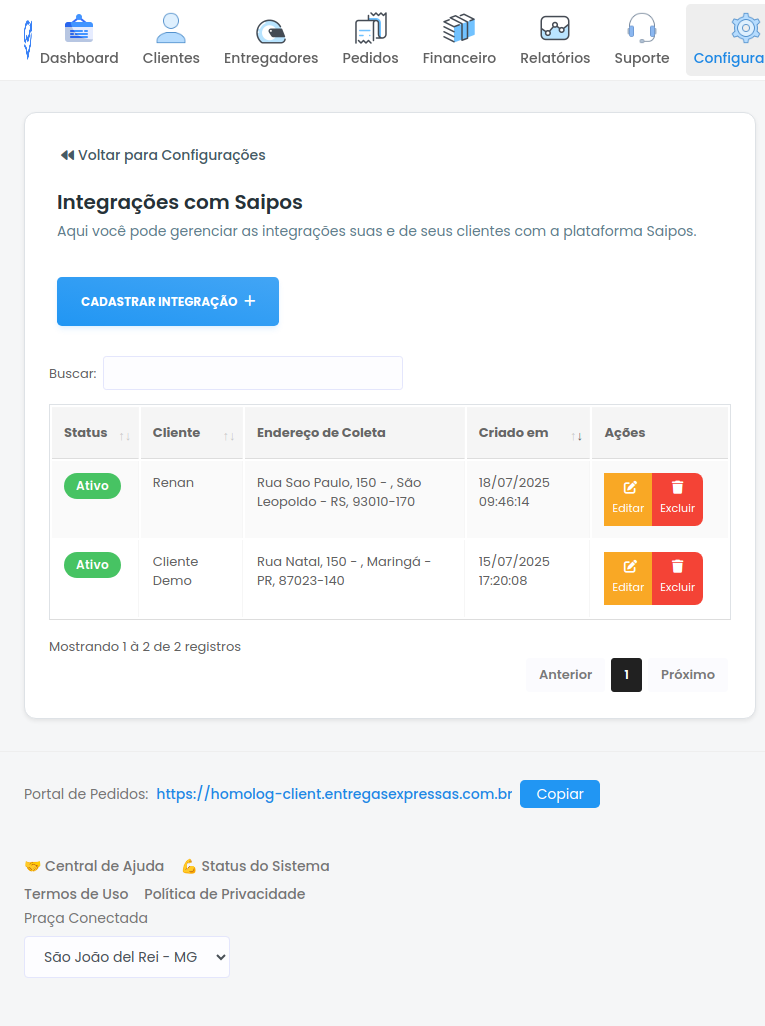
Aqui você pode gerenciar as integrações suas e de seus clientes com a plataforma Saipos.
Como Acessar
1. Acesse o painel administrativo
2. Clique em Configurações
3. No grupo Integrações e API, clique em Saipos
O próprio cliente também pode ligar a integração pelo Portal B2B (veja No Portal B2B).
Funcionalidades Disponíveis
Cadastrar Nova Integração
• Clique no botão CADASTRAR INTEGRAÇÃO + para adicionar uma nova integração com o sistema Saipos
Lista de Integrações
A tela exibe uma tabela com todas as integrações configuradas, contendo as seguintes informações:
- Status - Situação atual da integração (Ativo/Inativo)
- Cliente - Nome do cliente vinculado à integração
- Endereço de Coleta - Local de origem dos pedidos
- Criado em - Data e hora de criação da integração
- Ações - Botões para gerenciar cada integração
Ações Disponíveis
Para cada integração configurada, você pode:
- Editar - Botão laranja para modificar as configurações da integração
- Excluir - Botão vermelho para remover a integração
Busca e Navegação
• Campo Buscar: Permite localizar integrações específicas digitando o nome do cliente ou outras informações
• Paginação: Navega entre as páginas quando há muitas integrações cadastradas
• Contador de Registros: Mostra quantas integrações estão sendo exibidas do total disponível
Informações dos Registros
Cada integração exibe:
- Status visual com etiqueta colorida (verde = ativo)
- Nome completo do cliente
- Endereço completo de coleta com cidade, estado e CEP
- Data e hora precisa da criação da integração
Observações
• As integrações ativas são identificadas pela etiqueta verde "Ativo"
• O sistema mantém histórico completo das integrações criadas
• Cada cliente pode ter múltiplas integrações configuradas
No Portal B2B
O próprio cliente pode ligar a integração com o Saipos pelo Portal B2B.
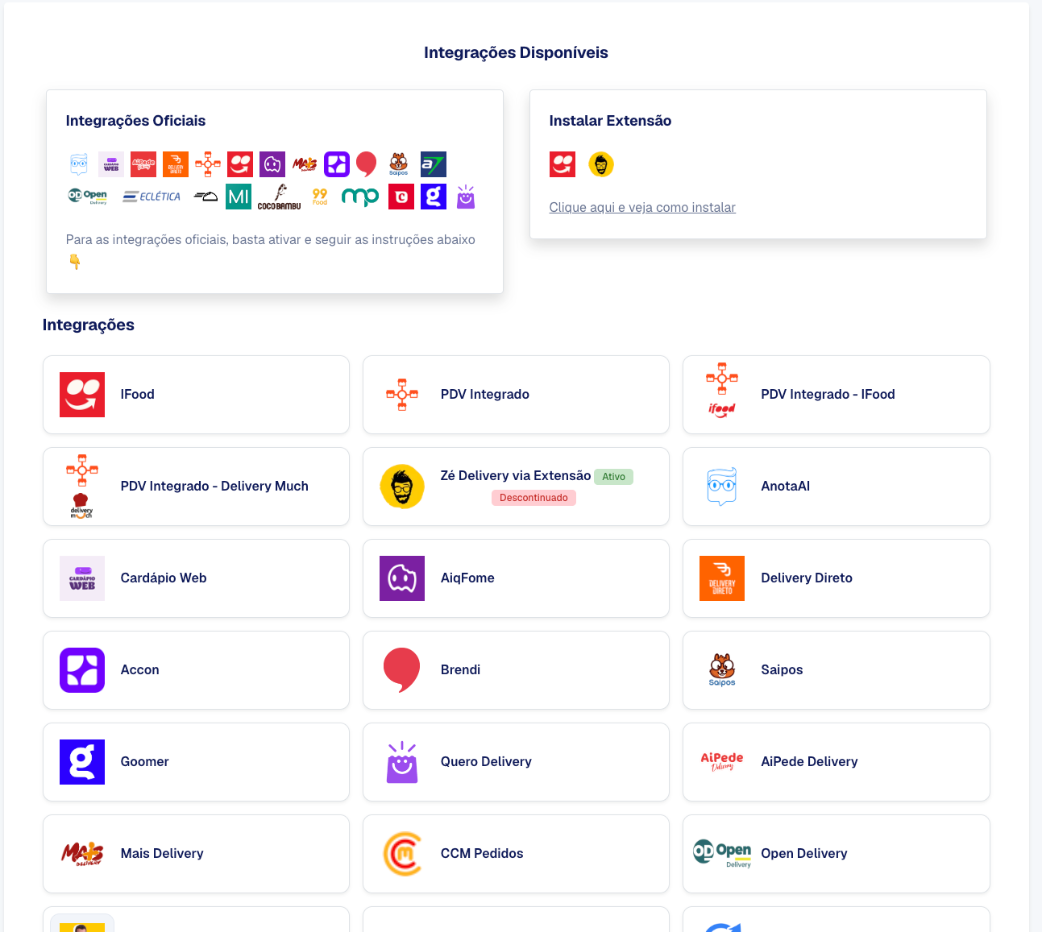
No Portal B2B, clique em Integrações no menu do topo. Em telas menores, o item fica em Mais › Integrações; no celular, toque em Mais, na barra de baixo, e depois em Integrações. Na página Integrações Disponíveis, clique no card Saipos.
Membro da equipe do cliente só vê o menu Integrações se o titular liberou essa permissão.
Na janela que abre:
Marque Ativar integração com o Saipos.
Merchant ID: cole o Merchant ID que o Saipos informa.
Client ID e Client Secret: já vêm gerados, só para leitura. Copie cada um com o botão ao lado e cole no Saipos. Trate o Client Secret como uma senha.
Coleta, Forma de Pagamento Padrão e Tipo de Serviço.
Habilitar retorno dinâmico ou Retorno ao local de coleta.
Processar pedidos de origem via iFood e Processar pedidos de origem via 99Food: desmarcadas, os pedidos que chegam ao Saipos vindos dessas plataformas são ignorados. Desmarque quando a loja já usa a integração direta com elas.
Criar pedido sem endereço caso o endereço não seja encontrado e Sempre criar pedido sem endereço quando vier sem coordenadas: só aparecem se você ligou Criar pedido sem endereço via INTEGRAÇÃO em Configurações › Parametrização Avançada. O endereço e o valor são definidos no momento da entrega.
Receber os pedidos de entregas aceitos no Saipos e chamar entregador automaticamente após X segundos: o tempo de espera antes de tocar.
Criar pedido em preparo: o pedido entra retido no grupo Pedidos em Preparo, sem tocar para os entregadores, e ignora o tempo acima. O cliente libera no card, com o botão Chamar entregador agora.
Clique em Salvar.
Depois de salvar, o card mostra o selo Ativo. Os pedidos do Saipos aparecem na tela Início do Portal B2B como qualquer outro pedido, com a logo do Saipos no card; ao clicar na logo, o cliente vê o número do pedido no Saipos.
Veja tudo o que o cliente conecta sozinho em Integrações pelo Portal B2B.
