
Integração Goomer
A integração com a Goomer permite que sua plataforma se conecte ao cardápio digital e receba os pedidos realizados no estabelecimento integrado de forma automatizada, sem que seja necessário criar uma entrega manual.
Pré-requisitos
Antes de iniciar a integração, é necessário ter acesso às credenciais da Goomer:
1- Cliente ID
2- Cliente Secret
Como ter acesso as credenciais no Goomer?
1- No portal da loja Goomer, role o menu lateral esquerdo ate a configuração: Integrações:
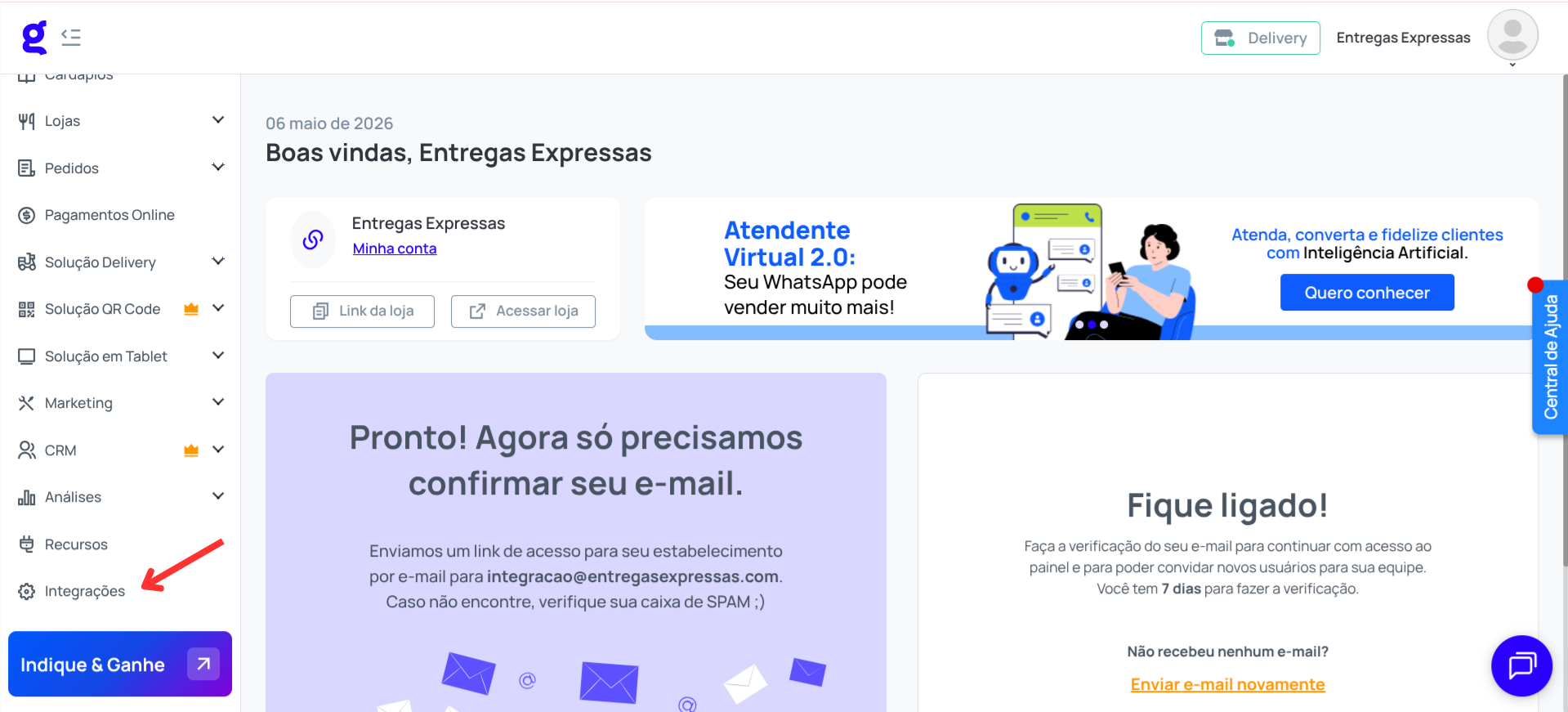
Selecione Apps e Integrações:

Clique em Adicionar integração:
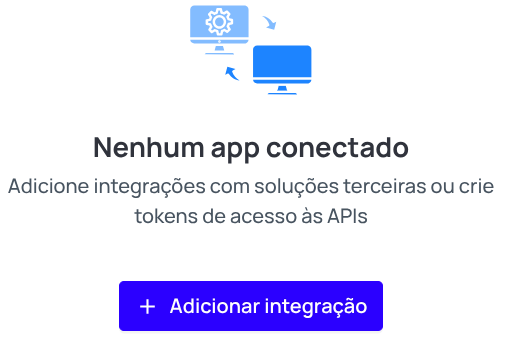
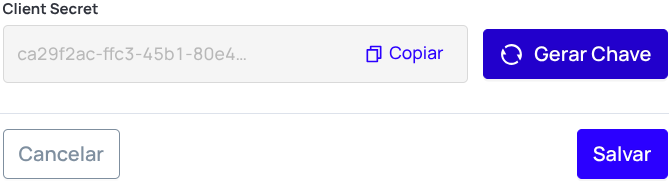
Preencha com as seguintes informações:
1- Nome: De um nome para essa integração (Ex: Nome da empresa de entregas).

2- Sistema: Selecione Open Delivery Logística:

3- Clique em Gerar chave e depois Salvar.
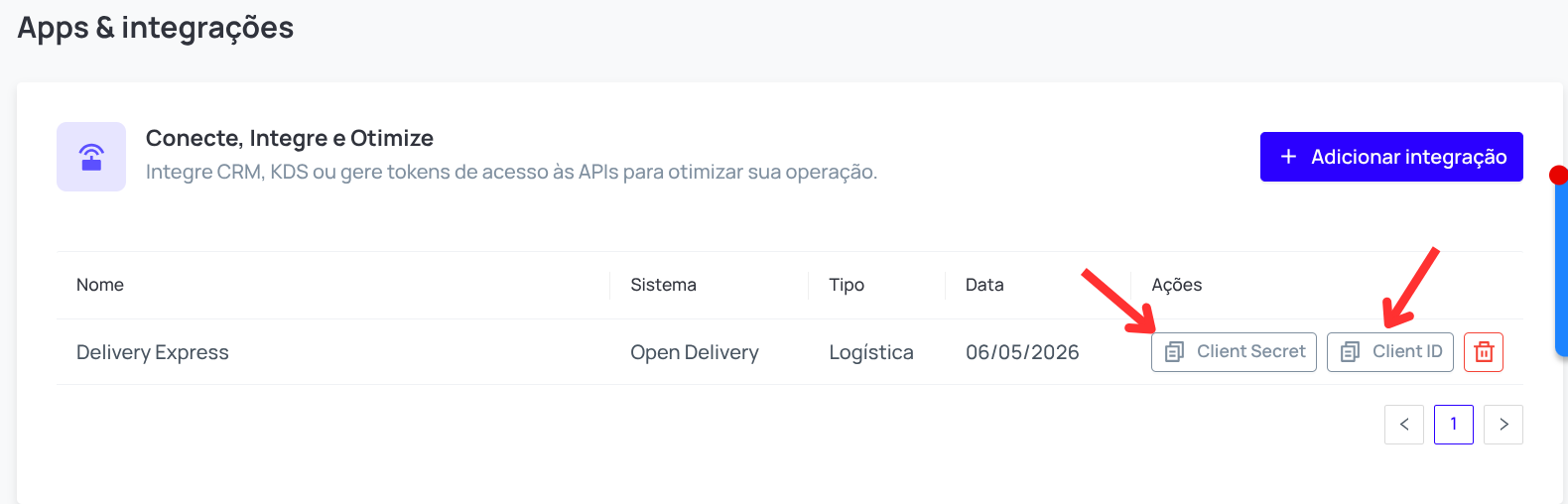
Apos criar a integração Você vai ter acesso ao Cliente ID e Cliente Secret.
O que preencher no Portal B2B
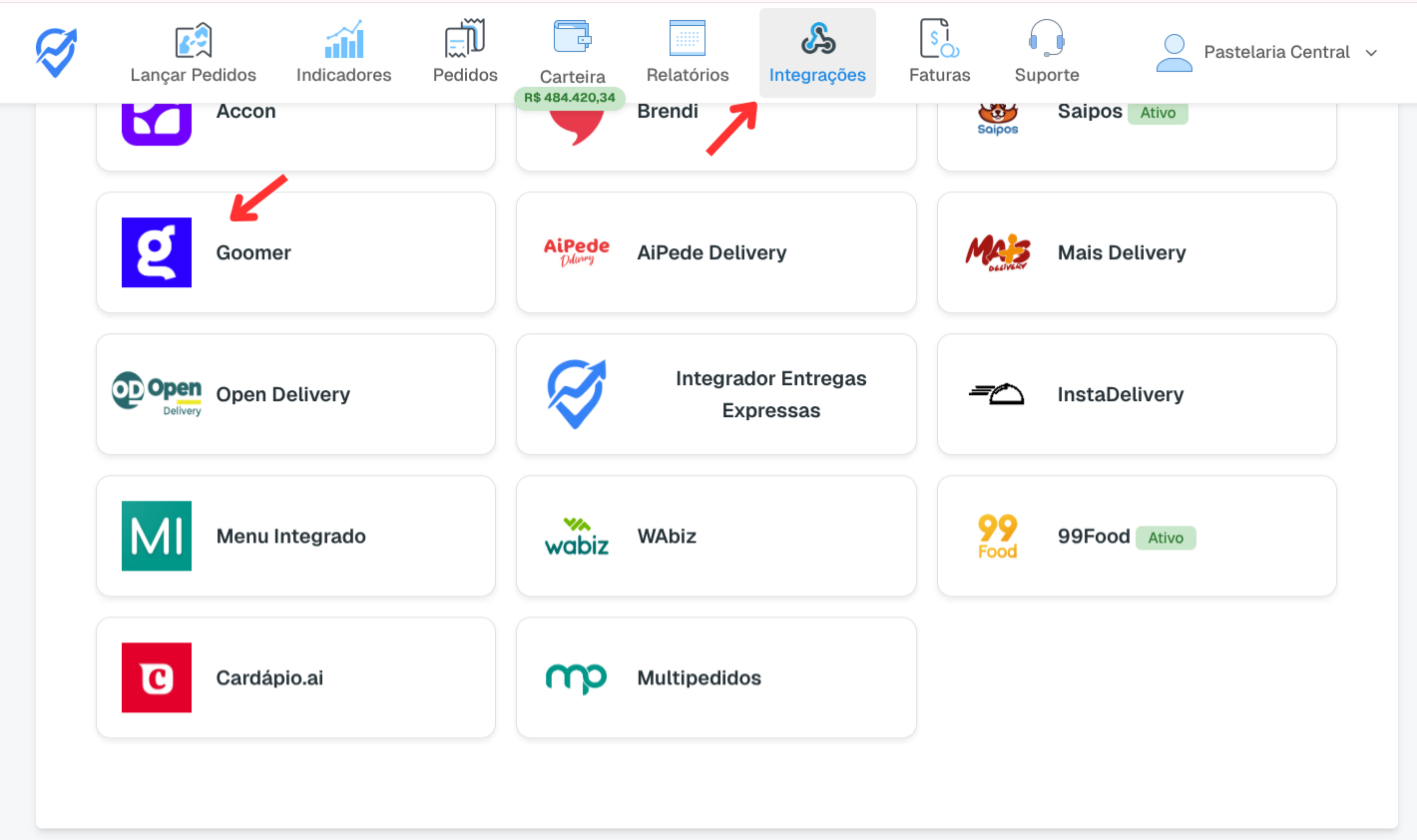
No Portal B2B, clique em Integrações no menu do topo. Em telas menores, o item fica em Mais › Integrações; no celular, toque em Mais, na barra de baixo, e depois em Integrações. Na página Integrações Disponíveis, clique no card Goomer.
Membro da equipe do cliente só vê o menu Integrações se o titular liberou essa permissão.
Preencha:
1- Ativar integração com a Goomer: Marque o Checkbox para ativar a integração.

2- Credenciais das Integrações: Preencha o Client ID e o Client Secret gerados na Goomer. Se a loja tiver mais de uma unidade, use Adicionar Credenciais para incluir um par para cada uma. Depois de salvo, cada par aparece como Credenciais #1 — Merchant ID: ….

3- Coleta: Defina o local de coleta do estabelecimento a ser integrado.

4- Forma de Pagamento Padrão: Defina a forma de pagamento nos pedidos que vierem da integração.

5- Habilitar retorno dinâmico: Ative esse checkbox para ser solicitado o retorno quando os pedidos não forem identificados como já pagos ou pagamento online.

5.1- Preencha também, nas Configurações Globais:
Tipo de Serviço usado nas entregas da Goomer.
Retorno ao local de coleta: com o retorno dinâmico desligado, marque se todos os pedidos têm retorno.
Criar pedido sem endereço caso o endereço não seja encontrado e Sempre criar pedido sem endereço quando vier sem coordenadas: só aparecem se você ligou Criar pedido sem endereço via INTEGRAÇÃO em Configurações › Parametrização Avançada. O endereço e o valor são definidos no momento da entrega.
6- Receber os pedidos de entregas aceitos na Goomer e chamar entregador automaticamente após X segundos: Apos ser aceito o pedido é integrado imediatamente a plataforma de entregas e vai ser agendado para começar a procurar entregador somente apos o tempo definido nessa configuração.

7- Criar pedido em preparo: marque se a loja prefere que o pedido entre retido em Pedidos em Preparo, sem tocar, até ela clicar em Chamar entregador agora no card. Essa opção ignora o tempo do item 6.
Clique em Salvar para finalizar a integração.
No Portal B2B
Depois de salvar, o card mostra o selo Ativo. Os pedidos do Goomer aparecem na tela Início do Portal B2B como qualquer outro pedido, com a logo do Goomer no card; ao clicar na logo, o cliente vê o número do pedido no Goomer.
Veja tudo o que o cliente conecta sozinho em Integrações pelo Portal B2B.
