
Notificações e configurações do Portal B2B: som, fonte e preferências
Como o cliente liga avisos com som, ajusta as Configurações Avançadas, o tamanho da fonte e as preferências do navegador no Portal B2B.
Notificações e configurações do Portal B2B
Quem fica o dia todo com o Portal B2B aberto, no balcão ou na cozinha, precisa ouvir quando o entregador aceita ou manda mensagem, e precisa enxergar a tela de longe. O cliente ajusta isso sozinho, no próprio navegador. Algumas escolhas você define como padrão para todos.
- Notificações e som: no sino do Início.
- Configurações Avançadas: botão Configurações do Início.
- Tamanho da fonte e layout: padrão seu, com escolha do titular.
- Preferências do Navegador: no Perfil.
Os termos "pedido", "entregador" e "cliente" seguem as Nomenclaturas da sua empresa.
Notificações e som
No cabeçalho da lista de pedidos do Início, o sino abre as opções de aviso:
- Avisar pedido novo: quando entra um pedido na conta (por exemplo, de uma integração). No portal vem desligado.
- Avisar quando o entregador aceitar.
- Avisar mensagem do entregador: aparece quando o chat com o entregador está ligado. Veja Chat com o entregador.
Cada aviso tem a caixa Com som. O botão do sino mostra se o som está ligado ou desligado.
Os avisos aparecem com o portal aberto no navegador (ou o App B2B aberto) e ficam salvos só naquele navegador. Em outro computador, o cliente configura de novo. Ligar um som toca uma amostra: isso também libera o áudio, que o navegador costuma bloquear até o primeiro clique na página.
Configurações Avançadas
No Painel Completo, o botão Configurações fica no cabeçalho da lista de pedidos; no Painel Simples, é a engrenagem Configurações Avançadas. O cliente marca o que quiser e clica em Salvar.
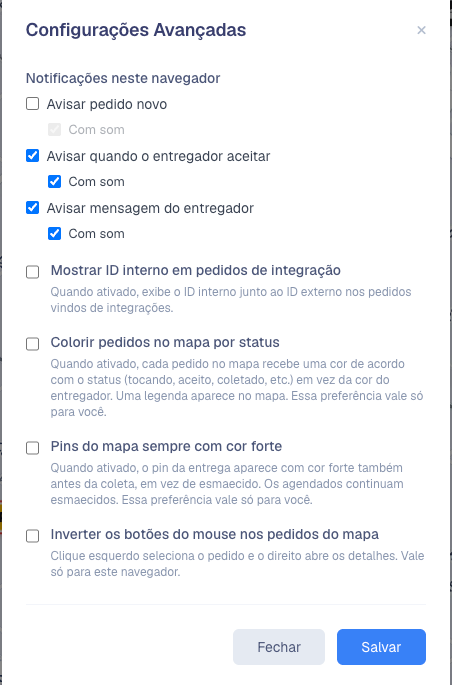
- Notificações neste navegador: as mesmas opções do sino.
- Mostrar ID interno em pedidos de integração: mostra o número do sistema junto com o número da integração.
- Colorir pedidos no mapa por status: cada pino ganha a cor do status (buscando, aceito, coletado…) em vez da cor do entregador, com uma legenda no mapa. Só aparece com Pins de pedidos coloridos no mapa do cliente ligado.
- Pins do mapa sempre com cor forte: o pino da entrega fica forte também antes da coleta (os agendados continuam claros).
- Inverter os botões do mouse nos pedidos do mapa: o clique esquerdo seleciona o pedido e o direito abre o resumo.
- Tamanho da fonte: A, A+ ou A++ (só o titular).
- Mapa mostra só os grupos abertos: fechar um grupo da lista tira os pedidos dele do mapa (só o titular).
- Mostrar pedidos de todas as contas (e "…no mapa"): só para quem tem contas vinculadas. Veja Contas vinculadas.
As preferências de mapa e de ID valem só para quem fez a escolha. Tamanho da fonte e mapa por grupos valem para a conta do cliente.
Tamanho da fonte
Para quem lê a tela de longe ou tem dificuldade de leitura. Aumenta a lista de pedidos, o resumo e o bloco de entregadores; o mapa não muda.
- Padrão de todos: em Configurações › Cliente e Canais › Portal B2B › Tamanho da fonte no Portal B2B, escolha Normal, Grande ou Muito grande.
- Para um cliente: Clientes › editar o cliente › aba Permissões › Tamanho da fonte no portal ("Seguir a configuração geral" volta ao padrão).
- Pelo próprio titular: em Configurações Avançadas, como acima. Ele e você gravam no mesmo lugar: vale a última escolha.
Layout do Início
Painel Completo ou Painel Simples: você define o padrão e pode bloquear a troca; o titular escolhe em Perfil › Layout do painel. Passo a passo em Conheça o Portal B2B.
Preferências do Navegador
Em Perfil › Preferências do Navegador, o cliente pode ligar Recarregar página automaticamente ao perder conexão. Útil para quem deixa o portal aberto o dia todo numa tela fixa: se a internet cair, a página volta sozinha quando a conexão retornar. Veja Perfil no Portal B2B.
Avisos que você manda aos clientes
Pelo painel, em Notificações push, você pode mandar um aviso a todos os clientes ou a clientes escolhidos (mudança de horário, feriado, novidade). No portal ele aparece como um cartão no canto superior direito, que o cliente fecha no ×.
Perguntas frequentes
O cliente diz que o portal não toca som.
Peça para abrir o sino e conferir se o aviso e o Com som estão marcados naquele navegador, e para clicar uma vez na página (o navegador só libera áudio depois de um clique). Confira também o volume do computador e se a aba do navegador não está silenciada.
Pedido de integração entra e não avisa.
Avisar pedido novo vem desligado no portal. O cliente liga no sino.
Não aparece "Colorir pedidos no mapa por status".
A opção depende de Pins de pedidos coloridos no mapa do cliente ligado em Configurações › Portal B2B.
O membro da equipe não consegue mudar o tamanho da fonte.
Só o titular muda. O membro segue o que o titular (ou você) escolheu.
