
Gestão: acompanhe todas as praças numa tela só
Use a Gestão para ver números, metas, alertas, pedidos ativos, financeiro e atendimento de todas as praças ao vivo.
O que é
Quem cuida de mais de uma praça precisa saber, de uma olhada, como está cada uma: quantas entregas saíram, quem está online, onde tem pedido parado e quanto a operação faturou. A Gestão junta tudo isso numa tela só, ao vivo, com as praças lado a lado.
Para abrir, clique em Gestão no menu do topo do painel. A tela tem um menu próprio, à esquerda, com cinco páginas:
- Visão geral: os números do dia, a meta, o recorde, os gráficos e o que está acontecendo agora.
- Praças: um cartão por praça, com mapa, situação e meta diária, e a tabela comparativa.
- Tempo real: os pedidos ativos em colunas por situação, com a sinalização de atrasos.
- Financeiro: faturamento, margem e o caixa de todas as praças.
- IAGo: as conversas de atendimento de todas as praças num lugar só.
No mesmo menu, em Sistema, ficam atalhos para Pedidos, Entregadores, Clientes, Relatórios e Configurações, que abrem o painel em outra aba. Voltar ao painel leva de volta ao Dashboard.
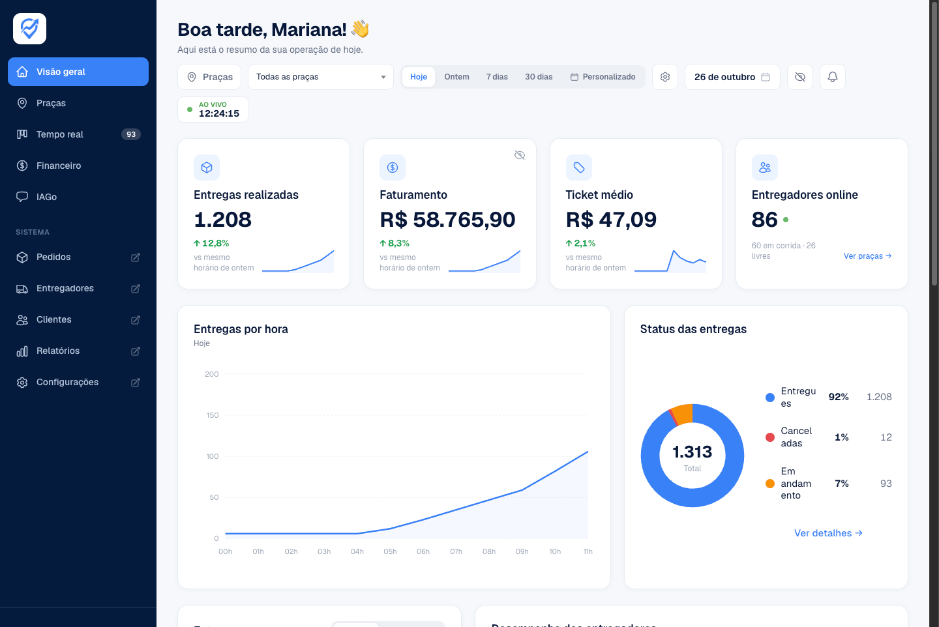
O topo da tela: praças, período e alertas
Os controles do topo valem para todas as páginas:
- Praças: escolha quais praças entram na tela. Marque ou desmarque e clique em Aplicar. As praças desmarcadas saem dos números, das listas, dos alertas e do quadro de pedidos. O botão passa a mostrar, por exemplo, "2 de 5". Só aparece se você tem mais de uma praça.
- Todas as praças (seletor): coloca uma das praças escolhidas em foco. Clicar no cartão de uma praça, na página Praças, faz o mesmo.
- Hoje, Ontem, 7 dias, 30 dias e Personalizado: o período dos números e gráficos. Aparece na Visão geral, em Praças e no Financeiro. Fora de "Hoje", a tela avisa que você está vendo um período passado e que os dados não atualizam em tempo real.
- Engrenagem: abre a Sinalização de atrasos (veja abaixo).
- Olho: mostra ou esconde todos os valores em dinheiro da tela de uma vez. Os valores começam escondidos, e a sua escolha fica guardada no navegador.
- Sino: os Alertas críticos de todas as praças (veja abaixo).
- Ao vivo, com o relógio: a tela está recebendo as atualizações. Se a conexão cair, aparece Reconectando; num período passado, Histórico.
Com o IAGo liberado para o seu usuário, o botão Conversar com o IAGo abre a conversa com o assistente sem sair da tela. Veja IAGo no painel.

Alertas críticos
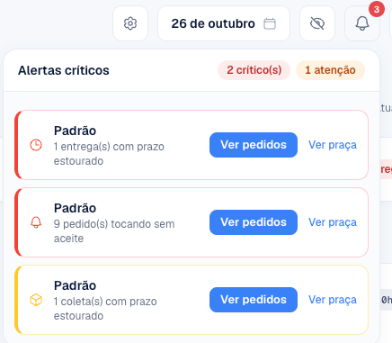
O número no sino mostra quantos problemas há agora, somando todas as praças. Os vermelhos são críticos e os amarelos pedem atenção:
- Falhas de integração na última hora (pedidos que não chegaram).
- Entregas e coletas com o prazo do pedido estourado.
- Nenhum entregador online numa praça que tem pedidos em andamento.
- Pedidos tocando sem aceite há mais tempo do que o limite da Sinalização de atrasos. A partir de 3 pedidos, o alerta vira crítico.
- Entregadores online que pararam de enviar a localização.
- Erros de emissão de nota fiscal.
Em cada alerta, Ver pedidos abre a lista do que está causando o problema, e Ver praça coloca a praça em foco. Quando o problema se resolve, o alerta some sozinho. Sem nenhum, o sino mostra "Operação saudável — nenhum alerta ativo."
Visão geral
É a página de abertura. De cima para baixo:
- Entregas realizadas, Faturamento, Ticket médio e Entregadores online (quantos estão em corrida e quantos estão livres). Ao lado de cada número aparece a comparação com ontem no mesmo horário, ou com o período anterior.
- O gráfico de entregas por hora (ou por dia, em períodos longos) e o Status das entregas: entregues, canceladas e em andamento.
- Entregas por praça, com a opção de comparar por pedidos ou por faturamento, e o Desempenho dos entregadores, com quem mais entregou no período. Ver ranking completo leva aos relatórios.
- Desempenho por praça e o Resumo financeiro: faturamento bruto, repasse aos entregadores, margem da operação, faturas vencidas e o que está disponível em carteiras. Ver financeiro completo abre a página Financeiro.
- Meta diária e Recorde (90 dias) (veja abaixo).
- Acontecendo agora: o que acaba de acontecer na operação (pedido criado, aceito, coletado, entregue ou cancelado). Só funciona no período "Hoje".
- Inteligência operacional: o Tempo médio por etapa (abertura até o aceite, aceite até a coleta, coleta até a entrega), a Origem dos pedidos (painel, integrações, WhatsApp e outras) e os Horários de pico (dia × hora). Clique no título para recolher ou abrir esse bloco.
Meta diária e recorde
A meta diária é a quantidade de pedidos concluídos que você quer em cada praça por dia. Você define uma vez e ela vale todo dia, até ser mudada ou removida.
- Na Visão geral, no quadro Meta diária, clique em Editar meta ao lado da praça. Na página Praças, use o lápis do cartão da praça.
- Digite a quantidade de pedidos (por exemplo, 150).
- Clique em Salvar. Para tirar a meta, use Remover meta.
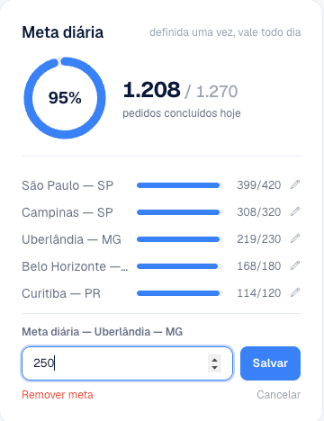
O anel mostra quanto da meta do dia já foi concluído.
O anel mostra o progresso do dia, e o quadro ganha o selo Meta batida quando a praça chega lá. Nessa hora, a tela também mostra um aviso de comemoração. Com todas as praças em foco, a meta é a soma das metas de cada uma.
O Recorde (90 dias) mostra o dia com mais pedidos nos últimos 90 dias e quanto o dia de hoje já fez em relação a ele. Quando hoje passa o recorde, aparece Novo recorde em andamento.
Praças
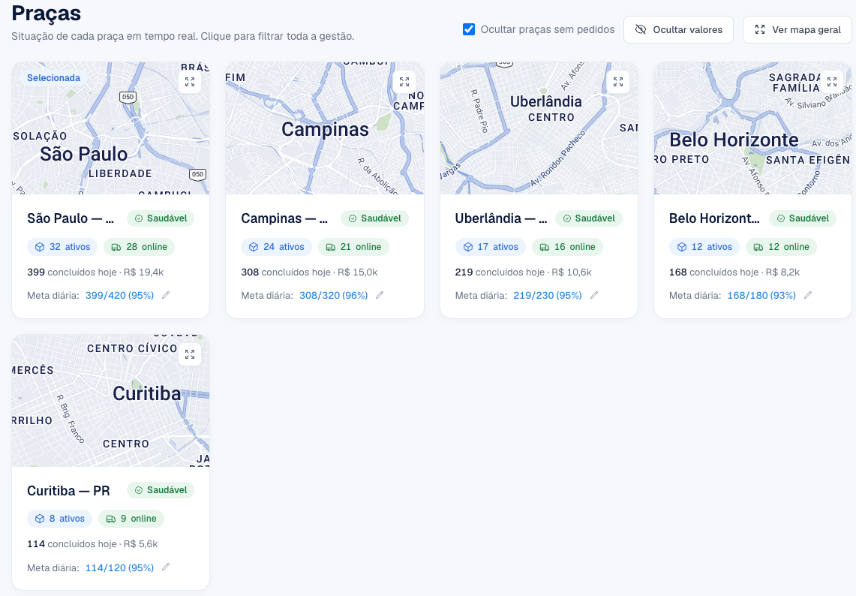
Cada praça tem um cartão com um mapa pequeno, os pedidos ativos, os entregadores online, os concluídos de hoje, a meta diária e até três alertas. Clique no cartão para colocar a praça em foco em toda a Gestão.
- Ocultar praças sem pedidos: esconde as praças paradas para deixar a tela mais limpa.
- Ver mapa geral e o botão Ampliar mapa de cada cartão: abrem o mapa ao vivo, com a posição dos entregadores e dos pedidos ativos.
- Comparativo por praça: a tabela com pedidos, concluídos, cancelamentos, em andamento, tempo médio, online, tendência e meta de cada praça no período.
Tempo real
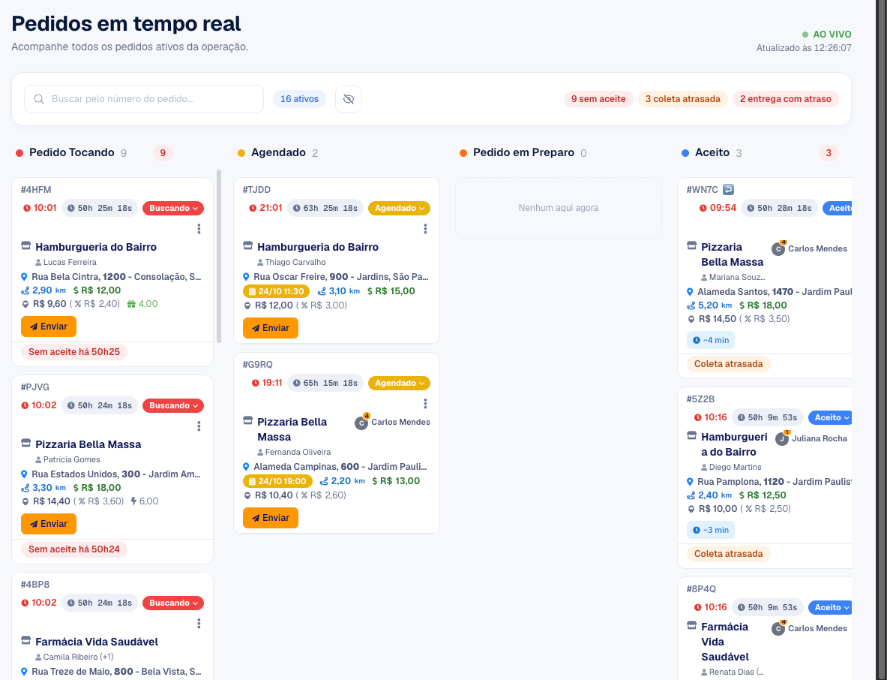
Aqui ficam os pedidos ativos, em colunas por situação, com o mesmo card e o mesmo menu ⋮ do Dashboard. Dá para buscar pelo número do pedido e filtrar por praça no topo da página.
- Com todas as praças em foco, o nome da praça aparece em cima de cada card.
- Para mudar a ordem das colunas, passe o mouse no título e use as setas. Restaurar ordem das colunas volta ao padrão.
- Cada coluna mostra até 40 cards. O que passar disso aparece como "não exibidos"; use a busca para achar um pedido específico.
Sinalização de atrasos
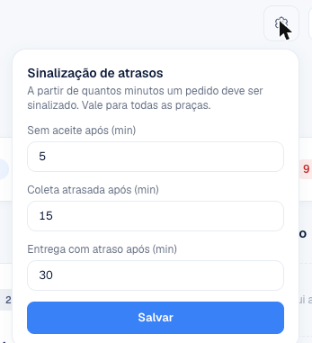
Os selos dos cards seguem três tempos, contados desde a criação do pedido. Para mudar, clique na engrenagem do topo:
- Preencha Sem aceite após (min): pedido tocando sem entregador depois desse tempo ganha o selo Sem aceite. Vem com 5 minutos.
- Preencha Coleta atrasada após (min): pedido aceito ou com o entregador na coleta depois desse tempo ganha Coleta atrasada. Vem com 15 minutos.
- Preencha Entrega com atraso após (min): pedido coletado ou em retorno depois desse tempo ganha Entrega com atraso. Vem com 30 minutos.
- Clique em Salvar.
Os tempos valem para todas as praças.
Os tempos valem para todas as praças. O tempo sem aceite também é o que dispara o alerta de pedidos tocando sem aceite no sino. Os alertas de coleta e entrega do sino seguem outro critério: o prazo de cada pedido.
Financeiro
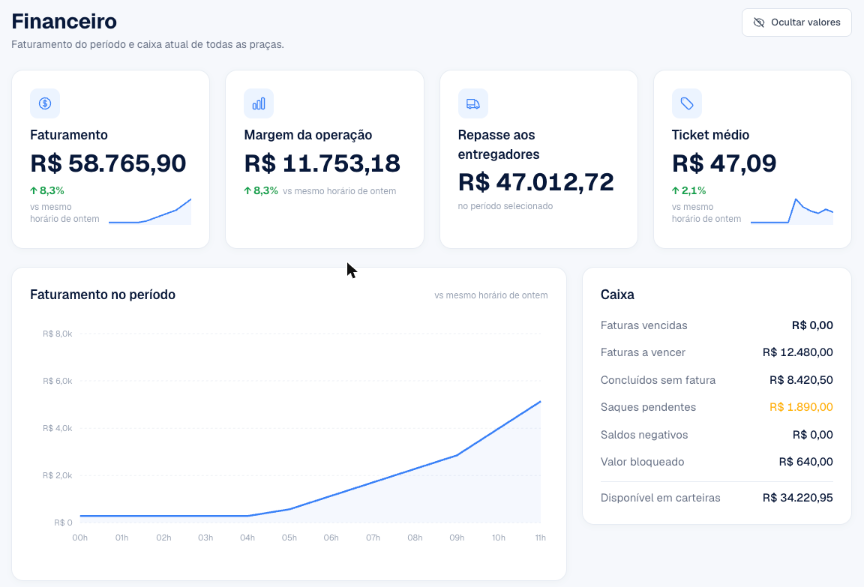
Mostra o faturamento do período e o caixa de agora, somando as praças escolhidas:
- Faturamento, Margem da operação, Repasse aos entregadores e Ticket médio, com a comparação com o período anterior, e o gráfico Faturamento no período.
- Caixa: Faturas vencidas, Faturas a vencer, Concluídos sem fatura, Saques pendentes, Saldos negativos, Valor bloqueado e Disponível em carteiras.
- Financeiro por praça: a mesma conta, praça a praça.
Os valores aparecem escondidos até você clicar no olho. Para o detalhe de cada número, use o Painel Financeiro.
IAGo
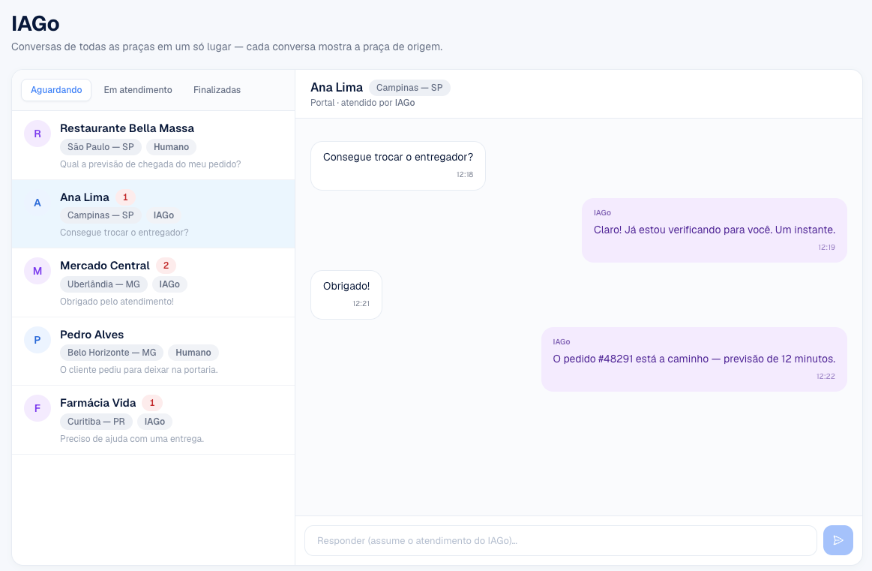
Reúne as conversas de atendimento de todas as praças, cada uma com a praça de origem. Separe por Aguardando, Em atendimento ou Finalizadas e clique numa conversa para acompanhar. A conversa mostra se veio do WhatsApp ou do Portal e se está sendo atendida pelo IAGo ou por uma pessoa.
Para entrar na conversa, escreva no campo de resposta e envie. Ao responder, você assume o atendimento no lugar do IAGo. Como o atendimento funciona está em Chat de suporte.
Quem pode usar
A Gestão vem liberada só para o administrador. Para dar acesso a outra pessoa, marque em Perfis de Acesso, no grupo Gestão:
- Gestão - Dashboard executiva da operação: abre a tela.
- Gestão - Tempo real (kanban de pedidos): a página Tempo real.
- Gestão - Dados financeiros: a página Financeiro e todos os valores em dinheiro da tela. Veja Como esconder valores e dados financeiros na Gestão.
- Gestão - Mapa ao vivo: o mapa ampliado.
- Gestão - Definir metas diárias: criar, mudar e remover metas.
- Gestão - Configurar limiares de alerta: a engrenagem da Sinalização de atrasos.
A página IAGo aparece para quem tem Chat Suporte - Entregadores ou Chat Suporte - Clientes. As ações do menu ⋮ nos cards seguem as mesmas permissões do Dashboard.
Perguntas frequentes
Não vejo a Gestão no menu. Por quê?
O seu perfil não tem a permissão Gestão - Dashboard executiva da operação. Peça ao administrador para marcá-la em Perfis de Acesso.
Uma praça sumiu da Gestão.
Confira o botão Praças no topo: ela pode estar desmarcada. Na página Praças, veja também se Ocultar praças sem pedidos está ligado. A escolha vale para o navegador onde você fez.
Os valores aparecem como pontinhos.
Os valores começam escondidos. Clique no olho do topo para mostrar. Se o olho não aparece, o seu perfil não tem Gestão - Dados financeiros.
Os números da Gestão batem com o Dashboard?
Os dois leem os mesmos pedidos. A diferença é que a Gestão soma as praças escolhidas e mostra o período do topo, enquanto o Dashboard mostra a operação de agora da praça em que você está.
Mudar a Sinalização de atrasos muda algo para o entregador ou para o cliente?
Não. Os tempos só mudam os selos e o alerta de pedidos sem aceite na Gestão. Prazos de coleta e entrega dos pedidos continuam como estão configurados na praça.
A meta vale para os dias que já passaram?
A meta aparece no gráfico por dia como uma linha de referência, mas o selo de meta batida e a comemoração são só do dia de hoje.
