
Aprovar saques e trocas de conta com o seu aparelho
Libere na hora o que ficou em análise, usando a digital, o rosto ou a senha do seu celular ou computador.
O que é
Às vezes um saque ou uma troca de conta fica em análise antes de valer. É uma proteção: é assim que a plataforma segura um pagamento para uma chave Pix nova, um valor acima do limite ou uma conta de recebimento diferente.
Com a aprovação com o aparelho, você mesmo libera o que está em análise, sem esperar o prazo nem chamar o suporte. Você confirma do mesmo jeito que desbloqueia o seu celular ou computador: com a digital, o rosto ou a senha dele.
Não existe código para digitar nem senha nova para decorar. (O nome técnico desse recurso é passkey, ou chave de acesso.)
O que você precisa saber antes
- Só o administrador da empresa pode se cadastrar.
- Uma pessoa por praça. Quem se cadastra passa a ser quem aprova naquela praça.
- O cadastro leva 48 horas para valer. Nesse tempo, o responsável pela empresa recebe um e-mail avisando. É uma proteção para ninguém se cadastrar no seu lugar sem você saber.
- Você faz o cadastro uma vez. Depois é só confirmar a cada aprovação.
Cadastre no aparelho que você mais usa para aprovar. O cadastro fica guardado na conta do aparelho e vale nos outros aparelhos da mesma conta:
- iPhone, iPad e Mac com a mesma conta da Apple compartilham o cadastro. Cadastrou no Mac, aprova também pelo iPhone.
- Android e o navegador Chrome com a mesma conta do Google também compartilham.
- Windows: o cadastro costuma ficar só naquele computador.
Em um aparelho de outra marca (por exemplo, cadastro no iPhone e aprovação num computador com Windows), você confirma apontando a câmera do celular para um quadrado na tela. Veja a aba "Computador sem digital", mais abaixo.
Como cadastrar o seu aparelho
- No painel, acesse Configurações › Pagamento Online.
- Procure o quadro Aprovação com o aparelho e clique em Cadastrar aparelho. Abre uma janela.
- Na janela, clique em Cadastrar este aparelho.
- O seu aparelho faz uma pergunta e pede a digital, o rosto ou a senha. Confirme. Veja abaixo como é no seu aparelho.
- Pronto. A janela mostra quando o cadastro começa a valer.
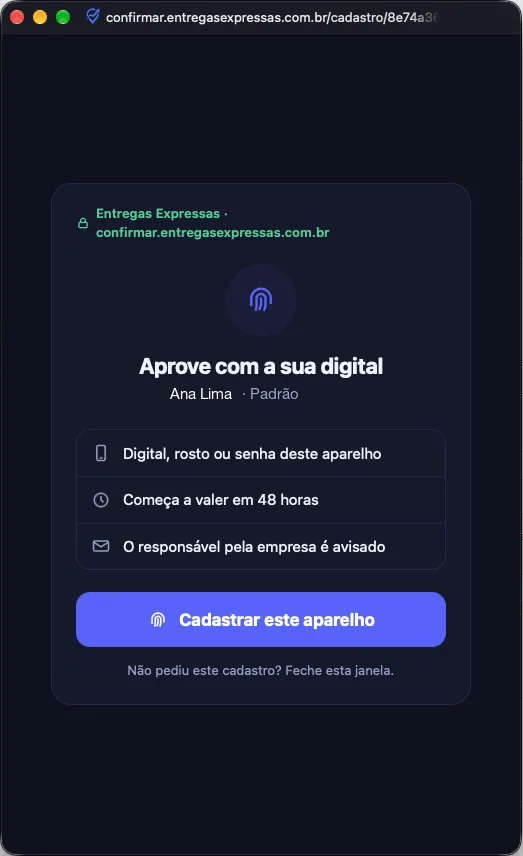
O mesmo quadro aparece em Configurações › Repasses Automáticos. Quando há saque em análise e ninguém aprova na praça, o atalho Cadastrar aparelho também aparece em Financeiro › Saques e repasses.

O que aparece no seu aparelho
A pergunta muda um pouco conforme o aparelho. Escolha o seu:
iPhone
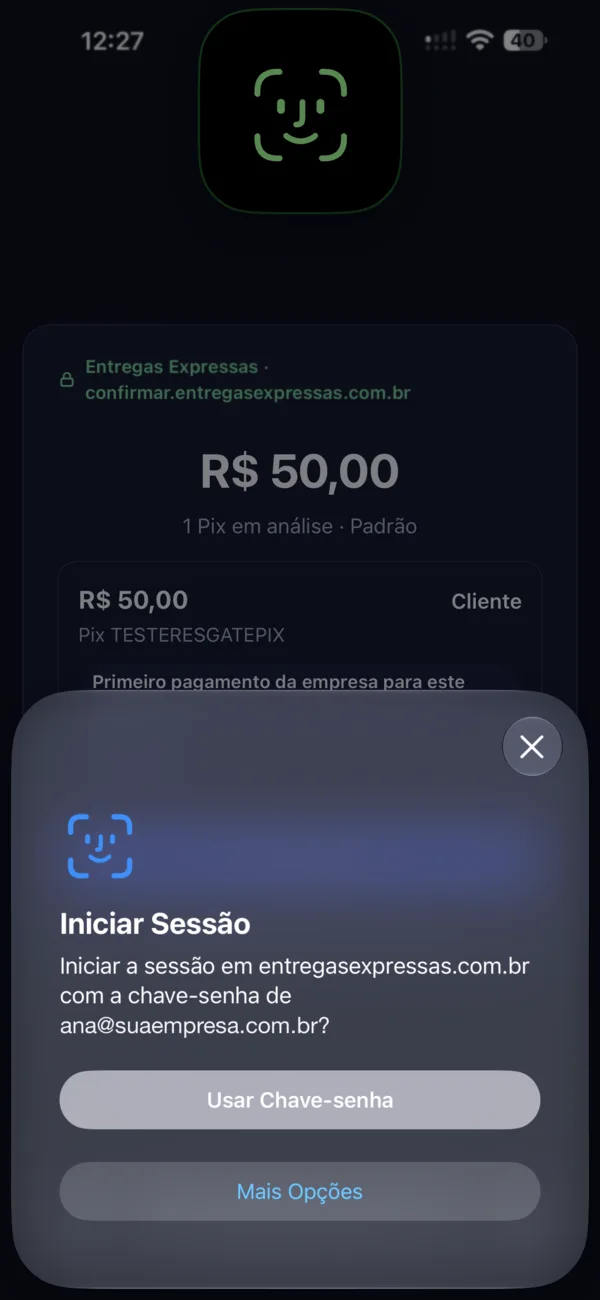
- O iPhone mostra Iniciar Sessão e pergunta se você quer usar a sua chave-senha.
- Toque em Usar Chave-senha (no cadastro, em Continuar).
- Olhe para o celular (Face ID) ou encoste o dedo (Touch ID).
Android
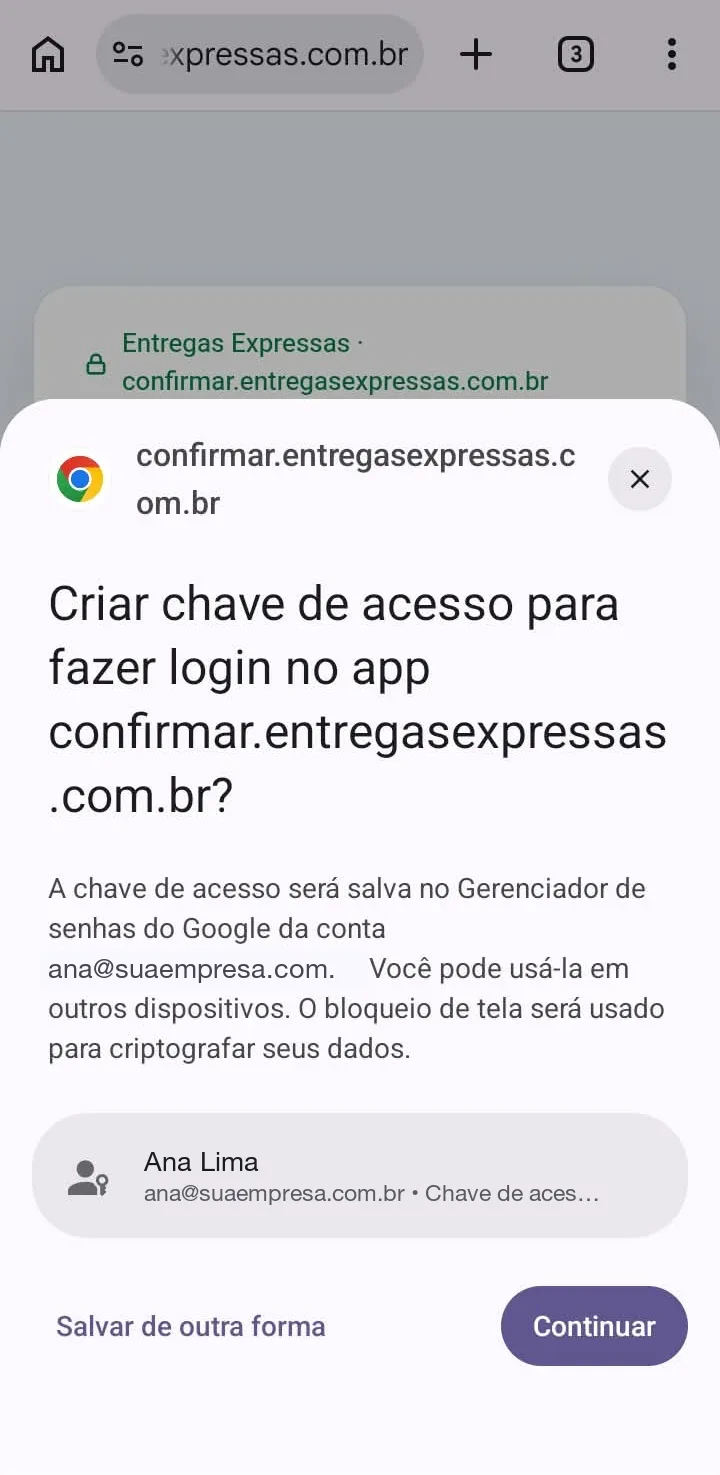
- No cadastro, o celular pergunta Criar chave de acesso? Toque em Continuar.
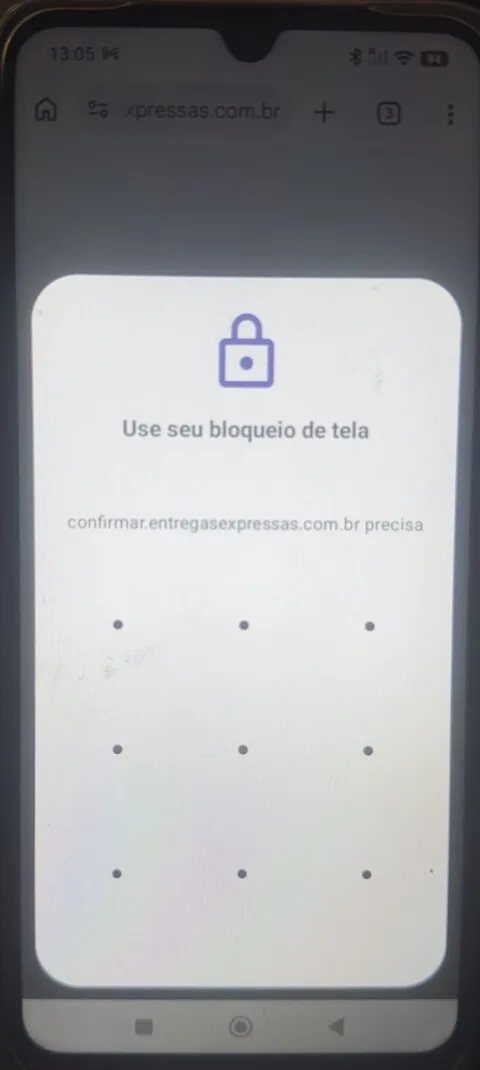
- Aparece Use seu bloqueio de tela. Use a digital, o desenho ou a senha que você usa para desbloquear o celular.
Computador com Windows
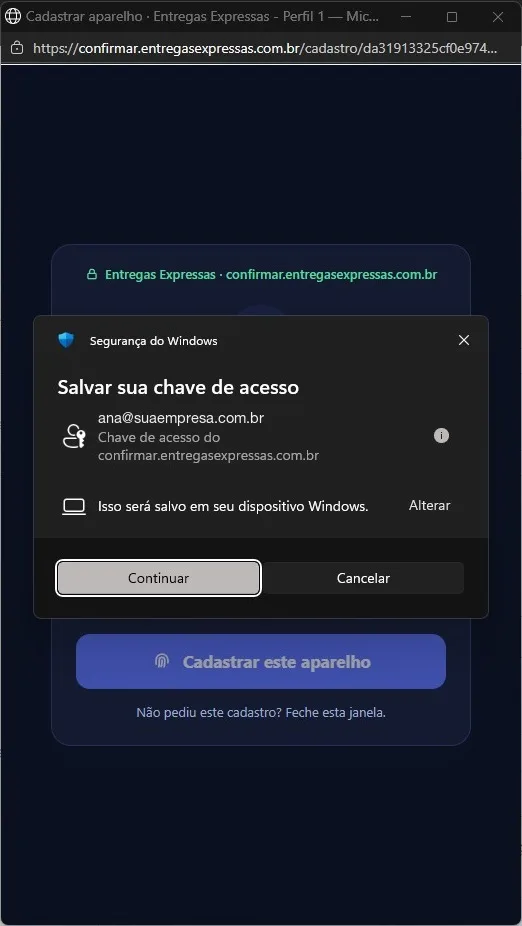
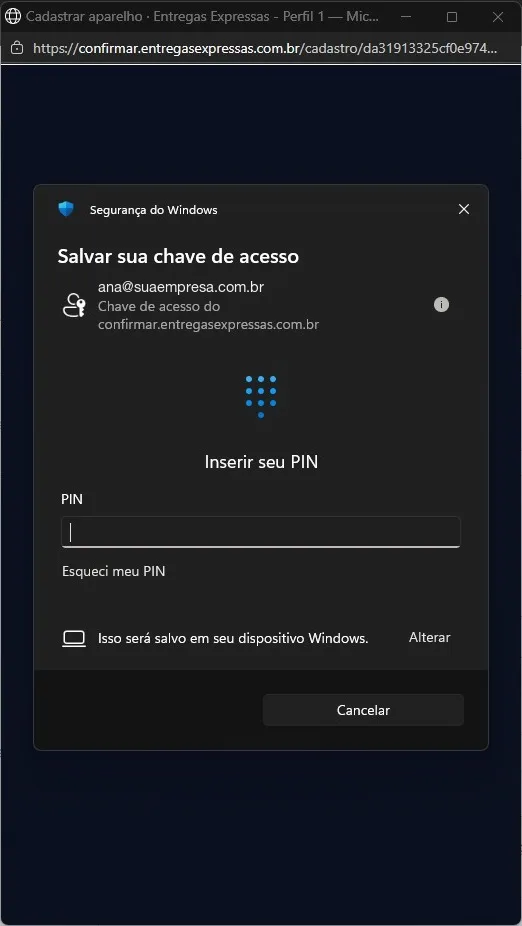
- Aparece a janela Segurança do Windows. No cadastro, clique em Continuar.
- Use a digital, o rosto ou o PIN que você usa para entrar no computador.
Mac
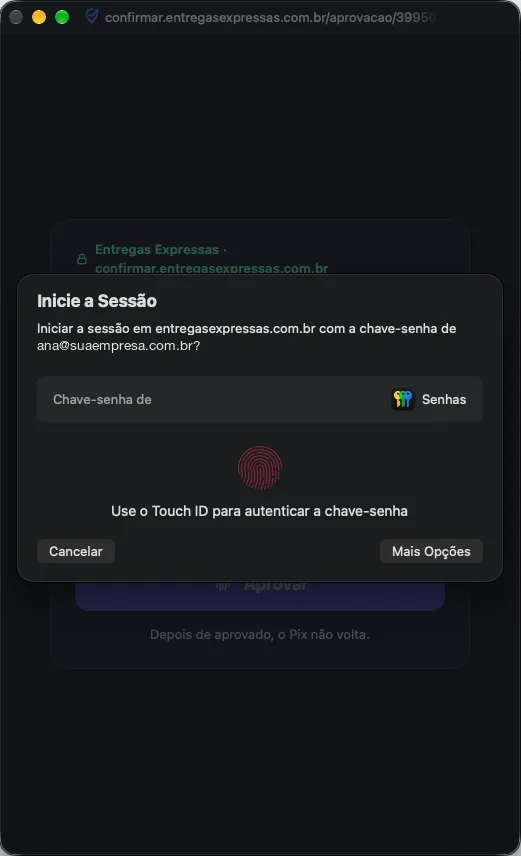
- Aparece uma janela pedindo o Touch ID.
- Encoste o dedo no leitor, ou digite a senha do Mac.
Computador sem digital
Sem problema: você confirma com o celular.
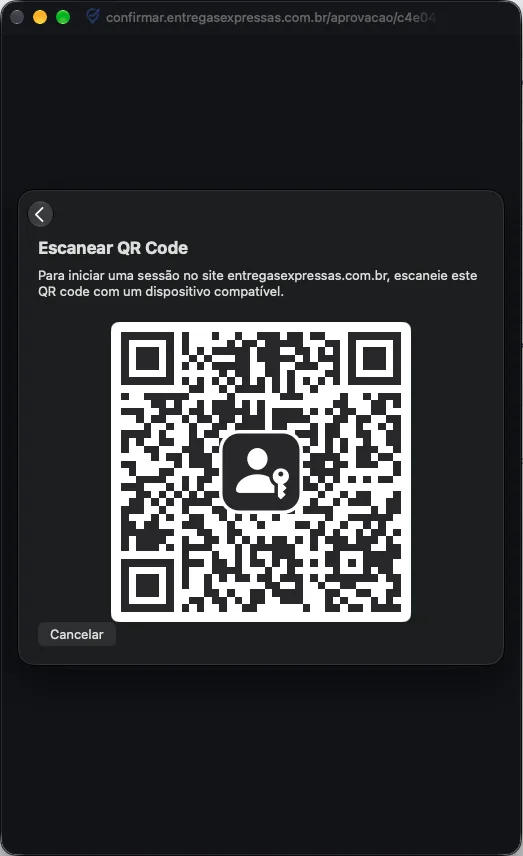
- Na janela que o navegador abrir, escolha a opção de usar outro dispositivo (celular ou tablet).
- Aparece um quadrado na tela (um QR code).
- Abra a câmera do celular e aponte para o quadrado.
- Toque no aviso que aparecer no celular e confirme com a digital ou o rosto.
Para isso funcionar, o Bluetooth precisa estar ligado no computador e no celular.
As palavras "iniciar sessão", "chave-senha" e "chave de acesso" são do próprio aparelho. É a mesma confirmação: pode continuar.
Como aprovar um saque em análise
- Acesse Financeiro › Saques e repasses.
- No quadro Em análise, marque os saques que você quer liberar e clique em Aprovar selecionado.

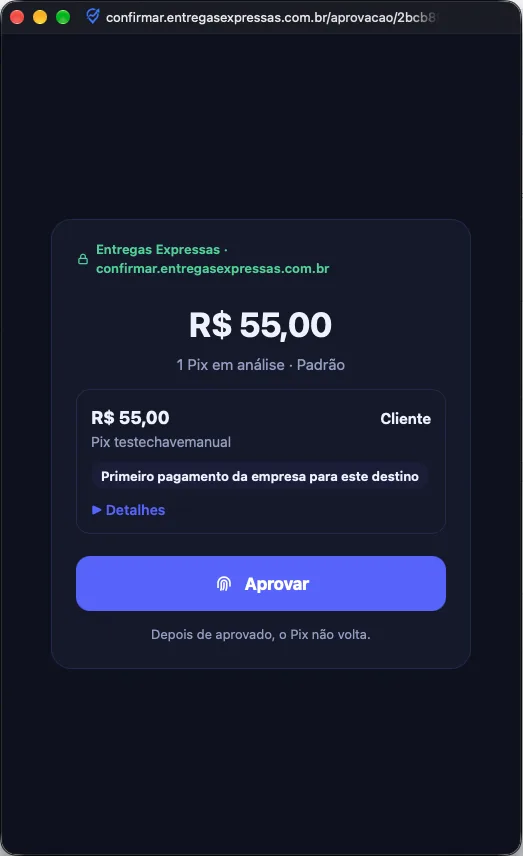
- Na janela que abrir, confira o valor, o nome do entregador e a chave Pix.
- Clique em Aprovar e confirme no aparelho.
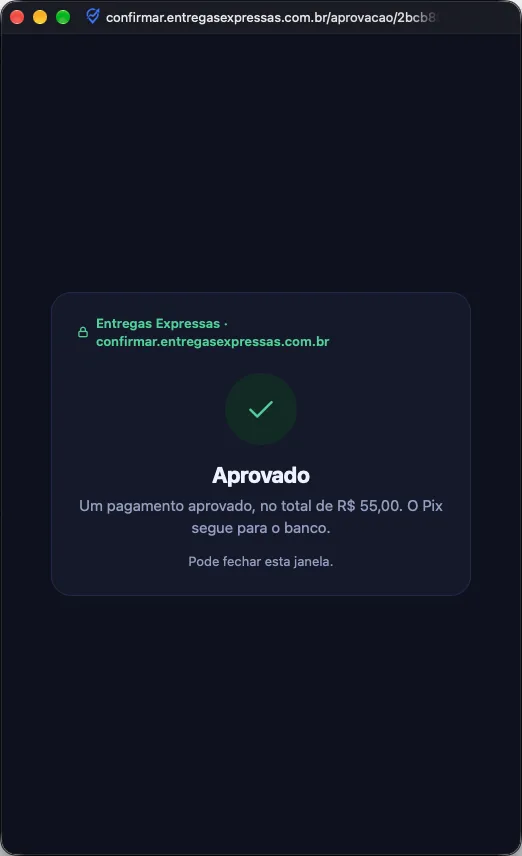
A janela mostra Aprovado e fecha sozinha. No painel, o saque passa a Aprovado, enviando e o Pix segue para o banco.
Você também pode abrir um saque em análise e clicar em Aprovar agora.
Confira antes de aprovar. Depois de aprovado, o Pix não volta. Se você não reconhece o entregador ou a chave Pix, não aprove e fale com o suporte.
O que mais dá para aprovar
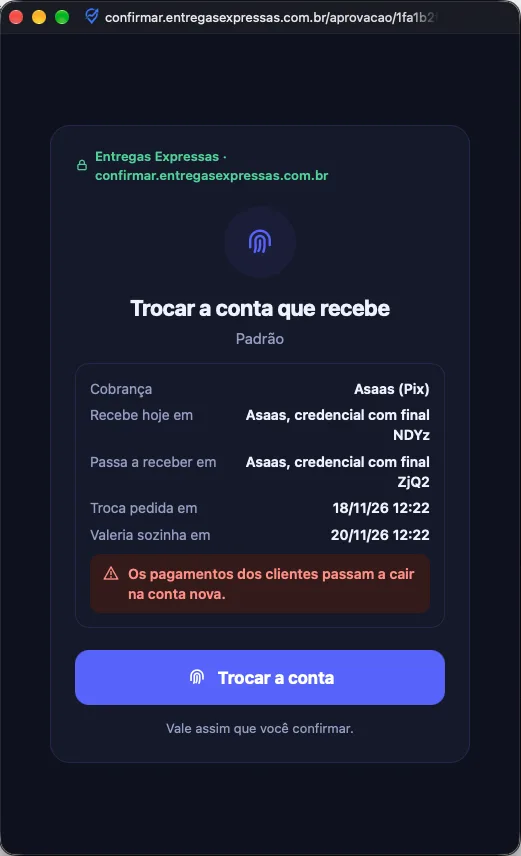
- Troca da conta que recebe os pagamentos: em Configurações › Pagamento Online, no aviso da troca, clique em Aprovar agora.
- Conta nova: no mesmo lugar. Depois de aprovar, ligue a forma de pagamento de novo e salve.
- Repasse automático pausado: no aviso da pausa, clique em Retomar agora.

O que a aprovação não faz
- Vale só para aquele pagamento. Se a mesma chave Pix nova receber outro saque nas primeiras 24 horas, ele entra em análise de novo.
- Vale só para a sua praça. Uma conta aprovada na sua praça não fica liberada nas outras.
- Tem um limite por dia. Acima dele, a janela avisa e a liberação fica com o suporte.
- Alguns casos ficam sempre com a nossa equipe, e o botão de aprovar não aparece para eles.
Não conseguiu? Veja o que fazer
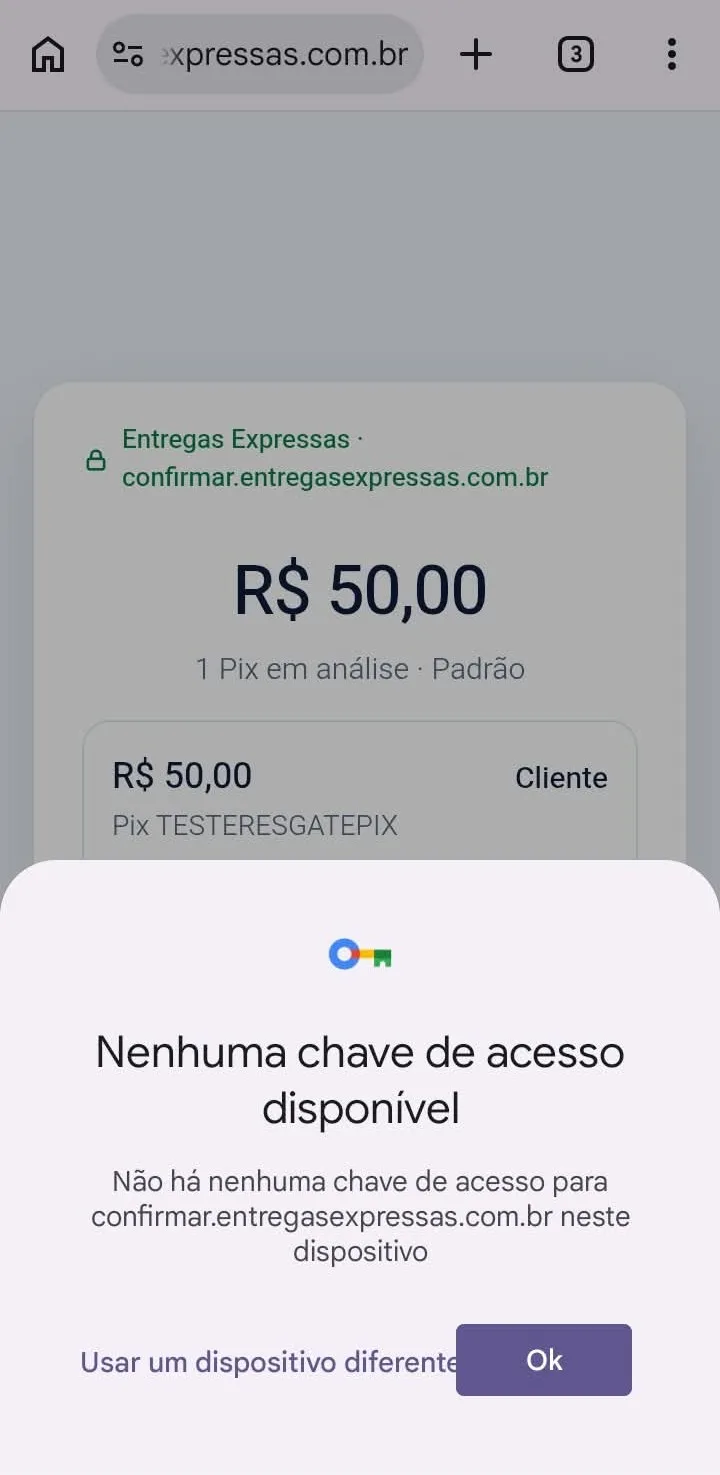
Apareceu "Nenhuma chave de acesso disponível" ou o computador pediu uma "chave de segurança USB"
Este aparelho não tem o seu cadastro: ele é de outra marca ou está em outra conta (da Apple ou do Google) que não a do cadastro. Faça uma destas duas coisas:
- Aprove por um aparelho que tenha o cadastro.
- Ou toque em Usar um dispositivo diferente e aponte a câmera do aparelho do cadastro para o quadrado que aparecer.
Se você trocou de aparelho de vez, veja "Troquei ou perdi o celular", logo abaixo.
Apareceu "A confirmação foi cancelada ou demorou demais"
Você fechou a janela do aparelho ou passou o tempo. Clique no botão de novo e confirme logo em seguida.
Não apareceu nada para confirmar
O navegador pode estar desatualizado. Atualize o navegador, ou abra o painel pelo celular e faça por lá.
O quadrado (QR code) não funciona
Ligue o Bluetooth no computador e no celular e tente de novo.
Apareceu "Você não aprova mais os pagamentos desta praça"
Outra pessoa assumiu a aprovação da praça, ou o seu cadastro foi removido. Veja no quadro Aprovação com o aparelho quem aprova hoje.
Troquei ou perdi o celular
No quadro Aprovação com o aparelho, clique em Deixar de aprovar e cadastre o aparelho novo. O cadastro novo também leva 48 horas.
Não consegui de jeito nenhum
Fale com o suporte. Enquanto isso, nada trava: a nossa equipe continua aprovando o que ficar em análise, como era antes do cadastro.
Perguntas comuns
Recebi um e-mail dizendo que alguém pediu para aprovar pagamentos. O que faço?
Se foi você ou alguém de confiança da empresa, não precisa fazer nada. Se você não reconhece, responda o e-mail ou fale com o suporte antes da data que aparece nele.
Outra pessoa pode assumir no meu lugar?
Sim. Outro administrador clica em Assumir e faz o cadastro dele. Você continua aprovando até o cadastro novo valer, e recebe um e-mail avisando.
Alguém pode me pedir um código por telefone?
Não. Aqui não existe código. Ninguém da Entregas Expressas pede senha ou código por telefone, WhatsApp ou e-mail.