
Automatizador de Carteiras: débitos, créditos e zeragens automáticas para entregadores e clientes
Crie fluxos que debitam, creditam ou zeram as carteiras de entregadores e clientes num dia e horário fixos, para todos, para quem você escolher ou só para quem trabalhou no período.
O que é
Cobrar uma mensalidade de cada entregador, descontar o seguro toda semana, dar um bônus a quem trabalhou no mês, zerar as carteiras no fim do período: feito à mão, é um lançamento por pessoa, todo mês. O Automatizador de Carteiras faz isso sozinho. Você monta um fluxo com um gatilho (quando) e uma ou mais ações (o que fazer e com quem), e ele roda na data e hora marcadas.
Vale para as carteiras dos entregadores e dos clientes da praça em que você está.
O Automatizador é dos planos pagos e do teste grátis. No plano Gratuito, a tela mostra o que ele faz e o botão para começar o teste ou mudar de plano.
Onde fica
Acesse Configurações › Pagamentos e Carteiras › Automatizador de Carteiras. Também dá para chegar pelo botão Automatizador em Financeiro › Carteiras.
A lista mostra cada fluxo com Nome, Descrição, Status (Ativo ou Inativo), Próxima Execução e os botões de editar, pausar ou ativar e excluir.
Como um fluxo funciona
- Gatilho: é o "quando". Diário (num horário), Semanal (dia da semana e horário) ou Mensal (dia do mês e horário). Cada fluxo tem um gatilho só.
- Ações: o que acontece quando o gatilho dispara. Um fluxo pode ter várias. São seis: Debitar Entregador, Creditar Entregador, Debitar Cliente, Creditar Cliente, Zerar Saldo (Entregador) e Zerar Saldo (Cliente).
- Aplicar a: em cada ação, quem recebe:
- Todos os entregadores (ou Todos os clientes);
- Selecionar entregadores (ou Selecionar clientes): você escolhe vários de uma vez, na mesma ação;
- Por atividade: só quem fez um número mínimo de pedidos num período: Semana anterior, Mês anterior ou Últimos N dias.
Para o entregador, conta como atividade o pedido entregue ou concluído por ele. Para o cliente, o pedido que ele lançou e que não foi cancelado.
Criar um fluxo
- Clique em Novo Fluxo (ou em Criar Primeiro Fluxo, se a lista estiver vazia).
- Preencha o Nome do Fluxo e, se quiser, a Descrição.
- Clique em Adicionar Gatilho, escolha Diário, Semanal ou Mensal e preencha o Horário (e o Dia da Semana ou o Dia do Mês). Adicionar outro gatilho troca o anterior.
- Clique em Adicionar Ação e escolha o tipo. A ação já aparece ligada ao gatilho.
- Na ação, escolha em Aplicar a quem recebe. Em Selecionar entregadores ou Selecionar clientes, escolha as pessoas na lista. Em Por atividade, escolha o Período de apuração (e a Qtd. de dias, nos últimos N dias) e o Mín. de pedidos.
- Em débito e crédito, preencha o Valor. Na Descrição, escreva o motivo: é o texto que aparece no extrato da carteira de cada um.
- Repita para cada ação e clique em Salvar Fluxo.
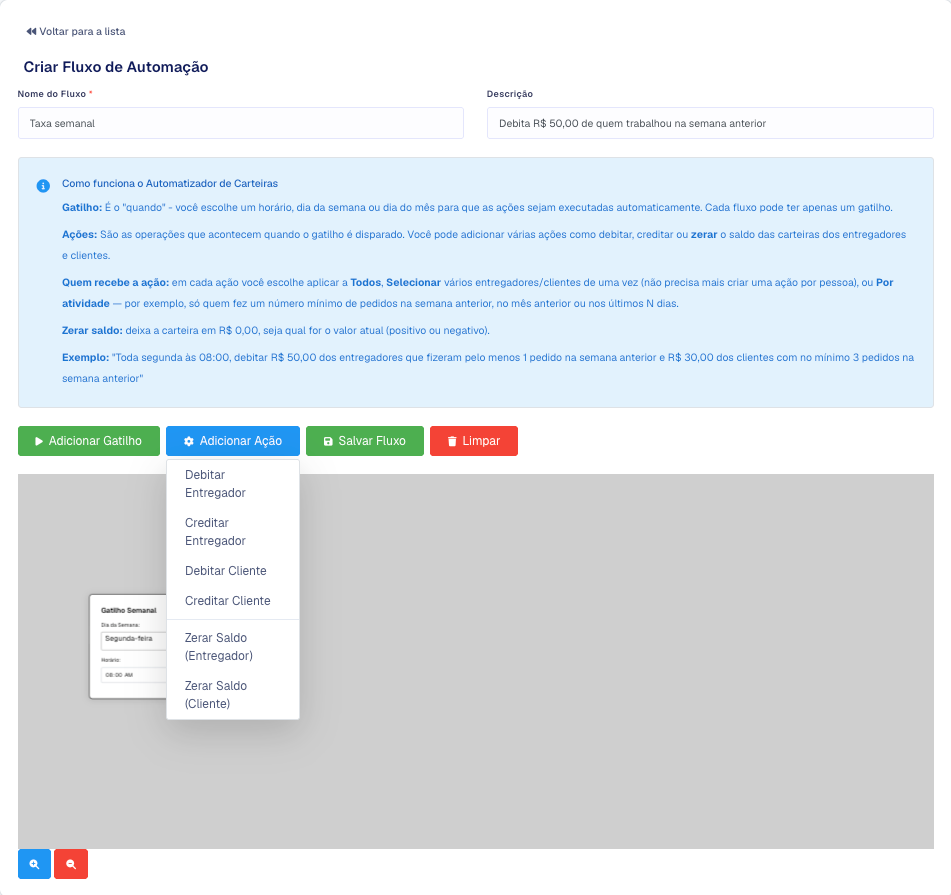
O menu Adicionar Ação traz as seis ações: debitar, creditar e zerar, para entregador e para cliente.
O fluxo já nasce ativo e a Próxima Execução aparece na lista. Os botões de lupa aproximam e afastam o desenho; Limpar apaga tudo o que está no editor.
Exemplo da própria tela: "Toda segunda às 08:00, debitar R$ 50,00 dos entregadores que fizeram pelo menos 1 pedido na semana anterior e R$ 30,00 dos clientes com no mínimo 3 pedidos na semana anterior". É um fluxo só, com um gatilho semanal e duas ações.
O que acontece quando o fluxo roda
- Debitar e Creditar lançam o valor na carteira de cada pessoa, com a sua descrição (sem descrição, o lançamento leva o nome do fluxo). O débito pode deixar o saldo negativo.
- Zerar Saldo deixa o saldo disponível em zero, seja ele positivo ou negativo: lança um débito de quem tinha saldo e um crédito de quem estava devendo. O saldo bloqueado do entregador não entra.
- Cada lançamento aparece no extrato da carteira: no app do entregador e no Portal B2B do cliente. Ninguém recebe notificação; avise antes de ligar um fluxo novo.
O fluxo roda de novo em toda data do gatilho, até você pausar ou excluir. Para uma ação de uma vez só, pause o fluxo logo depois que ele rodar. Um lançamento feito não é desfeito ao pausar ou excluir o fluxo: para corrigir, lance o contrário à mão (veja Adicionar ou remover saldo da carteira).
Pausar, editar e excluir
- Botão de pausa: o fluxo fica Inativo e não roda. O botão de play volta a ativar.
- Botão de editar: abre o mesmo editor, com o gatilho e as ações salvos.
- Botão da lixeira: exclui o fluxo. Os lançamentos que ele já fez continuam nas carteiras.
Quem pode usar
Em Perfis de Acesso, as permissões começam com Automatizador de carteiras: - listar abre a tela, - criar, - editar, - excluir e - ativar/desativar mostram cada botão. O administrador já vem com todas.
Perguntas frequentes
"Todos os entregadores" pega quem está inativo ou bloqueado?
Pega todos os entregadores cadastrados na praça. Para cobrar só de quem trabalhou, use Por atividade com mínimo de 1 pedido.
Escolhi o dia 31 no gatilho mensal. O que acontece em meses mais curtos?
Meses com menos dias não têm o dia 29, 30 ou 31, e a execução pode cair no começo do mês seguinte. Para todo mês, use um dia até 28.
O fluxo não rodou.
Confira se o Status está Ativo e a Próxima Execução. No modo Por atividade, se ninguém chegou ao mínimo de pedidos no período, nada é lançado. Num débito ou crédito, o valor precisa ser maior que zero.
O débito de cliente sai também dos membros da equipe?
Não. As ações de cliente valem para a conta principal de cada cliente.
