
Carteira digital do cliente: saldo pré-pago, saldo negativo, taxa de recarga e de cancelamento
Ative o saldo pré-pago do cliente, escolha as formas de recarga, defina se ele pode ficar negativo e até quanto, e configure a taxa de recarga e a de cancelamento.
O que é
Cobrar cada entrega de um cliente frequente dá trabalho para os dois lados. Com a carteira digital do cliente, ele coloca um saldo antes (por Pix, boleto ou cartão) e os pedidos pagos com a carteira são descontados desse saldo. Você decide se ele pode ficar devendo, até quanto, se a recarga tem taxa e se o cancelamento de pedido é cobrado da carteira.
- Cliente: no Portal B2B, o menu Carteira mostra o Saldo atual, o extrato e o botão Adicionar Saldo. Ao lançar um pedido, ele escolhe a carteira como forma de pagamento.
- Sua empresa: acompanha o saldo de cada cliente no cadastro dele e em Financeiro › Carteiras.
Como ativar
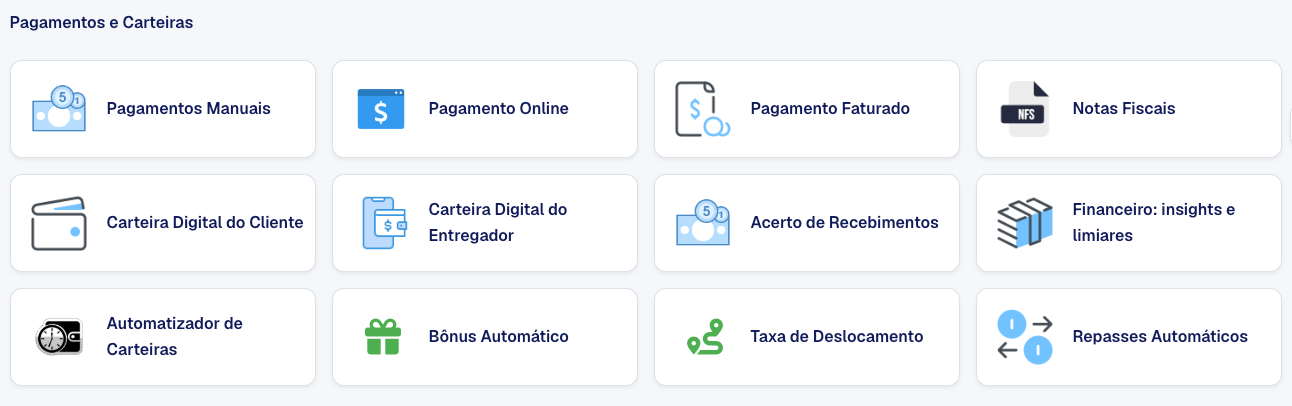
Acesse Configurações › Pagamentos e Carteiras › Carteira Digital do Cliente. A configuração vale para a praça em que você está.
- Marque Habilitar o cliente adicionar saldo na carteira online. As demais opções da carteira aparecem.
- Em Formas de Pagamento Aceitas, escolha como o cliente pode recarregar: Pix, Cartão de Crédito e/ou Boleto. Com Nenhuma, o cliente não recarrega online.
- Marque as opções que quiser (explicadas abaixo) e clique em Salvar.
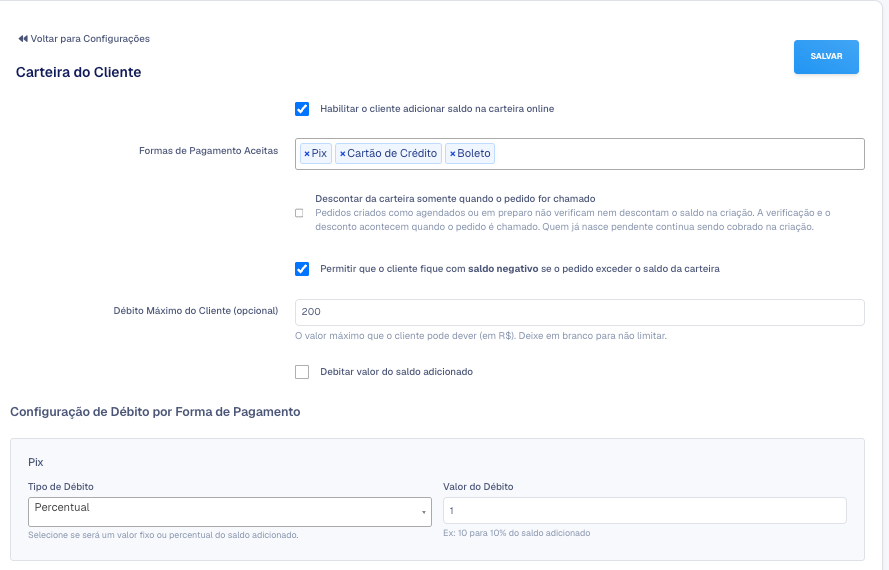
Ao marcar a carteira, as demais opções aparecem logo abaixo.
Pix, boleto e cartão só funcionam com o pagamento online configurado, com o gateway de cada forma escolhido. Veja Pagamento online: ativar Pix, boleto e cartão.
As opções da tela
Descontar só quando o pedido for chamado
Com Descontar da carteira somente quando o pedido for chamado marcado, o pedido criado como agendado ou em preparo não confere nem desconta o saldo na criação: isso acontece quando ele é chamado. O pedido que já nasce pendente continua sendo cobrado na criação.
Use quando o cliente agenda pedidos com antecedência e você não quer prender o saldo dele até a hora da entrega.
Saldo negativo e débito máximo
Com Permitir que o cliente fique com saldo negativo se o pedido exceder o saldo da carteira, o pedido é aceito mesmo sem saldo suficiente e a carteira fica negativa. Exemplo: com R$ 80,00 de saldo e um pedido de R$ 120,00, a carteira fica em -R$ 40,00.
Ao marcar, aparece Débito Máximo do Cliente (opcional): o quanto o cliente pode dever. Deixe em branco para não limitar.
Taxa sobre a recarga
Para descontar uma taxa a cada recarga (por exemplo, o custo do gateway), marque Debitar valor do saldo adicionado. Em Configuração de Débito por Forma de Pagamento, preencha para Pix, Cartão de Crédito e Boleto:
- Tipo de Débito: Percentual ou Valor Fixo.
- Valor do Débito: por exemplo, 2 para 2% ou 2 para R$ 2,00 fixo.
Exemplo: com 2% no Pix, o cliente que recarrega R$ 100,00 fica com R$ 98,00 de saldo. A taxa é descontada quando a recarga é paga, e o cliente vê o valor dela na janela de Adicionar Saldo, ao lado de cada forma.
Taxa de cancelamento
Em Habilitar Taxa de Cancelamento, marque Habilitar taxa de cancelamento para descontar uma taxa da carteira do cliente quando um pedido é cancelado. A carteira precisa estar habilitada. Preencha:
- Tipo de Taxa de Cancelamento: Porcentagem (sobre o valor do pedido) ou Fixo.
- Valor da Taxa de Cancelamento: por exemplo, 10 para 10% ou 10 para R$ 10,00 fixo.
- Status do Pedido para Aplicação da Taxa: Agendado, Em preparo ou Pendente. A taxa vale para os pedidos cancelados nesse status ou mais adiante.
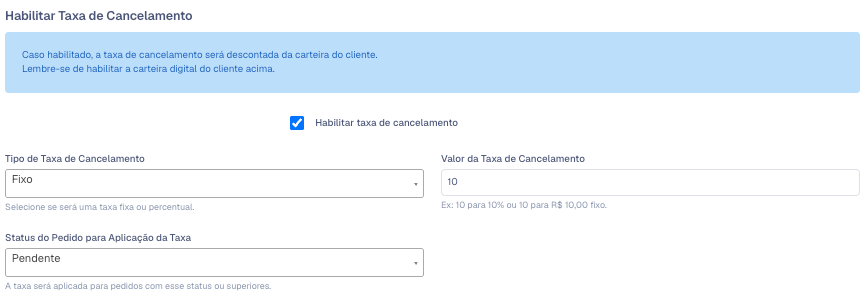
A taxa é cobrada do pedido cancelado no status escolhido ou depois dele.
Avise os clientes antes de ligar a taxa de cancelamento, para que ela não pegue ninguém de surpresa.
Regras diferentes para um cliente
Algumas regras podem ser ajustadas só para um cliente, em Clientes › Abrir Cliente › Editar Cliente:
- Aba Dados, Débito Máximo: o limite deste cliente. Aparece com o saldo negativo permitido; em branco, vale o da praça.
- Aba Permissões, Taxa de Recarga (débito do saldo adicionado): Seguir a configuração da central, Isentar este cliente ou Valor customizado, com tipo e valor por forma de pagamento (vale mesmo com a taxa desligada na praça).
- Aba Permissões, Descontar da carteira somente ao chamar (ou Bloquear desconto da carteira somente ao chamar, quando a opção está ligada para todos).
- Aba Permissões, Métodos de Pagamentos Bloqueados: tira uma forma de recarga só deste cliente (Bloqueados para carteira).
A aba Permissões é dos planos pagos. Detalhes em Permissões do cliente.
No dia a dia
- Para lançar um crédito ou um débito à mão (recarga paga por fora, cortesia, correção), veja Adicionar ou remover saldo da carteira.
- Para ver o saldo de todos os clientes e achar quem está negativo, use Carteiras no Financeiro.
- Para acompanhar as recargas pagas e as que esperam pagamento, use o Extrato de recebimentos.
- Para devolver ao cliente o saldo que sobrou, veja Resgate de saldo da carteira do cliente.
- Para cobrar uma mensalidade ou zerar saldos num dia fixo, use o Automatizador de Carteiras.
Quem pode usar
Em Perfis de Acesso, a tela pede Configurações carteira cliente. A aba Carteira Digital do cliente pede Clientes - carteira. O administrador já vem com as duas.
Perguntas frequentes
O cliente não vê o menu Carteira no portal.
Confira se Habilitar o cliente adicionar saldo na carteira online está marcado na praça do cliente. Se ele for membro da equipe de outro usuário, o dono da conta precisa liberar a carteira para ele.
O pedido foi recusado por falta de saldo. Por quê?
Sem Permitir que o cliente fique com saldo negativo, o pedido pago com a carteira precisa de saldo suficiente. Com o saldo negativo permitido, o limite é o Débito Máximo (do cliente ou da praça).
O cliente agendou um pedido e o saldo já saiu. Era para sair na hora?
Sem a opção Descontar da carteira somente quando o pedido for chamado, o desconto acontece na criação. Ligue a opção para a praça ou só para o cliente, na aba Permissões. Os pedidos já criados não mudam.
Mudei a taxa de recarga. As recargas antigas mudam?
Não. A taxa nova vale para as recargas pagas a partir de agora.
