
Entrar no painel com o seu aparelho
Ative a entrada com o aparelho na sua conta de administrador: o painel passa a abrir só com a digital, o rosto ou a senha de um aparelho que você cadastrou, e a senha sozinha não entra mais.
O que é
Com a entrada com o aparelho, a sua conta de administrador só abre o painel num aparelho que você cadastrou. Você confirma do mesmo jeito que desbloqueia o celular ou o computador: com a digital, o rosto ou a senha dele.
A senha sozinha deixa de entrar. Quem descobrir a sua senha continua do lado de fora: sem um aparelho seu, ninguém entra na sua conta.
Não existe código para digitar nem senha nova para decorar. (O nome técnico desse recurso é passkey, ou chave de acesso.)
O que você precisa saber antes
- É opcional e vale só para a sua conta. Os outros usuários da empresa continuam entrando como hoje.
- Só quem tem a função Administrador ativa, cada um na própria conta.
- Vale na hora. Depois de cadastrar, a sua conta já passa a pedir o aparelho.
- Cadastre pelo menos dois aparelhos, por exemplo o computador e o celular. Se perder um, você entra com o outro.
Onde o cadastro fica guardado. O cadastro fica na conta do aparelho e vale nos outros aparelhos da mesma conta:
- iPhone, iPad e Mac com a mesma conta da Apple compartilham o cadastro. Cadastrou no Mac, entra também pelo iPhone.
- Android e o navegador Chrome com a mesma conta do Google também compartilham.
- Windows: o cadastro costuma ficar só naquele computador. Para entrar por outro computador, cadastre ele também (veja "Cadastrar outro aparelho").
Em um aparelho sem o seu cadastro, você ainda entra apontando a câmera do celular cadastrado para um quadrado na tela. Veja a aba "Computador sem digital", mais abaixo.
Como ativar
Faça no aparelho em que você usa o painel. Há três caminhos para a mesma tela:
- O convite que aparece depois que você entra no painel: clique em Ativar neste aparelho.
- Configurações › Entrada com o aparelho, no grupo Opções de Conta.
- O link Entrada com o aparelho, no rodapé do painel.
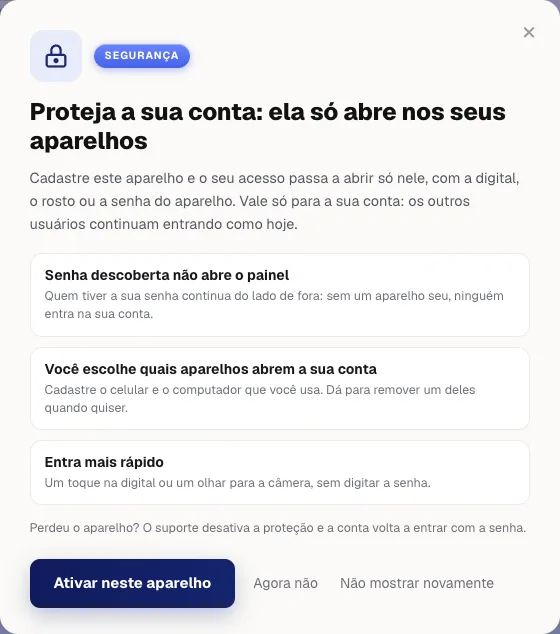

- Abra Configurações › Entrada com o aparelho.
- Clique em Cadastrar este aparelho.
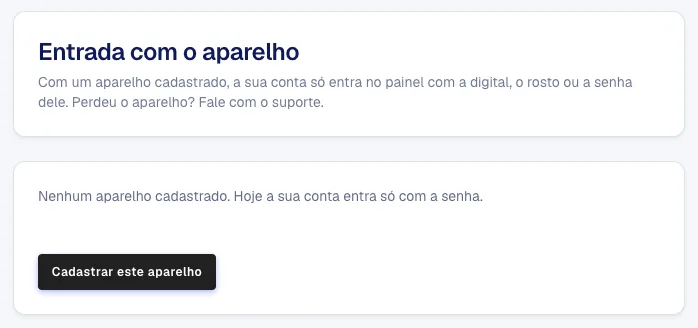
Sem aparelho cadastrado, a conta entra só com a senha. - O seu aparelho abre uma janela e pede a digital, o rosto ou a senha. Confirme. Veja abaixo como é no seu aparelho.
Pronto: o aparelho aparece na lista e, a partir de agora, a sua conta entra com ele.
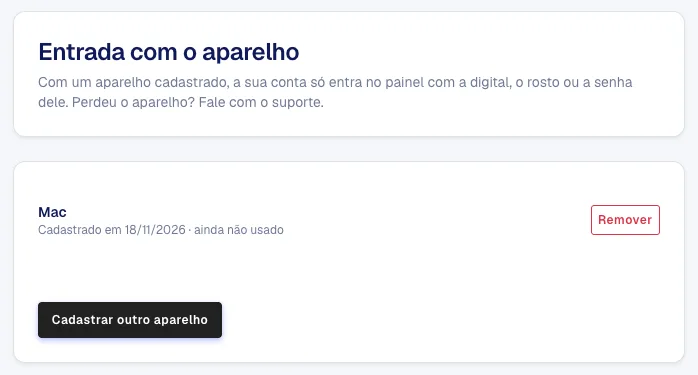
Ao cadastrar um aparelho, os outros acessos abertos da sua conta que entraram só com a senha são desconectados e precisam entrar de novo com o aparelho. Você também recebe um e-mail avisando do cadastro.
O que aparece no seu aparelho
A janela muda um pouco conforme o aparelho. É a mesma no cadastro e na entrada. Escolha o seu:
iPhone
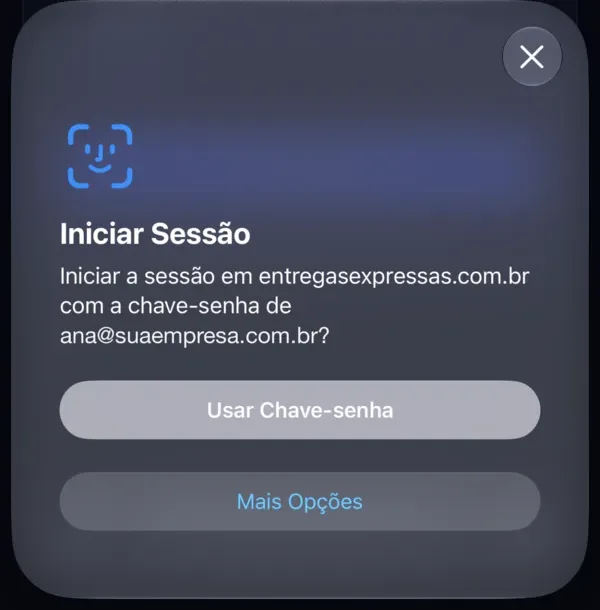
- O iPhone mostra Iniciar Sessão e pergunta se você quer usar a sua chave-senha.
- Toque em Usar Chave-senha (no cadastro, em Continuar).
- Olhe para o celular (Face ID) ou encoste o dedo (Touch ID).
Android
- No cadastro, o celular pergunta Criar chave de acesso? Toque em Continuar.
- Aparece Use seu bloqueio de tela. Use a digital, o desenho ou a senha que você usa para desbloquear o celular.
- Na entrada, o celular mostra a sua conta. Toque nela e desbloqueie do mesmo jeito.
Computador com Windows
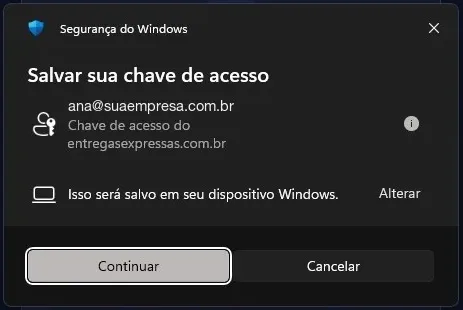
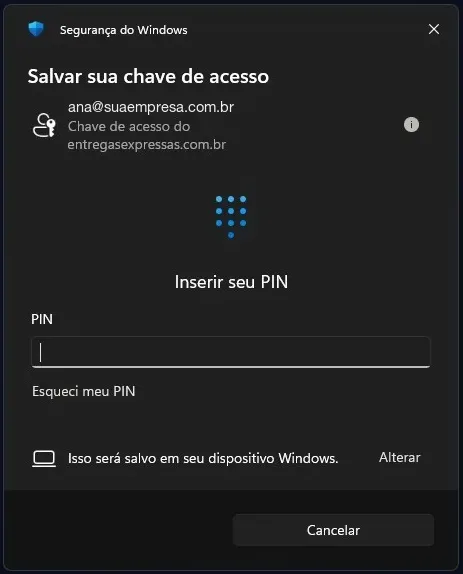
- Aparece a janela Segurança do Windows. No cadastro, ela mostra Salvar sua chave de acesso: clique em Continuar.
- Use a digital, o rosto ou o PIN que você usa para entrar no computador.
Se a janela só oferece o QR code, veja "No Windows só aparece o QR code", mais abaixo.
Mac
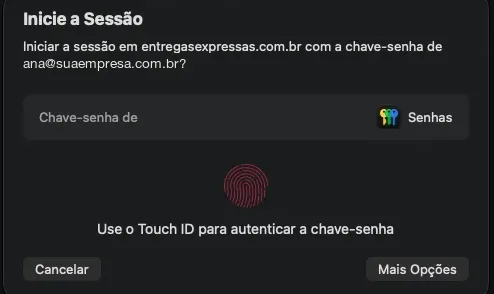
- Aparece uma janela pedindo o Touch ID.
- Encoste o dedo no leitor, ou digite a senha do Mac.
Computador sem digital
Sem problema: você confirma com o celular.
- Na janela que o navegador abrir, escolha a opção de usar outro dispositivo (celular ou tablet).
- Aparece um quadrado na tela (um QR code).
- Abra a câmera do celular e aponte para o quadrado.
- Toque no aviso que aparecer no celular e confirme com a digital ou o rosto.
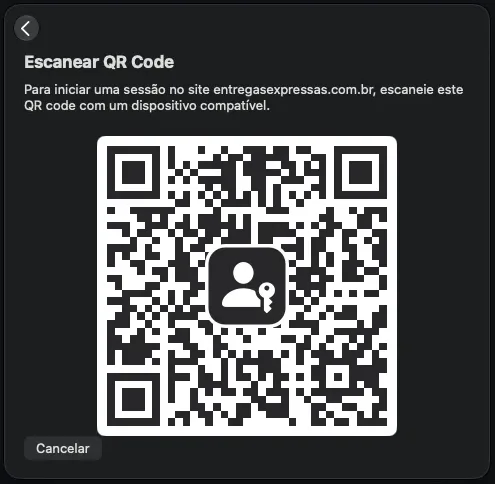
Cadastrou assim? A chave fica no celular, e você entra nesse computador sempre lendo o quadrado com ele.
Para isso funcionar, o Bluetooth precisa estar ligado no computador e no celular.
As palavras "iniciar sessão", "chave-senha" e "chave de acesso" são do próprio aparelho. É a mesma confirmação: pode continuar.
Entrar no painel
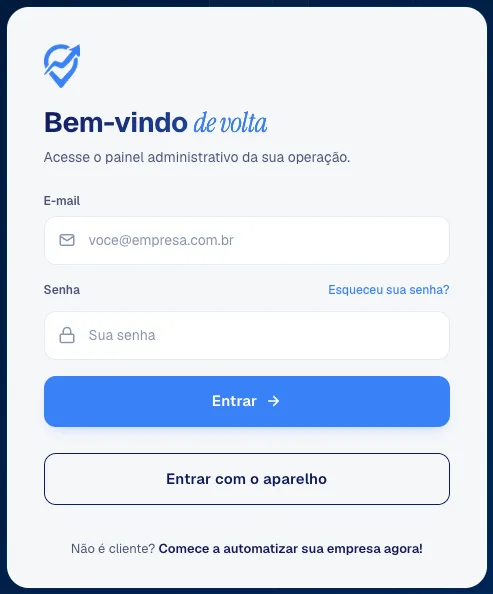
Na tela de login, escolha um dos jeitos:
- Com e-mail e senha: digite como sempre e clique em Entrar. Na tela Confirme com o aparelho, a confirmação abre sozinha. Se não abrir, clique em Entrar com o aparelho.
- Sem digitar nada: clique direto em Entrar com o aparelho e confirme.

Cadastrar outro aparelho
Cadastre também o celular ou o outro computador que você usa, para não depender de um aparelho só.
- No aparelho que já entra na conta, abra Configurações › Entrada com o aparelho e clique em Cadastrar outro aparelho.
- Confirme com o aparelho que você está usando. Se o painel perguntar Qual aparelho você quer cadastrar?, escolha Este aparelho para cadastrar o que você está usando, ou Outro aparelho para receber o link.
- O painel mostra um QR code e um link. No celular, aponte a câmera para o QR code. No outro computador, clique em Copiar link e abra o link nele.
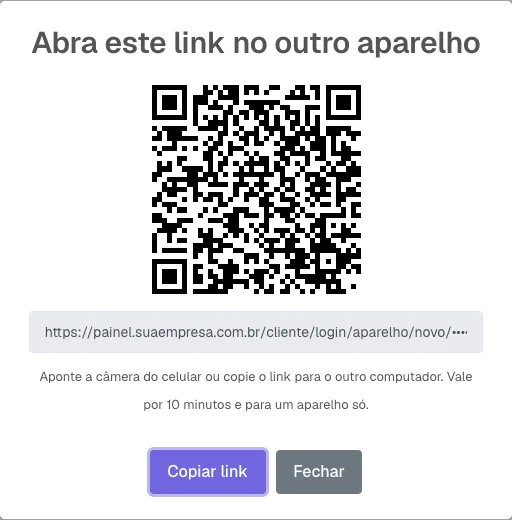
O QR code e o link valem por 10 minutos e para um aparelho só. - No outro aparelho, clique em Cadastrar este aparelho e confirme com a digital, o rosto ou a senha dele.
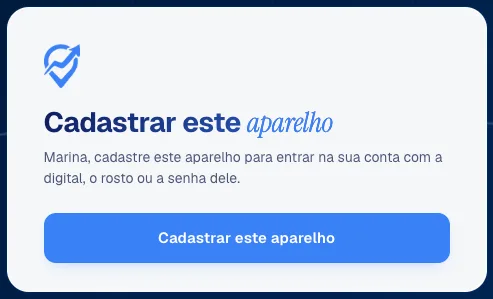
A página aberta pelo link cadastra o aparelho novo. - Clique em Ir para a entrada e entre com o aparelho novo.
Quem abrir o link cadastra um aparelho na sua conta. Não mande o link para outra pessoa. Se ele vencer, gere outro.
Remover um aparelho
- Em Configurações › Entrada com o aparelho, clique em Remover ao lado do aparelho.
- Clique em Remover de novo e confirme com um aparelho cadastrado.
Sem nenhum aparelho cadastrado, a conta volta a entrar só com a senha.
E-mail e senha de uma conta com aparelho
- Só você troca o e-mail ou a senha da sua conta, editando o seu usuário em Configurações › Usuários. Ao salvar, o painel pede a confirmação com o aparelho.
- Outro administrador não consegue trocar o e-mail nem a senha da sua conta.
- Redefinir a senha pelo Esqueceu sua senha? funciona, mas a conta continua pedindo o aparelho.
Não conseguiu? Veja o que fazer
No Windows só aparece o QR code
O Windows só guarda a chave no computador quando o Windows Hello (PIN, digital ou rosto) está ativo. Sem ele, a janela oferece apenas o celular (QR code) ou uma chave de segurança. Na tela de cadastro, o link Só aparece o QR code? mostra este mesmo passo a passo:
- Abra Configurações › Contas › Opções de entrada do Windows.
- Em PIN (Windows Hello), clique em Configurar e crie o PIN.
- Volte ao painel e cadastre de novo.
O Edge e o Brave usam a mesma janela do Windows; o Chrome pode guardar a chave na sua conta Google (veja abaixo). Se o computador é da empresa ou você usa o painel por acesso remoto, o PIN pode estar bloqueado. Nesse caso, use o Chrome ou leia o QR code com o celular: ele fica cadastrado e você entra lendo o QR.
No Linux, ou com o PIN do Windows bloqueado: use o Chrome
No Chrome, a chave pode ficar guardada na sua conta Google, em vez de no computador.
- Abra o painel no Chrome, com a sua conta Google ativa no navegador.
- Cadastre o aparelho como de costume. Na primeira vez, o Chrome pede para você criar um PIN do Gerenciador de senhas do Google. Guarde esse PIN: é com ele que você confirma a entrada.
- Nos outros computadores com o Chrome na mesma conta Google, a chave já vale. O Chrome pede o PIN na primeira vez.
Isso só funciona no Chrome. No Brave e no Firefox, use o celular (QR code). Como a chave fica na sua conta Google, deixe essa conta com verificação em duas etapas. Em computador da empresa, esse recurso pode estar desligado; nesse caso, use o celular.
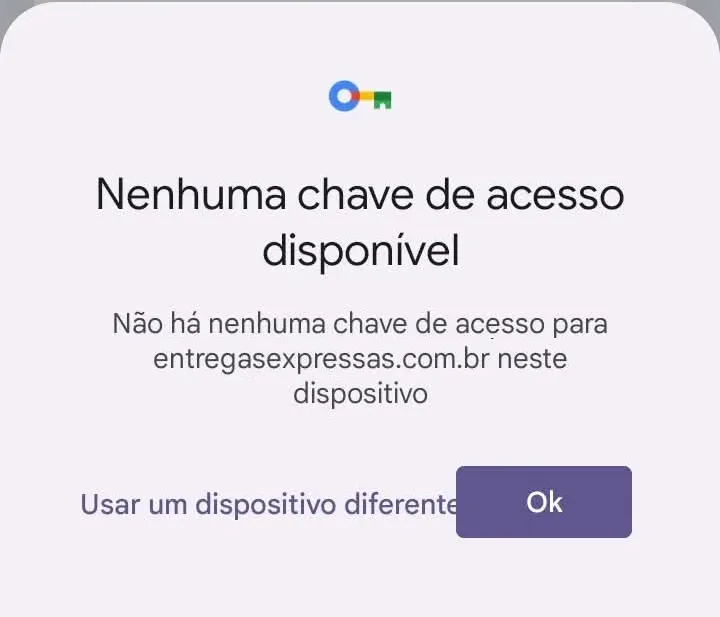
Apareceu "Nenhuma chave de acesso disponível" ou o computador pediu uma "chave de segurança USB"
Este aparelho não tem o seu cadastro: ele é de outra marca, está em outra conta (da Apple ou do Google) que não a do cadastro, ou o cadastro foi feito em outro endereço do painel. Faça uma destas duas coisas:
- Entre por um aparelho que tenha o cadastro.
- Ou toque em Usar um dispositivo diferente e aponte a câmera do aparelho do cadastro para o quadrado que aparecer.
Depois de entrar, cadastre este aparelho também em Cadastrar outro aparelho.
Apareceu "A confirmação foi cancelada ou demorou demais"
Você fechou a janela do aparelho ou passou o tempo. Clique no botão de novo e confirme logo em seguida.
Apareceu "Este aparelho já está cadastrado"
Ele já entra na sua conta. Para cadastrar outro, use Cadastrar outro aparelho › Outro aparelho e abra o link nele.
Apareceu "Este navegador não entra com o aparelho"
O navegador está desatualizado. Atualize o navegador, ou abra o painel pelo celular e faça por lá.
O quadrado (QR code) não funciona
Ligue o Bluetooth no computador e no celular e tente de novo.
Perdi o aparelho
Se você tem outro aparelho cadastrado, entre com ele e remova o perdido. Se não tem nenhum à mão, fale com o suporte: só o suporte desativa a entrada com o aparelho. Você recebe um e-mail avisando, a conta volta a entrar com a senha e você pode cadastrar o aparelho novo.
Quem pode usar
Usuários com a função Administrador, cada um na própria conta. Gerentes e perfis próprios não veem o convite nem o cartão. Não depende de nenhuma permissão em Perfis de Acesso.
O aparelho precisa ter a digital, o rosto ou uma senha de bloqueio ligados, e o navegador precisa estar atualizado.
Perguntas frequentes
Os outros usuários da empresa também vão precisar do aparelho?
Não. Vale só para a conta de quem ativou. Cada administrador decide pela própria conta.
Recebi um e-mail de aparelho cadastrado e não fui eu.
Fale com o suporte na hora: alguém pode ter entrado na sua conta.
Fui desconectado do painel em outro computador.
Acontece logo depois de cadastrar um aparelho: os acessos que tinham entrado só com a senha caem. Entre de novo com o aparelho ou cadastre aquele computador em Cadastrar outro aparelho.
Uso dois endereços do painel. Preciso cadastrar nos dois?
Sim. O cadastro vale no endereço do painel em que foi feito. Se você entrar por outro endereço, a tela Confirme com o aparelho mostra em qual endereço o cadastro foi feito.
O convite sumiu. Como ativo depois?
Pelo cartão em Configurações › Entrada com o aparelho ou pelo link no rodapé do painel. O convite deixa de aparecer para quem clicou em Não mostrar novamente ou removeu o próprio aparelho.
Não aparece o cartão Entrada com o aparelho.
O cartão só aparece para quem tem a função Administrador. Se o botão aparece mas o navegador avisa que não entra com o aparelho, atualize o navegador ou use o celular.
Alguém pode me pedir um código por telefone?
Não. Aqui não existe código. Ninguém da Entregas Expressas pede senha ou código por telefone, WhatsApp ou e-mail.