
Repasses Automáticos
O que é
O sistema de Repasses Automáticos permite que sua empresa processe e realize repasses financeiros de forma automática aos entregadores após a conclusão das entregas. Com essa configuração ativada, você elimina a necessidade de fazer repasses manuais, economizando tempo e reduzindo erros operacionais.
Como acessar
- Faça login no painel administrativo
- No menu lateral, clique em Configurações
- Clique em Repasses Automáticos
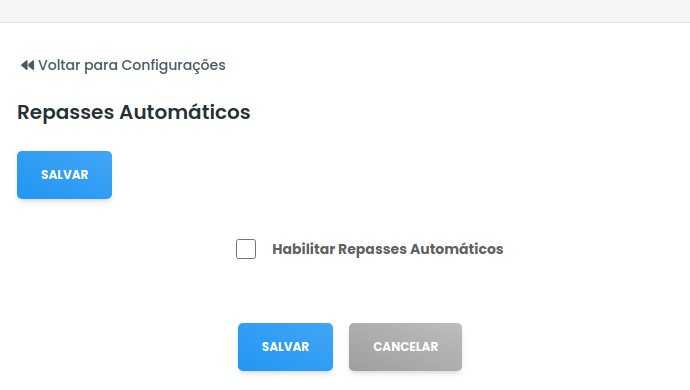
Configurações disponíveis
1. Habilitar Repasses Automáticos
Controle principal da funcionalidade. Quando marcado, o sistema processa automaticamente os repasses financeiros aos entregadores. Quando desmarcado, os repasses devem ser feitos manualmente pela seção Financeiro.
2. Gateway de Pagamento
Ao ativar os repasses automáticos, você precisa configurar um gateway bancário para processar os pagamentos. Os gateways disponíveis são:
- Banco Inter: Requer Client ID, Client Secret e certificados digitais (CRT e KEY)
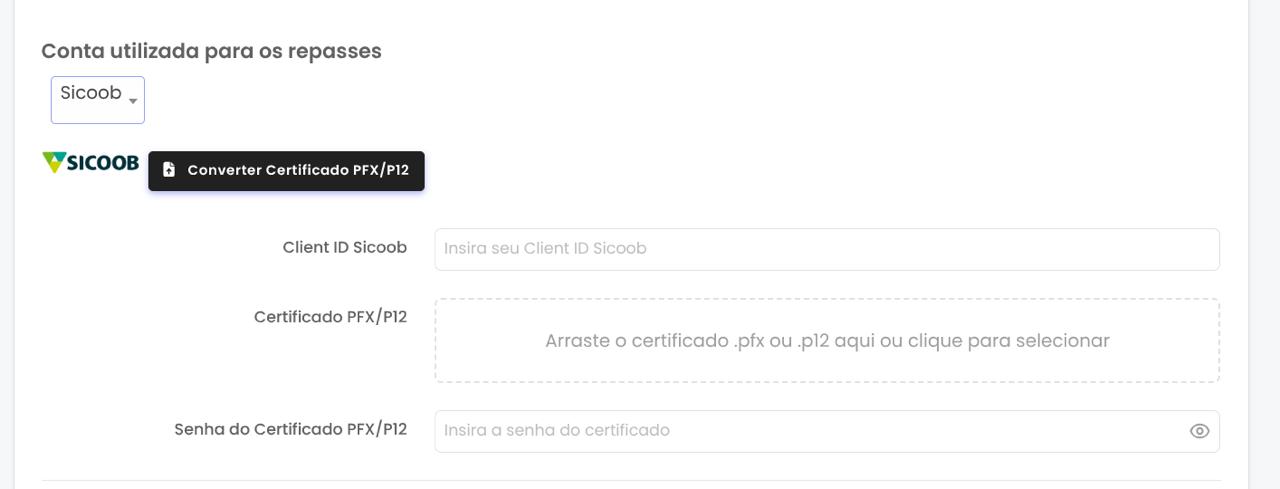
- Sicoob: Requer Client ID, Access Token e certificado PFX/P12 com senha
Os certificados possuem data de validade e o sistema exibe alertas quando estão vencidos ou próximos do vencimento.
3. Pagamento Automático de Entregadores
Quando habilitado, o sistema realiza o pagamento dos entregadores automaticamente em um dia e horário configurados:
- Dia da Semana: Selecione o dia para processamento (Segunda a Domingo)
- Horário do Pagamento: Hora do dia para executar o pagamento (formato 24h)
4. Saque Antecipado do Entregador
Permite que o entregador solicite o saque do saldo disponível antes do dia de pagamento automático. Ao habilitar, configure:
- Tipo de Taxa Extra: Percentual ou valor fixo cobrado pelo saque antecipado
- Valor da Taxa Extra: O valor ou percentual a ser descontado no saque antecipado
Como funciona o fluxo
- O entregador conclui uma entrega
- O sistema calcula o valor do repasse com base na tabela de preços e comissões
- O valor é acumulado na carteira do entregador
- No dia e horário configurados, o sistema processa o pagamento via PIX automaticamente pelo gateway bancário
- O entregador recebe o valor diretamente na conta cadastrada
Pré-requisitos
- Conta ativa no gateway bancário escolhido (Inter ou Sicoob)
- Certificados digitais válidos configurados
- Entregadores com chave PIX cadastrada no sistema
- Saldo suficiente na conta bancária para processar os repasses
Dicas importantes
- Monitore a validade dos certificados digitais — o sistema exibe alertas quando estão vencidos
- Teste com valores pequenos antes de ativar em produção
- O saque antecipado com taxa pode ser usado como incentivo para manter entregadores no fluxo regular de pagamento
- Certifique-se de que todos os entregadores possuem dados bancários/PIX atualizados
Integração com Sicoob — Passo a Passo
Para utilizar o repasse automático via Sicoob, é necessário criar um aplicativo no Portal Developers do Sicoob e obter suas credenciais. Siga os passos abaixo:
1. Criar conta no Portal Developers
- Acesse https://developers.sicoob.com.br/portal/cadastro
- Selecione Pessoa Jurídica ou Pessoa Física e preencha as informações
- Você receberá um e-mail com o link para criar sua senha
- Se já possui cadastro, faça login em https://developers.sicoob.com.br/portal/login
2. Gerar o Aplicativo
- Clique em "Gerar aplicativo"
- Clique em "Ok, continuar"
- Selecione o Tipo de Pessoa e faça login com dados da sua cooperativa, conta corrente ou chave de acesso e senha do App Sicoob Mobile Banking
- Será enviado um código de autenticação no seu App Sicoob. Se não receber, acesse App Sicoob → Menu → Notificações e ative/reative as notificações
- Preencha: Nome do Aplicativo, Descrição e Conta Corrente. Clique em "Prosseguir"
3. Configurar Certificado e APIs
- Selecione se a integração é por Empresa Parceira:
- Sim: Selecione a empresa e prossiga
- Não: Selecione um certificado digital A1 válido (ICP Brasil) para o CNPJ/CPF do cooperado
- Selecione as APIs desejadas (para repasse automático, selecione a API de pagamentos/PIX)
- Confirme os dados e clique em "Criar aplicativo"
Importante sobre o certificado: Use apenas a chave pública no formato .PEM, .CRT ou .CER. Para instruções de extração, acesse: Documentação Sicoob → Segurança → Certificado Digital.
4. Ativar o Aplicativo
- Conta PF: A credencial é disponibilizada em "Meus Aplicativos" e já fica ativa
- Conta PJ: O aplicativo ficará com status "Pendente". Os responsáveis pela conta precisam autorizar no App Sicoob:
- Abra o App Sicoob
- Toque no ícone de pesquisa
- Procure por "Transações Pendentes / Detalhamento"
- Acesse "Autorização para Uso de APIs"
- Insira sua senha e autorize
5. Configurar no Entregas Expressas
Com o Client ID e o Access Token do Sicoob em mãos:
- Acesse Configurações → Repasses Automáticos
- Habilite os repasses e selecione o gateway Sicoob
- Preencha o Client ID e Access Token
- Faça upload do certificado PFX/P12 e informe a senha
- Clique em Salvar
Converter certificado para PFX/P12
Se você possui um certificado digital no formato PFX e precisa convertê-lo para P12, nosso sistema possui um conversor integrado na própria tela de configuração:
- Acesse Configurações → Repasses Automáticos
- Selecione o gateway Sicoob
- Clique no botão "Converter Certificado PFX/P12"
- Faça o upload do seu certificado PFX e informe a senha
- O sistema converterá automaticamente para o formato P12
📄 Manual em PDF: Baixar Manual de Criação de Aplicativo no Portal Developers Sicoob
