
Integrações de Marketing
O que é
As Integrações de Marketing permitem conectar sua plataforma Entregas Expressas com ferramentas de análise e rastreamento de marketing digital. Com essas integrações, você pode monitorar as visitas ao Portal B2B dos seus clientes e à página de cadastro de entregadores, medir o resultado das suas campanhas e criar públicos para remarketing.
Ao configurar os pixels e tags de rastreamento, você consegue:
- Contar as visitas às páginas do Portal B2B (entrada, cadastro e telas de quem já entrou)
- Ver de quais campanhas no Google Ads, Facebook e TikTok vieram essas visitas
- Criar audiências personalizadas para remarketing
- Oferecer suporte em tempo real via chat integrado (Jivochat)
Como acessar
Para acessar a configuração de Integrações de Marketing:
- Entre no painel administrativo da sua empresa
- No menu lateral esquerdo, clique em Configurações (ícone de engrenagem)
- Na página de Configurações, localize e clique em Integrações de Marketing
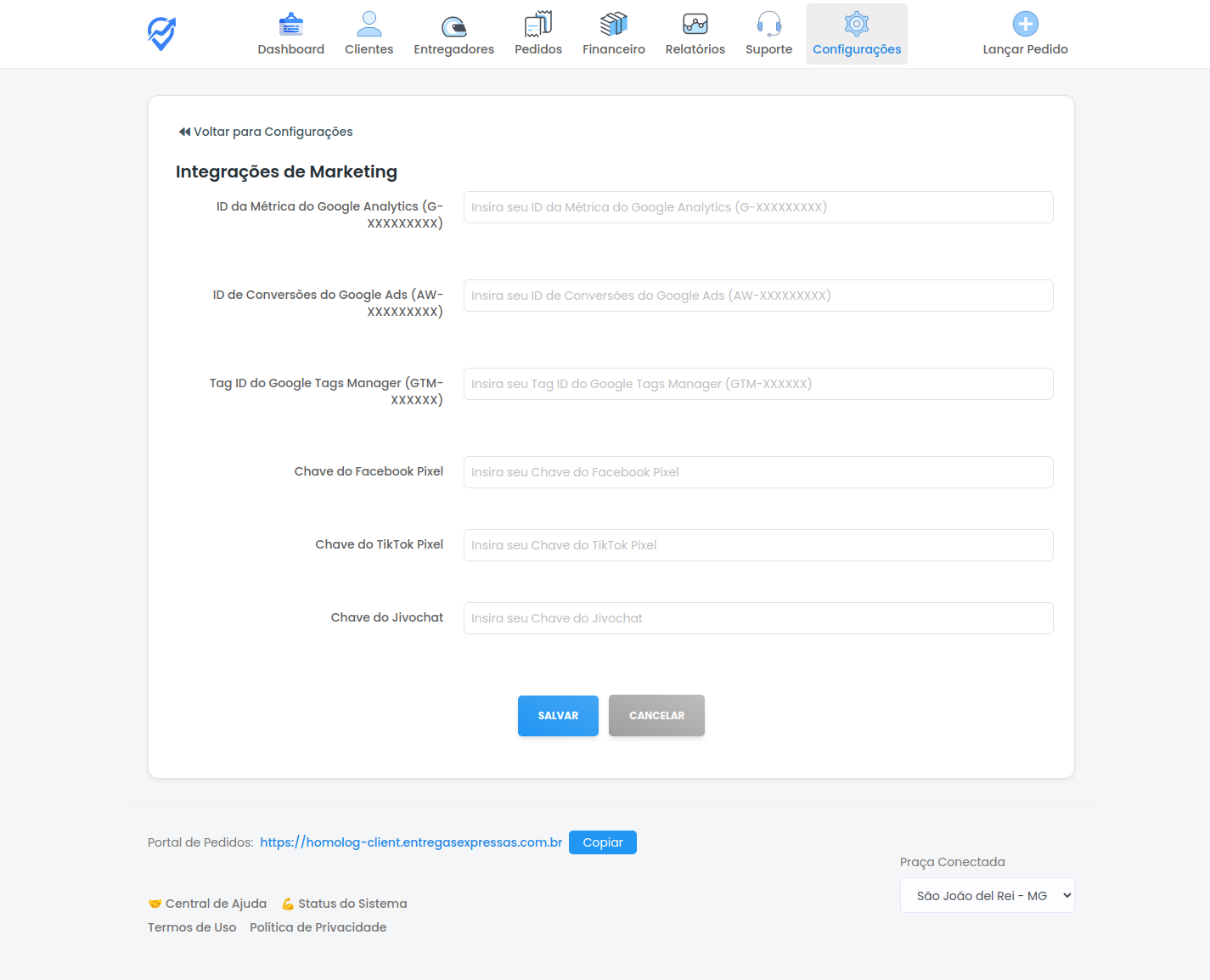
Tela de configuração das Integrações de Marketing
Configurações disponíveis
A página de Integrações de Marketing oferece seis campos para conectar diferentes ferramentas:
ID da Métrica do Google Analytics (G-XXXXXXXXX)
O que é: Identificador único da propriedade do Google Analytics 4 (GA4).
Para que serve: Permite acompanhar visitantes, páginas visualizadas, tempo de permanência, origem do tráfego e outros dados de comportamento no Portal B2B.
Formato: G-XXXXXXXXX (exemplo: G-ABC1234567)
Onde encontrar: No painel do Google Analytics, acesse Admin → Propriedade → Fluxos de dados e copie o ID de medição.
ID de Conversões do Google Ads (AW-XXXXXXXXX)
O que é: Identificador da conta do Google Ads para rastreamento de conversões.
Para que serve: Carrega a tag do Google Ads nas páginas do Portal B2B, para o Google Ads registrar as visitas que vieram dos seus anúncios.
Formato: AW-XXXXXXXXX (exemplo: AW-987654321)
Onde encontrar: No Google Ads, vá em Ferramentas e configurações → Medição → Conversões. O ID está na tag de conversão global.
Tag ID do Google Tags Manager (GTM-XXXXXX)
O que é: Código do Google Tag Manager, uma plataforma que centraliza o gerenciamento de tags de marketing.
Para que serve: Permite adicionar, editar e gerenciar tags (Google Analytics, Google Ads, Facebook Pixel, etc.) sem precisar alterar código do site. Ideal para quem usa múltiplas ferramentas de marketing.
Formato: GTM-XXXXXX (exemplo: GTM-ABC123)
Onde encontrar: No painel do Google Tag Manager, acesse seu container e copie o ID exibido no topo.
Chave do Facebook Pixel
O que é: Código de rastreamento do Facebook (Meta) para registrar as visitas ao Portal B2B.
Para que serve: Registra as visitas vindas de anúncios do Facebook/Instagram e permite criar públicos personalizados para remarketing.
Formato: Sequência numérica de 15-16 dígitos (exemplo: 123456789012345)
Onde encontrar: No Gerenciador de Eventos do Facebook (business.facebook.com/events_manager), selecione seu pixel e copie o ID do Pixel.
Chave do TikTok Pixel
O que é: Código de rastreamento do TikTok Ads para monitorar ações dos usuários.
Para que serve: Registra as visitas vindas de campanhas no TikTok e permite criar audiências segmentadas com base nos visitantes.
Formato: Código alfanumérico (exemplo: C9AB12CD34EF56GH78IJ90)
Onde encontrar: No TikTok Ads Manager, vá em Ativos → Eventos, selecione seu Pixel e copie o Pixel ID.
Chave do Jivochat
O que é: Código de integração do Jivochat, ferramenta de chat ao vivo para atendimento em tempo real.
Para que serve: Adiciona um balão de chat ao Portal B2B, permitindo que clientes tirem dúvidas instantaneamente, aumentando a conversão e melhorando a experiência do usuário.
Formato: Código alfanumérico único fornecido pelo Jivochat
Onde encontrar: No painel do Jivochat, acesse Manage → Channels → Website e copie o Widget ID ou o código de instalação.
Como configurar
Siga estes passos para ativar as integrações:
- Obtenha os códigos: Acesse cada plataforma (Google Analytics, Google Ads, Facebook, TikTok, Jivochat) e localize os códigos conforme descrito acima.
- Cole no campo correspondente: Na página de Integrações de Marketing, cole cada código no campo apropriado. Certifique-se de copiar o código completo, incluindo prefixos como
G-,AW-ouGTM-. - Salve as alterações: Após preencher os campos desejados, clique no botão "Salvar" na parte inferior da página.
- Verifique a instalação: Use as ferramentas de debug de cada plataforma (Google Tag Assistant, Facebook Pixel Helper, TikTok Pixel Helper) para confirmar que os códigos estão funcionando corretamente.
- Aguarde a coleta de dados: Pode levar algumas horas até que os dados comecem a aparecer nos painéis das plataformas.
No Portal B2B
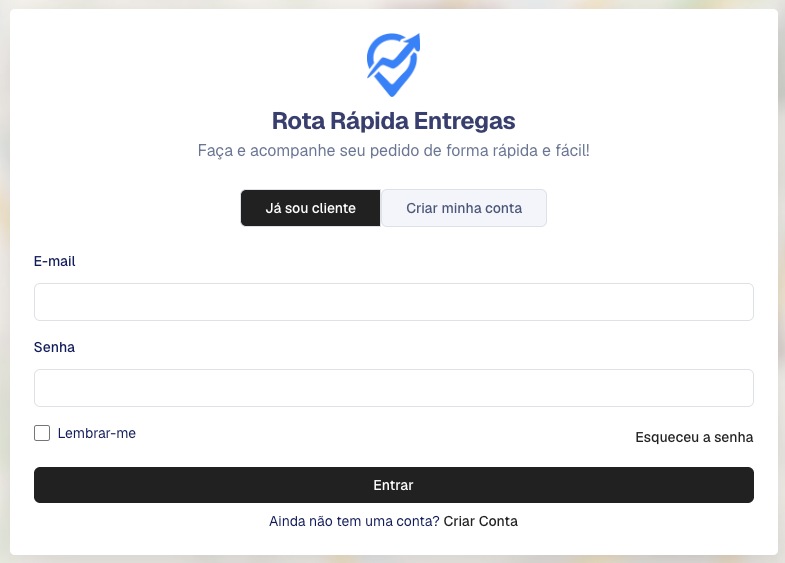
Os códigos são carregados nas páginas do Portal B2B (a tela de entrada, o cadastro e as telas de quem já entrou, inclusive no App B2B) e na página de autocadastro de entregadores. Eles não são carregados no painel administrativo.
O que é registrado automaticamente é a visita a cada página (PageView). Não é enviado um evento de "pedido feito" ou de conversão: para medir pedidos, use os relatórios do sistema.
Com a chave do Jivochat preenchida, o balão de chat aparece no canto da tela do Portal B2B.
Dicas
- Google Tag Manager centraliza tudo: Se você usa múltiplas ferramentas de marketing, considere gerenciar todas via GTM. Configure o GTM-XXXXXX aqui e gerencie as demais tags (Analytics, Ads, Facebook) diretamente no painel do Tag Manager.
- Teste antes de investir: Configure Google Analytics e Facebook Pixel mesmo antes de iniciar campanhas pagas. Assim você terá dados históricos para criar audiências de remarketing quando começar a anunciar.
- Conformidade com LGPD: Certifique-se de que seu portal possui uma Política de Privacidade atualizada e um aviso de cookies informando aos usuários sobre o uso de ferramentas de rastreamento.
- Revisão periódica: Verifique mensalmente se os códigos continuam ativos. Mudanças nas plataformas de marketing podem exigir atualizações nos códigos de rastreamento.
- Uma configuração por praça: os códigos são salvos na praça conectada (a do rodapé do painel). Com várias praças, preencha a tela em cada uma; o portal de cada cliente usa os códigos da praça dele.
Para dúvidas ou assistência técnica na configuração das integrações, entre em contato com o suporte através do chat disponível no painel administrativo ou acesse a Central de Ajuda.
