
Conheça o app do entregador: tela inicial, botão Ativo e menu
Veja o que cada parte da tela inicial e do menu do app do entregador faz, como ele fica ativo para receber pedidos e quais opções do painel mudam o que aparece.
O que é
O app do entregador é onde o entregador fica disponível para trabalhar, recebe o toque dos pedidos, faz a coleta e a entrega e acompanha a carteira, os ganhos e os rankings. Este artigo mostra a tela inicial e o menu, para você explicar o app a um entregador novo.
As palavras "pedido", "entrega", "entregador" e "cliente" seguem as Nomenclaturas da sua praça. Se você chama pedido de "corrida", o app mostra "corrida".
O app lê as configurações do painel quando é aberto. Depois de mudar uma opção do app no painel, peça ao entregador para fechar e abrir o app de novo.
A tela inicial
Depois do login, o entregador cai na tela inicial: um mapa em tela cheia com um painel embaixo que ele arrasta para cima e para baixo.
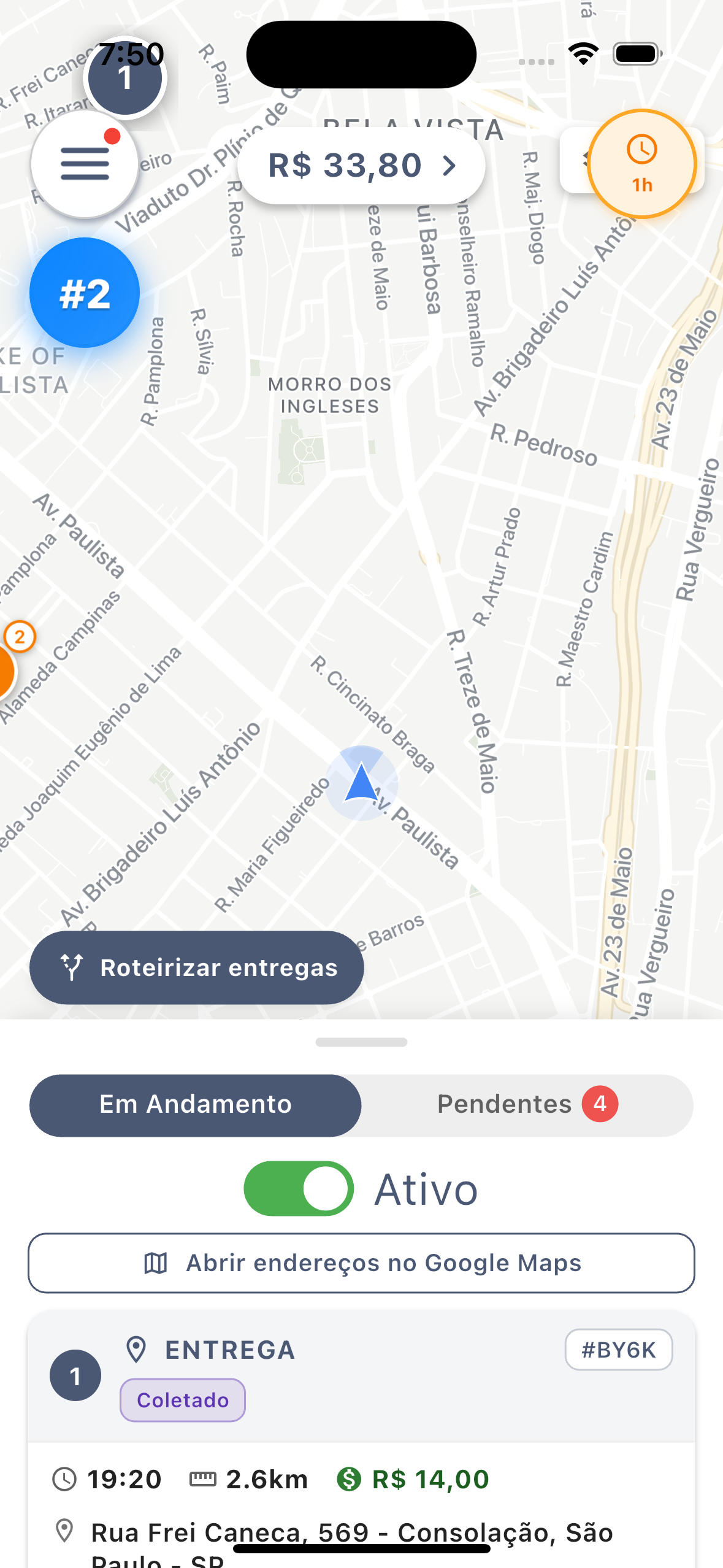
- Botão ☰ (canto superior esquerdo): abre o menu. Uma bolinha vermelha nele indica mensagem de suporte não lida.
- Botão da fila (abaixo do menu): mostra a posição do entregador na fila, como #3. Só aparece quando a praça usa fila e o entregador está ativo. Veja Mapa e rotas no app do entregador.
- Aviso de operação programada (canto superior direito): círculo laranja com o tempo que falta (AGORA, "15m", "1h") quando ele tem uma operação programada começando em até 1 hora. Tocar abre Minhas Operações Programadas.
- Botão de ganhos de hoje (topo, ao centro): só com a opção de ganhos ligada. Abre a tela de Atividades.
- Botão Tarifa (topo, à direita do mapa): liga e desliga as áreas de tarifa dinâmica no mapa, quando você mostra essas áreas ao entregador.
- Botão de mira: centraliza o mapa na posição do entregador.
- Painel de baixo, com duas abas:
- Em Andamento: os pedidos que ele aceitou e ainda não terminou. Vazia, mostra "Sem entregas por aqui".
- Pendentes, com um contador vermelho: os pedidos que estão tocando para ele e ainda podem ser aceitos.
O botão voltar do Android na tela inicial só manda o app para segundo plano. O app não fecha.
Ficar ativo (online) e offline
O entregador só recebe pedidos quando está ativo. O interruptor fica no topo da aba Em Andamento, com o rótulo Ativo: verde é ativo, cinza é offline. Não existe um rótulo "Offline".
- Peça ao entregador para tocar no interruptor Ativo.
- Se o GPS estiver desligado ou faltar alguma permissão, o app abre um aviso pedindo para liberar (localização o tempo todo e, no Android, sobreposição e bateria). Veja Primeiro acesso ao app do entregador.
- Com tudo liberado, o interruptor fica verde e os pedidos passam a tocar. No Android aparece a notificação fixa "Você está conectado".
Quando o sistema não deixa ficar ativo, aparece uma faixa no topo com o motivo:
- "Sua conta está bloqueada, contate o administrador para saber mais": o entregador está bloqueado (por punição ou por você).
- "Ação bloqueada nesta empresa. Contate o administrador.": a conta da sua empresa na plataforma está suspensa (por exemplo, fatura em atraso).
- "Atualize o seu app para receber pedidos": a versão do app é antiga demais.
- "Você não está registrado como entregador, contate o administrador": o usuário não tem cadastro de entregador.
Para parar de trabalhar, o entregador desliga o interruptor antes de fechar o app. Se você ligou a opção que impede ficar offline com pedidos em andamento, o app recusa e mostra a mensagem que você configurou (padrão: "Você possui 1 pedido em andamento e não pode ficar offline. Conclua ou repasse antes de sair.").
Se o entregador fechar o app à força (arrastando nos recentes) estando ativo, o app para de receber pedidos e de enviar a localização. Na próxima abertura ele vê o aviso "O app foi fechado enquanto você estava online". E, se o sistema ficar sem a localização dele pelo tempo configurado (padrão 30 minutos), ele é colocado offline sozinho e recebe a notificação "Você não está mais disponível para pedidos". Veja Por que alguns entregadores ficam inativos sozinhos?
Avisos que aparecem sobre o mapa
- Bloqueado com prazo: "Você foi bloqueado até 25/10 14:30 e não receberá pedidos." Quando falta menos de um dia, vira contagem regressiva: "Você foi bloqueado por 00:12:40 e não receberá pedidos."
- Bloqueado sem prazo: "Você foi bloqueado. Contate o administrador para mais informações."
- Limite de débito: "Você atingiu o limite de débito e não receberá pedidos de alguns métodos de pagamento." Aparece quando a carteira dele passou do débito máximo que você permite.
- Otimização de bateria (Android): faixa laranja "Otimização de bateria está ativada." Tocar abre o ajuste do celular.
- Celular no silencioso: um ícone de alto-falante cortado. Tocar explica que, no silencioso, o som do pedido não toca com o app minimizado.
- Ativar Sobreposição ou Configurar Bateria (Android): botão no topo quando falta essa permissão.
O menu (☰)
O menu abre por cima da tela inicial. No topo ficam o X para fechar, a engrenagem (Ajustes) e a foto com o nome e o e-mail do entregador (abre o Perfil).
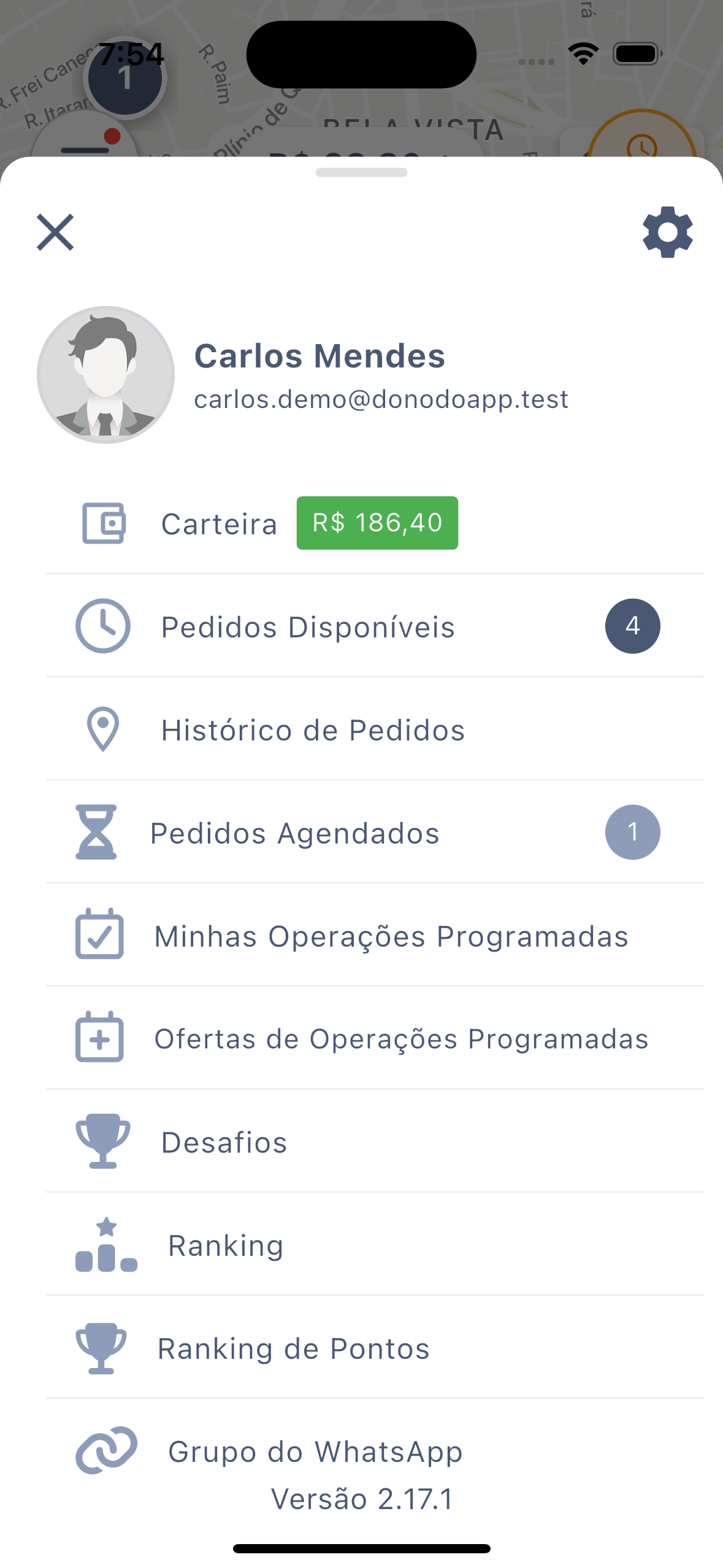
| Item | O que faz | Quando aparece |
|---|---|---|
| Nova corrida | O motorista lança uma corrida de rua | Só com o app de mobilidade e a opção "Deixar o entregador lançar corrida pelo app dele" ligada |
| Carteira (com o saldo ao lado) | Saldo, extrato, saque | Com a carteira do entregador habilitada |
| Pedidos Disponíveis (com contador) | Pedidos que tocaram para ele e ainda podem ser aceitos | Sempre |
| Histórico de Pedidos | Pedidos já feitos, por período | Sempre |
| Pedidos Agendados (com contador) | Agendamentos que ele pode pegar ou já pegou | Com "Mostrar pedidos agendados no app do entregador" ligado |
| Minhas Operações Programadas | Operações programadas que ele aceitou | Com "Permitir entregador visualizar suas operações programadas" |
| Ofertas de Operações Programadas | Operações abertas para ele aceitar | Com "Permitir entregador visualizar ofertas de operações programadas" |
| Desafios | Desafios e bônus | Quando a praça tem algum desafio cadastrado |
| Ranking | Ranking por entregas | Com "Mostrar tela de ranking de entregadores no app" |
| Ranking de Pontos | Ranking por pontos | Com "Mostrar tela de ranking por pontos no app" |
| Links personalizados | Abrem no navegador | Os links que você cadastrou em Links no App |
| Suporte (com contador) | Chat com a central e avisos | Com "Mostrar Chat de Suporte no App do Entregador" |
| Perfil | Dados, foto e senha | Sempre |
| Sair | Desconecta (pergunta "Você deseja se desconectar?") | Sempre |
No rodapé do menu fica a Versão do app instalada. Peça esse número quando o entregador relatar um problema.
Configurações do painel que mudam a tela inicial e o menu
A maioria fica em Configurações › Entregadores › Permissões no App do Entregador (veja Permissões no App do Entregador). Toda configuração vale por praça: se você tem várias praças, salve em cada uma.
- Mostrar os ganhos do dia, da semana e do mês no app do Entregador: botão de ganhos na tela inicial.
- Mostrar Chat de Suporte no App do Entregador: item Suporte.
- Mostrar home com cards de endereços ordenados (roteirizador) no app do entregador: cards por endereço na aba Em Andamento (veja Home e roteirização).
- Mostrar áreas manuais/automáticas de tarifa dinâmica para o entregador no app: botão Tarifa.
- Não deixar o entregador ficar offline com pedidos em andamento e Tempo sem localização para deixar entregador offline (minutos): regras do interruptor Ativo.
- Configurações › Pagamentos e Carteiras › Carteira Digital do Entregador › Habilitar a carteira do entregador: item Carteira.
- Configurações › Criação e Distribuição › Agendamento de Pedidos: item Pedidos Agendados.
Mensagens de erro e avisos no app
Se o entregador viu uma destas mensagens no app, veja abaixo o motivo e o que fazer. O texto está igual ao que aparece na tela (inclusive quando o sistema escreve com erro de digitação), para facilitar a busca. Os nomes "pedido", "entrega" e "entregador" seguem as Nomenclaturas da sua praça.
| Mensagem | Onde aparece | Por que aparece | O que fazer |
|---|---|---|---|
| Você possui N pedido/pedidos em andamento e não pode ficar offline. Conclua ou repasse antes de sair. | Ao desligar o "Ativo" (toast) | A praça ligou "Não deixar o entregador ficar offline com pedidos em andamento" e ele ainda tem pedidos abertos. Se a empresa escreveu uma "Mensagem ao bloquear o offline", aparece o texto dela no lugar deste. | Entregador: concluir (ou pedir para a central repassar) os pedidos. Empresa: Permissões no App do Entregador › seção "Entregador sem localização (com pedidos em andamento)". |
| Ocorreu um erro ao mudar o status, tente novamente | Ao ligar/desligar o "Ativo" (toast) | O servidor não respondeu a tempo ou a internet caiu; o botão volta para a posição anterior. | Conferir a internet e tentar de novo. |
| Ocorreu um erro ao atualizar o status, tente novamente | Ao abrir a tela inicial (toast) | Falha ao consultar se o entregador está ativo (internet/servidor). | Puxar a tela para atualizar ou reabrir o app. |
| Erro ao consultar status / Erro ao atualizar status | Interruptor "Ativo" (toast) | Mesma falha de comunicação, em versões/caminhos diferentes do botão. | Igual acima. |
| Erro | Interruptor "Ativo" (toast) | Erro interno do servidor ao salvar o status. | Tentar de novo; persistindo, avisar a empresa. |
| Sem permissão de localização | Tela inicial (toast) | O app não conseguiu ler a localização: permissão negada ou GPS desligado. | Ajustes do celular › Apps › (app) › Localização › "Permitir o tempo todo". |
| Acesso a Localização o Tempo Todo — "Permita ao app acessar a sua localização o tempo todo para continuar" | Caixa com "Ir para Configurações" | A permissão está "só durante o uso" ou negada. Sem "o tempo todo", o entregador cai offline com o app minimizado. | Tocar em "Ir para Configurações" e escolher "Permitir o tempo todo". |
| Localização Necessária — "Ative a localização para continuar" | Caixa | O GPS do celular está desligado. | Tocar em "Ativar" / ligar a localização. |
| Desativar otimização de bateria — "Desative a otimização de bateria (nas configurações do app) para permitir o funcionamento do aplicativo." | Caixa ao ligar o "Ativo" (Android) | O Android está economizando bateria para o app (ou o modo economia está ligado) e a praça não liberou a otimização. Com ela, o celular fecha o app e o entregador fica offline sem querer. | Entregador: "Ir para Configurações" e tirar o app da otimização. Empresa: Permissões no App do Entregador › "Permitir otimização de bateria" deixa isso opcional. |
| Sobreposição do App — "Permita a sobreposição do app para que pedidos apareçam mesmo com o app em segundo plano." | Caixa (Android) | Falta a permissão de "aparecer sobre outros apps"; sem ela o toque do pedido não aparece com o app minimizado. | Permitir a sobreposição nas configurações do Android. |
| O administrador bloqueou a alteração do som de notificação / O som é definido pelo administrador | Ajustes | Praça travou o som. | Empresa: Toque do App › "Bloquear entregador de alterar o som pelo app". |
Perguntas frequentes
Liguei uma opção no painel e ela não apareceu no app. Por quê?
O app só lê as configurações ao abrir. Peça ao entregador para fechar o app e abrir de novo. Confira também se você salvou na praça certa.
Se o entregador fechar o app, ele continua recebendo pedidos?
Com o app minimizado (no Android, com a sobreposição liberada), sim. Fechado à força, não: ele para de receber e de enviar a localização. O certo é desligar o Ativo antes de fechar.
O menu do entregador não tem Carteira, Ranking ou Suporte.
Esses itens dependem de opções do painel (tabela acima). Ligue a opção, salve e peça para ele reabrir o app.
Ele diz que o app "não toca". Por onde começo?
Veja Por que o entregador não recebe pedidos, com a lista de conferência completa.
