
Atualização obrigatória do app do entregador: tela "Atualize o app"
Entenda por que o app do entregador pede para atualizar, como o entregador atualiza pela loja e o que fazer se a tela não sair.
O que é
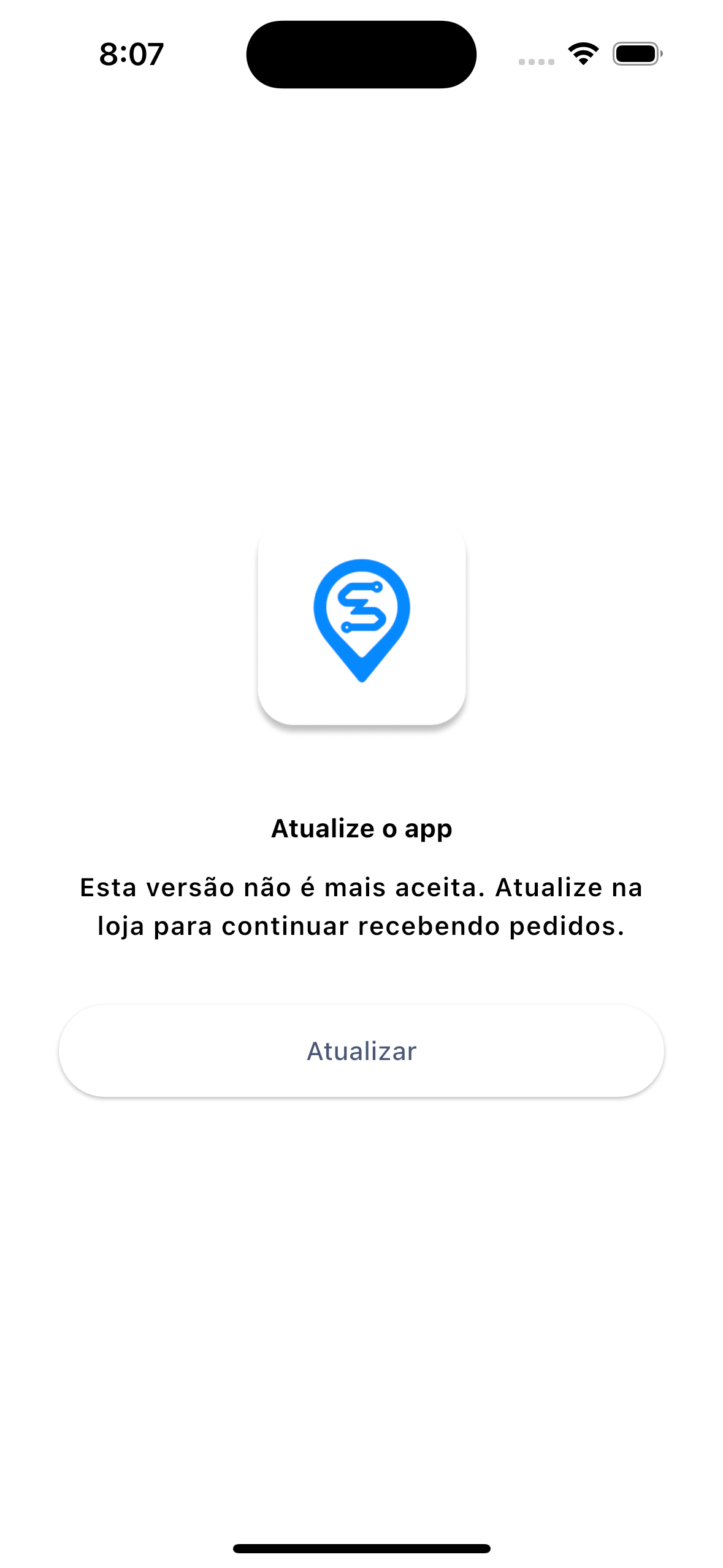
Quando uma versão antiga do app do entregador deixa de funcionar bem com o sistema, a equipe da Plataforma Entregas Expressas define uma versão mínima. Quem está abaixo dela não passa da abertura do app: vê a tela Atualize o app até atualizar pela loja. Assim ninguém fica trabalhando com uma versão que perde pedidos ou mostra informação errada.
O que o entregador vê
- Título Atualize o app.
- Texto "Esta versão não é mais aceita. Atualize na loja para continuar recebendo pedidos."
- Botão Atualizar. Não há botão de voltar nem como pular a tela.
Como o entregador atualiza
- Toca em Atualizar. Abre a página do app na Play Store (Android) ou na App Store (iPhone).
- Toca em Atualizar na loja e espera terminar.
- Abre o app de novo. Ele entra normalmente, sem precisar fazer login outra vez.
O botão abre a página do mesmo app que está instalado: o app com a sua marca leva ao seu app, e o app da plataforma leva ao app da plataforma.
Quando a exigência acontece
- A versão mínima é separada para Android e iPhone, porque a App Store demora mais para aprovar cada versão. Ela só é exigida quando a versão nova já está disponível naquela loja.
- O app confere a versão ao abrir. Quem já estava com o app aberto só vê a tela na próxima abertura.
- Você não precisa configurar nada no painel. Se tiver dúvida sobre uma exigência de atualização, fale com o suporte da plataforma.
Independente da versão mínima, versões muito antigas não conseguem ficar ativas: ao tocar em Ativo, aparece "Atualize o seu app para receber pedidos". A solução é a mesma: atualizar pela loja.
Como ver a versão instalada
A versão aparece no rodapé do menu (☰) e no rodapé de Ajustes, como "Versão 2.16.0". Peça esse número sempre que um entregador relatar um problema.
Dicas para a sua operação
- Oriente os entregadores a deixar a atualização automática ligada na loja do celular.
- Avise no Suporte do app (aba Avisos) quando souber de uma atualização importante, para ninguém ser pego no meio do turno.
- Se você tem app com a sua marca, acompanhe a publicação das versões em Como verificar se meu App Entregador foi aprovado?
Mensagens de erro e avisos no app
Se o entregador viu uma destas mensagens no app, veja abaixo o motivo e o que fazer. O texto está igual ao que aparece na tela (inclusive quando o sistema escreve com erro de digitação), para facilitar a busca. Os nomes "pedido", "entrega" e "entregador" seguem as Nomenclaturas da sua praça.
| Mensagem | Onde aparece | Por que aparece | O que fazer |
|---|---|---|---|
| Atualize o seu app para receber pedidos | Ao ligar o "Ativo" (toast) | A versão do app no celular é anterior à 2.5.7. | Atualizar o app na Play Store / App Store e abrir de novo. |
| Atualize o app<br>Esta versão não é mais aceita. Atualize na loja para continuar recebendo pedidos. ("pedidos" é palavra fixa) | Tela inteira ao abrir o app, com botão "Atualizar" | A versão instalada está abaixo da versão mínima definida pela equipe da plataforma (Android e iOS separados). | Entregador: tocar em "Atualizar" e instalar a versão da loja. A empresa não altera esse mínimo. |
| É necessário informar o código de coleta para coletar este pedido. Atualize seu app. | Caixa | O pedido exige código e o app não mandou (versão antiga sem o campo). | Atualizar o app. Empresa: Código de Coleta ou override por cliente. |
| Para sacar, atualize o app e informe os dados bancários completos (banco, agência, conta, tipo de conta e CPF/CNPJ do titular). | Toast | A praça repassa pelo Cora, que exige conta completa; o app é antigo. | Atualizar o app. |
Perguntas frequentes
Atualizou e a tela continua aparecendo.
Peça para fechar o app de vez e abrir de novo. Se continuar, confira na loja se a atualização terminou (o botão deve mostrar "Abrir", e não "Atualizar") e compare a versão do rodapé.
A loja não mostra atualização.
Às vezes a loja demora para mostrar a versão nova. Peça para fechar e abrir a loja, ou buscar o app pelo nome. Se mesmo assim não aparecer, fale com o suporte da plataforma informando o modelo do celular e a versão instalada.
O celular do entregador é antigo e não aceita a versão nova.
Se a loja não oferece a atualização para aquele aparelho, ele vai precisar de um celular com sistema mais recente para continuar recebendo pedidos.
Posso desligar essa exigência para a minha empresa?
Não. A versão mínima vale para todos os entregadores da plataforma.
