
Permissões no app do entregador: Home e roteirização no app do Entregador
Como acessar todas as funções
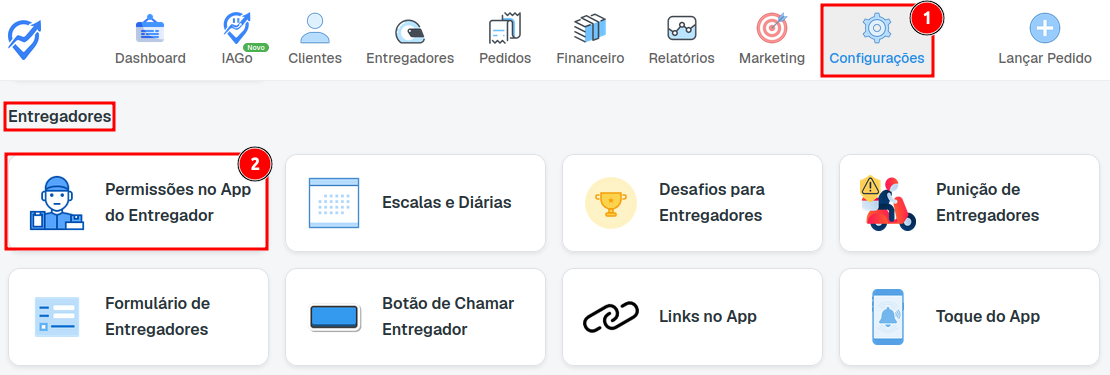
No painel, acesse Configurações › Entregadores › Permissões no App do Entregador. Todas as opções deste artigo ficam nessa tela.
Opções explicadas neste artigo:
Cards de endereços e roteirização
O que são essas funções?
Com a home em cards de endereços, a tela inicial do app mostra um card para cada parada (coleta, entrega e retorno) dos pedidos em andamento. A roteirização coloca essas paradas na melhor ordem. Você escolhe se o entregador roteiriza quando quiser, se o sistema roteiriza sozinho ou se a roteirização fica desligada.
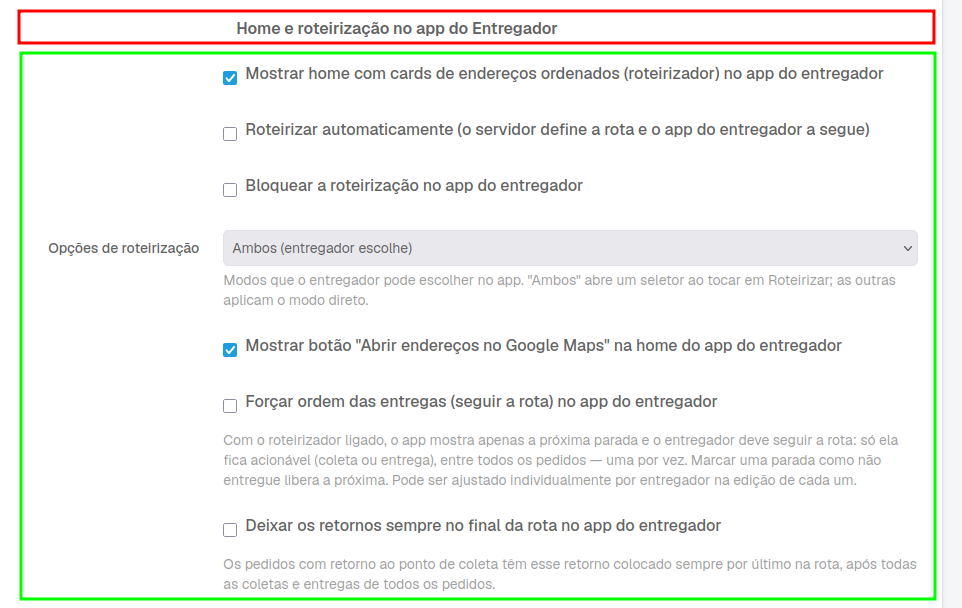
Na tela de permissões, localize as opções:

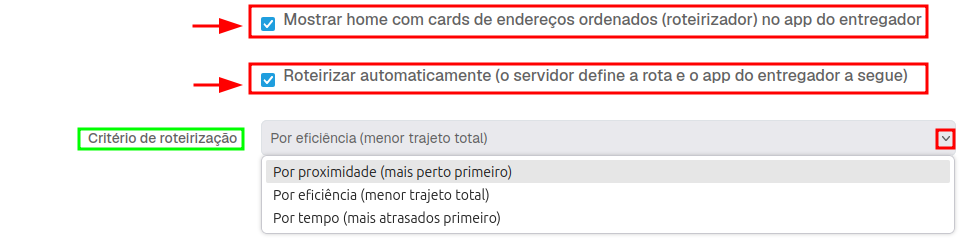
Mostrar home com cards de endereços ordenados (roteirizador) no app do entregador: liga os cards por parada. As outras opções desta seção só aparecem com ela marcada.
Roteirizar automaticamente (o servidor define a rota e o app do entregador a segue): o sistema define a ordem sozinho, pelo Critério de roteirização escolhido.
Bloquear a roteirização no app do entregador: tira a roteirização do app. Os cards ficam na ordem em que os pedidos chegaram.
Opções de roteirização (só quando não é automática nem bloqueada): Ambos (entregador escolhe), Apenas eficiência ou Apenas mais atrasados.
Roteirizar automaticamente e Bloquear a roteirização não podem ficar marcadas juntas: marcar uma desmarca a outra.
Depois de qualquer alteração, clique em Salvar.

O que muda no app do entregador
Roteirização feita pelo entregador
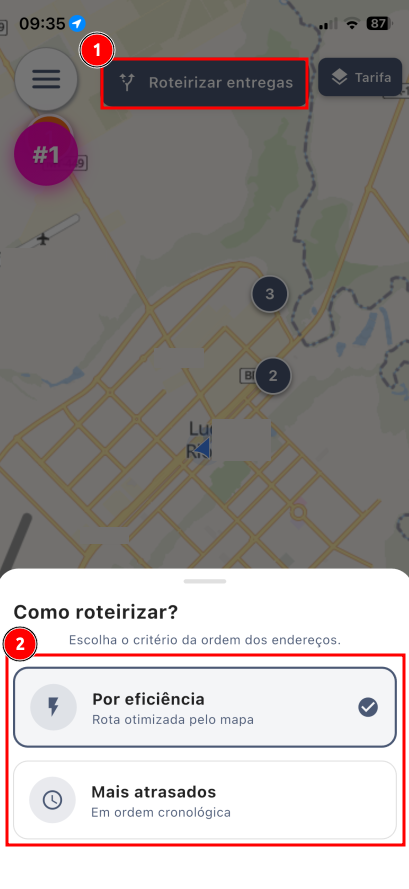
Com os cards ligados e a roteirização nem automática nem bloqueada, a tela inicial mostra o botão Roteirizar entregas.
Com Ambos (entregador escolhe), ao tocar no botão abre a pergunta Como roteirizar? — "Escolha o critério da ordem dos endereços.", com:
Por eficiência (Rota otimizada pelo mapa);
Mais atrasados (Em ordem cronológica).
Com Apenas eficiência ou Apenas mais atrasados, o botão já aplica esse modo, sem perguntar.

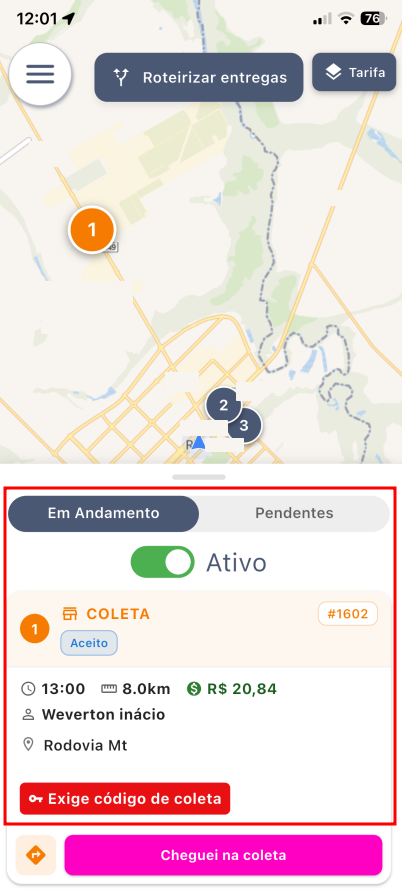
Depois de roteirizar, os cards ficam na ordem da rota.
Se o entregador aceitar outro pedido depois de roteirizar, aparece a faixa Chegou mais 1 entrega com o botão Recalcular. Se o roteirizador não responder, o app avisa "Roteirizador indisponível. Mostrando ordem aproximada."
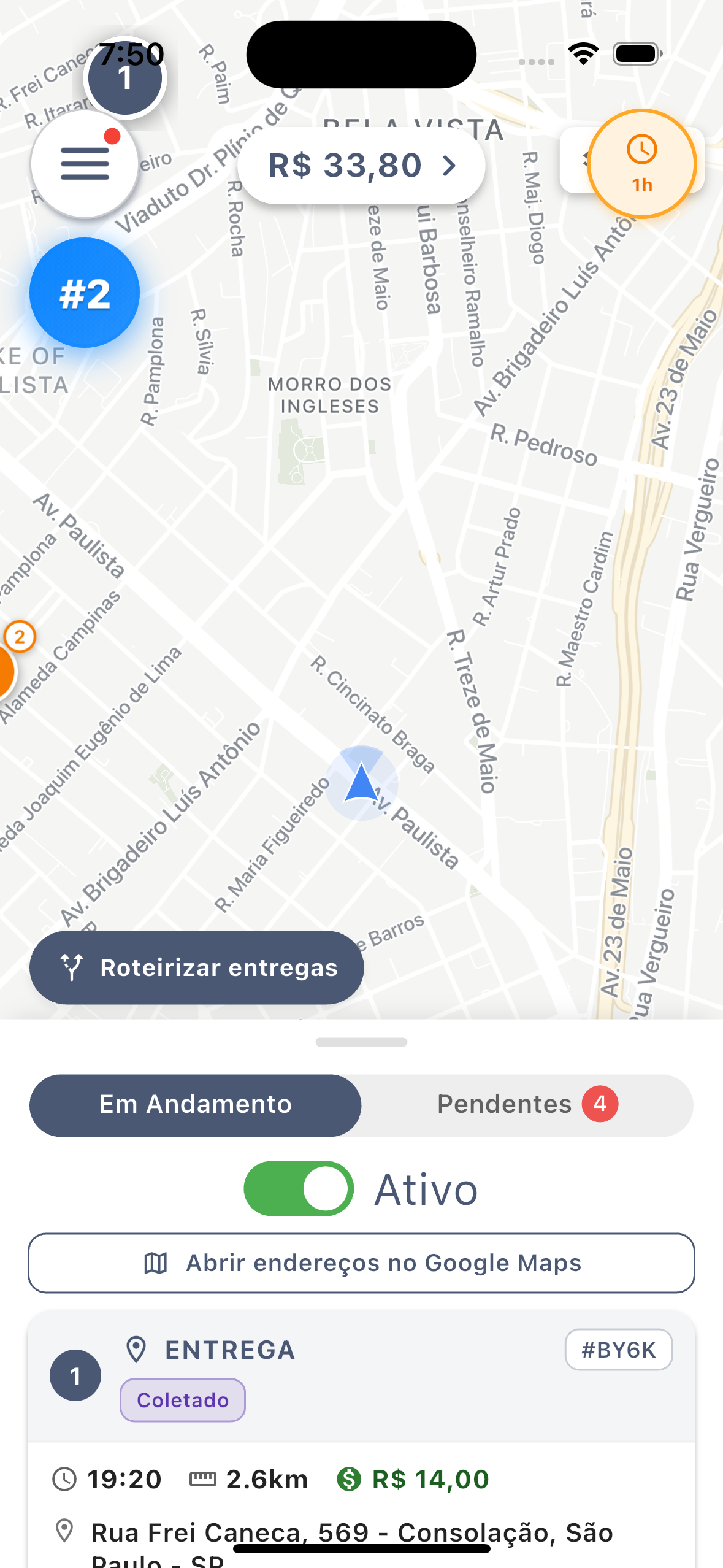
Com os cards desligados, a tela inicial não mostra esses cards e o menu fica diferente.
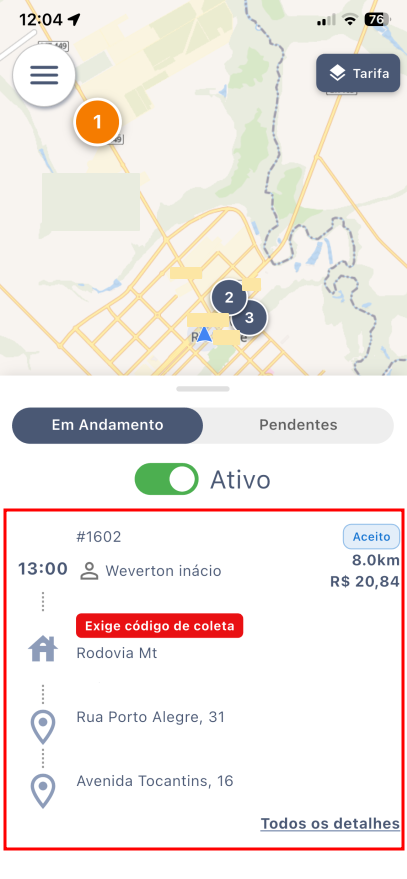
Roteirizar automaticamente
Com a automática ligada, não há botão de roteirizar: o app segue a rota que o sistema calcula e refaz a ordem quando entra ou sai um pedido. Escolha o Critério de roteirização:
Por proximidade (mais perto primeiro)
Por eficiência (menor trajeto total)
Por tempo (mais atrasados primeiro)
Google Maps, ordem forçada e retornos no final
Na tela de permissões, localize as opções:
Depois de qualquer alteração, clique em Salvar.
O que muda no app do entregador
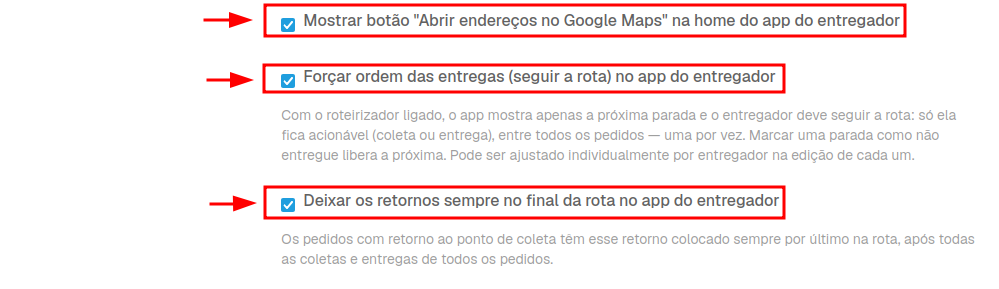
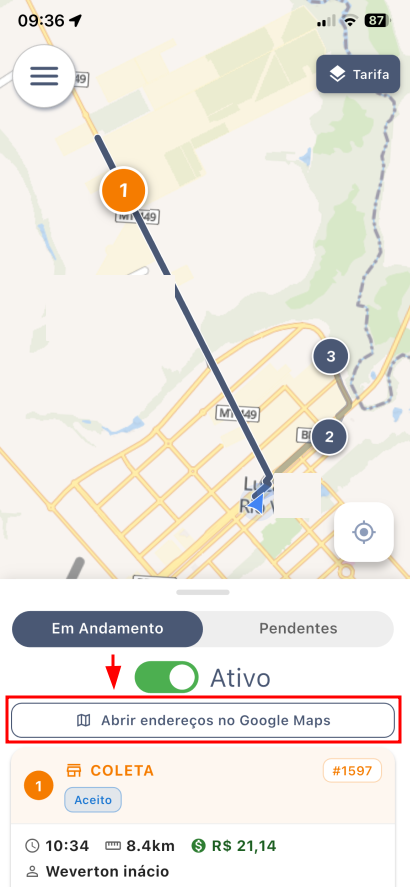
Mostrar botão "Abrir endereços no Google Maps" na home do app do entregador
Com a opção marcada (já vem marcada), a tela inicial mostra o botão Abrir endereços no Google Maps, que abre a rota com os endereços no Google Maps. O botão aparece quando há 2 ou mais entregas pendentes. O Google Maps aceita até 10 paradas: com mais, o app avisa "Mostrando as primeiras 10 paradas no mapa (limite do Google Maps)."
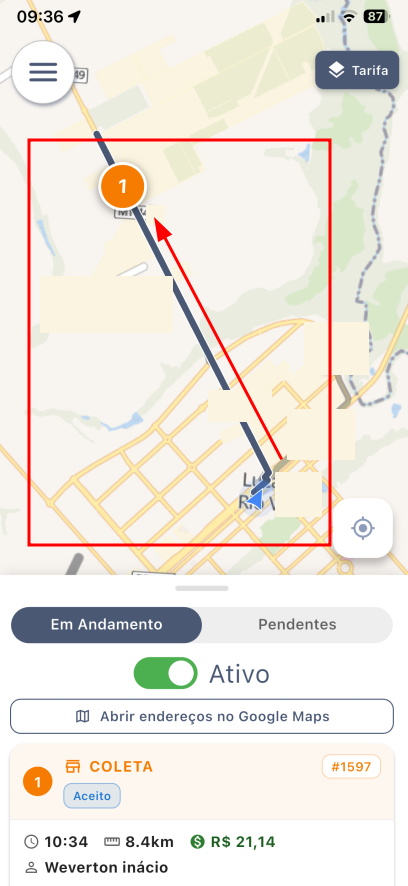
Forçar ordem das entregas (seguir a rota) no app do entregador
Na imagem acima a ordem não está forçada. Com Forçar ordem das entregas (seguir a rota) marcada, só a próxima parada da rota aparece e pode ser acionada: o entregador precisa concluir uma para liberar a seguinte. Com a roteirização bloqueada, a ordem forçada não se aplica.
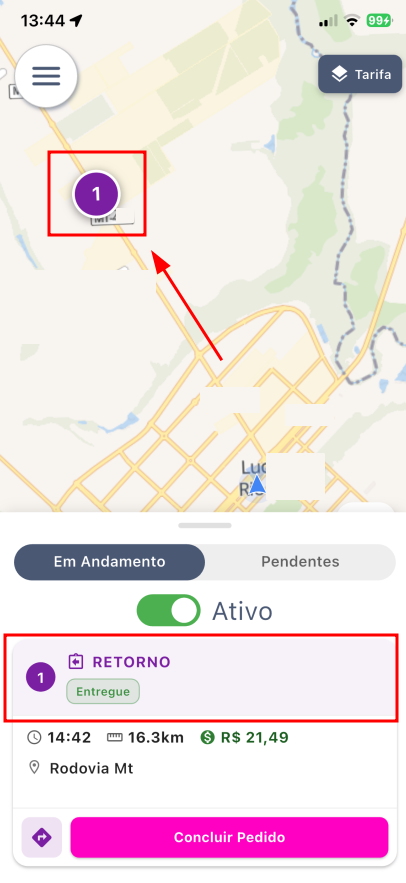
Deixar os retornos sempre no final da rota no app do entregador
Com esta opção marcada, os retornos ao local de coleta ficam sempre no fim da rota, depois de todas as entregas.
Veja mais sobre a tela inicial em Mapa e rotas no app do entregador. Os nomes "entrega" e "entregador" seguem as Nomenclaturas da sua praça.
