
PDV Integrado - Delivery Much
PDV Integrado - Delivery Much
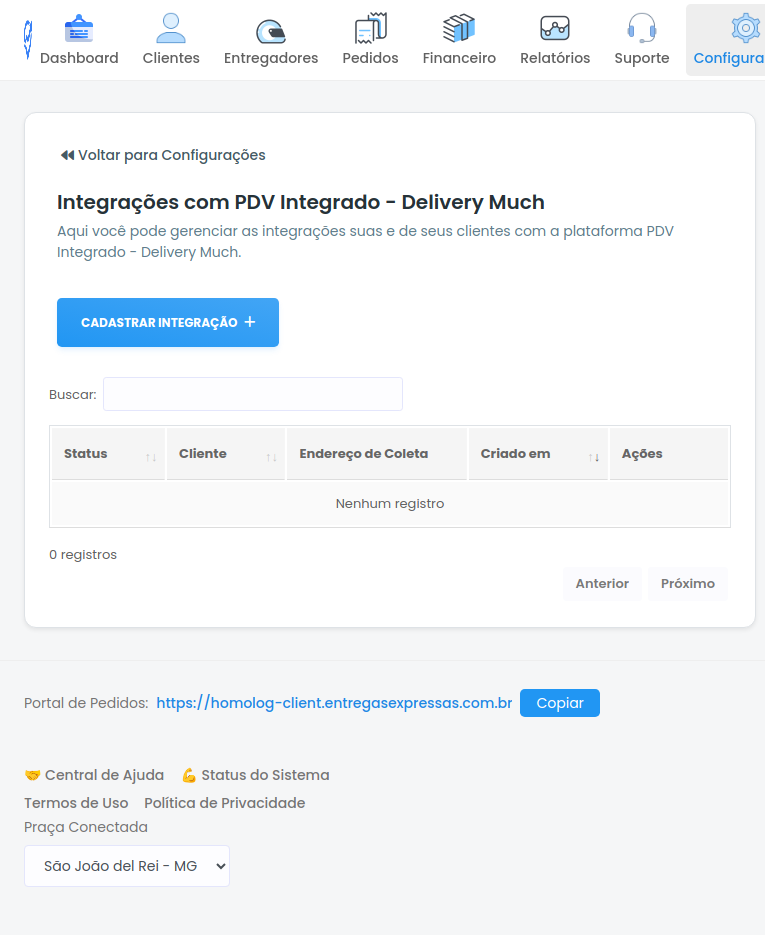
Aqui você pode gerenciar as integrações suas e de seus clientes com a plataforma PDV Integrado - Delivery Much.
Como Acessar
1. Acesse o painel administrativo
2. Clique em Configurações
3. No grupo Integrações e API, clique em PDV Integrado - Delivery Much
O próprio cliente também pode ligar a integração pelo Portal B2B (veja No Portal B2B).
Funcionalidades Disponíveis
Cadastrar Nova Integração
• Clique no botão CADASTRAR INTEGRAÇÃO + para adicionar uma nova integração com a plataforma
Lista de Integrações
A tela exibe uma tabela com todas as integrações configuradas, contendo as seguintes colunas:
- Status - Situação atual da integração
- Cliente - Cliente vinculado à integração
- Endereço de Coleta - Local de retirada dos pedidos
- Criado em - Data de criação da integração
- Ações - Opções para gerenciar a integração
Busca e Filtros
• Utilize o campo Buscar: para localizar integrações específicas
• A paginação permite navegar entre os registros quando há muitas integrações cadastradas
Observações
• Se ainda não há integrações cadastradas, a tela exibirá "Nenhum registro"
• O contador mostra o total de integrações configuradas
No Portal B2B
O próprio cliente pode ligar a integração pelo Portal B2B.
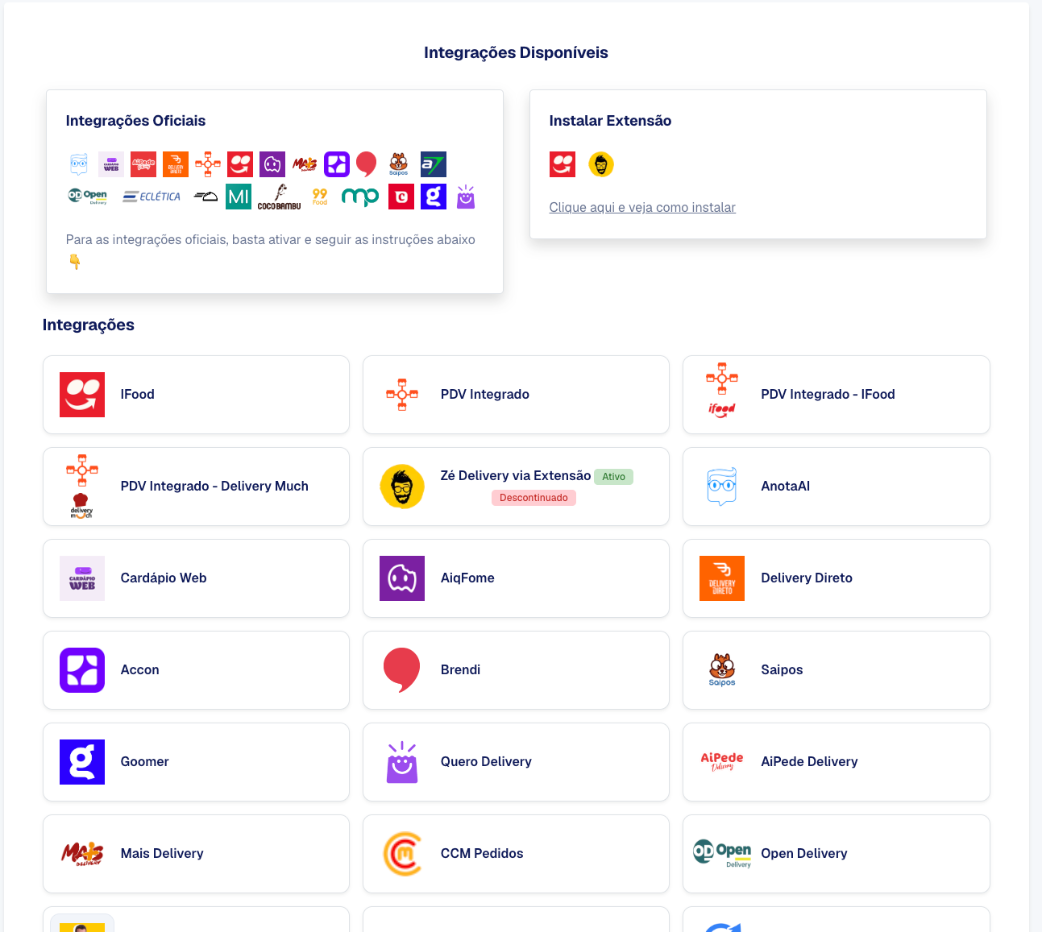
No Portal B2B, clique em Integrações no menu do topo. Em telas menores, o item fica em Mais › Integrações; no celular, toque em Mais, na barra de baixo, e depois em Integrações. Na página Integrações Disponíveis, clique no card PDV Integrado - Delivery Much.
Membro da equipe do cliente só vê o menu Integrações se o titular liberou essa permissão.
Na janela que abre:
Marque Ativar integração com o PDV Integrado. Se tiver dúvida, clique em Ver Tutorial.
Token para Colar no App: já vem gerado, só para leitura. Copie e cole no aplicativo PDV Integrado, instalado no computador da loja.
Coleta, Forma de Pagamento Padrão e Tipo de Serviço.
Habilitar retorno dinâmico (o sistema decide o retorno pela forma de pagamento) ou Retorno ao local de coleta (retorno em todos os pedidos).
Receber os pedidos de entregas aceitos no PDV Integrado e chamar entregador após aproximadamente X segundos: o tempo de espera antes de tocar. Ou marque Criar pedido em preparo para o pedido entrar retido em Pedidos em Preparo.
Clique em Conectar Conta Delivery Much para autorizar a conta da loja no Delivery Much.
Clique em Salvar.
O aplicativo fica no link Baixar PDV Integrado, no fim da mesma janela.
Depois de salvar, o card mostra o selo Ativo. Os pedidos do PDV Integrado - Delivery Much aparecem na tela Início do Portal B2B como qualquer outro pedido, com a logo do PDV Integrado - Delivery Much no card; ao clicar na logo, o cliente vê o número do pedido no PDV Integrado - Delivery Much.
Veja tudo o que o cliente conecta sozinho em Integrações pelo Portal B2B.
