
PDV Integrado - IFood: pedidos do iFood pelo PDV da loja
Receba no painel os pedidos do iFood que a loja aceita no PDV Integrado: token para colar no app, opções da integração e a conexão feita pelo Portal B2B.
O que é
O PDV Integrado - IFood traz para o painel os pedidos do iFood que a loja do seu cliente recebe pelo PDV Integrado, o programa de ponto de venda instalado no computador da loja. A loja aceita o pedido no PDV, e ele chega ao painel pronto para chamar um entregador da sua empresa.
- Do PDV Integrado para você: cada pedido de entrega do iFood aceito no PDV vira um pedido no painel.
- De você para o PDV Integrado: o PDV é avisado quando o pedido é criado aqui e quando ele é excluído.
A integração com o PDV é gratuita para os clientes da Plataforma Entregas Expressas. O PDV Integrado precisa estar aberto no computador da loja para receber e enviar os pedidos.
Se a loja não usa o PDV Integrado, a integração direta com o iFood é outra: veja Integração com o iFood. Para os pedidos de outros canais pelo mesmo programa, veja PDV Integrado.
Como configurar pelo painel
- Acesse Configurações › Integrações e API › PDV Integrado - IFood. A tela lista as integrações dos clientes da praça, com Status, Cliente, Endereço de Coleta, Criado em e os botões Logs, Editar e Excluir.
- Clique em Cadastrar Integração e escolha o Cliente.
- Marque Ativar integração com o PDV Integrado - IFood. O botão Ver Tutorial abre um vídeo do passo a passo.
- Copie o Token para Colar no App e passe para a loja colar no PDV Integrado.
- Preencha Coleta, Forma de Pagamento Padrão (como o cliente paga a entrega para a sua empresa) e, se aparecerem, Tipo de Serviço e Categoria Padrão dos Pedidos.
- Escolha o retorno: com Habilitar retorno dinâmico, o PDV diz em cada pedido se o entregador volta ao local de coleta; desmarcado, aparece Retorno ao local de coleta, a mesma regra para todos.
- Defina em quantos segundos chamar o entregador, ou marque Criar pedido em preparo para segurar o pedido até você clicar em Chamar Agora. Clique em Salvar.
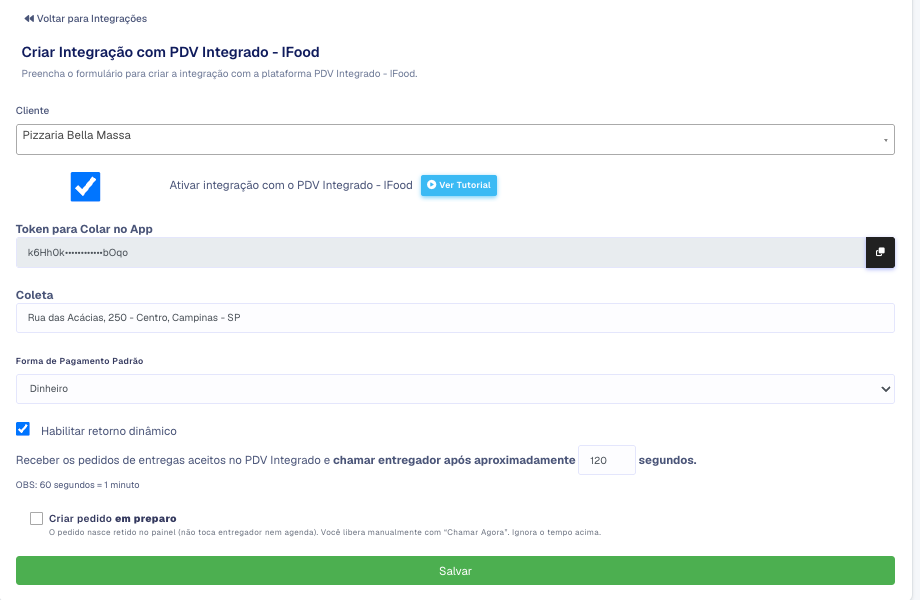
O token é do cliente: a loja cola no PDV Integrado.
Quando o cliente ativa pelo Portal B2B
O cliente também pode ligar a integração sozinho, no menu Integrações do Portal B2B. Na primeira vez que ele salva, abre a janela Conectar com o PDV Integrado:
- Ele lê os termos de uso e a política de privacidade do PDV Integrado e clica em Confirmar conexão.
- O sistema cria uma conta no PDV Integrado com o mesmo e-mail e senha que ele usa na Plataforma Entregas Expressas.
- Em seguida, ele clica em Baixar o PDV para instalar o programa e em Autenticar no PDV para conectar. Sem essa etapa, os pedidos não começam a chegar.
No app do entregador
Para o entregador, o pedido do PDV Integrado - IFood é um pedido comum: toca, ele aceita, coleta e entrega. O app não pede o código de entrega do iFood nesses pedidos: esse código só é conferido nos pedidos que chegam pela integração direta com o iFood. Se a sua empresa usa o código de confirmação próprio também para pedidos de integração, o entregador digita esse código ao finalizar. Veja Código de Confirmação.
Quem pode usar
Em Perfis de Acesso, no grupo Integrações: Integrações - listar, Integrações - criar, Integrações - editar e Integrações - Ver logs de pedidos recebidos. O Administrador já vem com elas.
Perguntas frequentes
O pedido do iFood não chega.
Confira se o PDV Integrado está aberto e autenticado no computador da loja, se o token colado nele é o deste cliente e se a integração está como Ativo. Depois abra os Logs da integração.
Posso usar o PDV Integrado - IFood e a integração direta com o iFood juntos?
Use um caminho só para a mesma loja. Com os dois ligados, o mesmo pedido pode chegar duas vezes.
Qual a diferença para o card PDV Integrado?
É o mesmo programa. Este card é para os pedidos do iFood que passam por ele; o PDV Integrado cobre os demais.
