
Como integrar a BeeFood ao Entregas Expressas
Com a integração, cada pedido de entrega aceito na BeeFood (PDV, cardápio digital, WhatsApp e marketplaces) entra sozinho no Entregas Expressas, com endereço, cliente, itens, forma de pagamento e troco. Quando o entregador coleta, o pedido passa a despachado na BeeFood; quando entrega, a entregue. Se o pedido for cancelado na BeeFood antes da coleta, a entrega é cancelada aqui automaticamente.
1. Crie a credencial na BeeFood
Acesse o portal de desenvolvedor da BeeFood em developer.beefood.com.br e entre com o e-mail e a senha da sua conta BeeFood.
No menu lateral, clique em Credenciais e depois em + Nova credencial.
Em Permissões, ligue pelo menos Loja (leitura) e Pedidos (leitura e escrita).
Em Ambiente, troque Sandbox por Produção e deixe a credencial Ativa. Importante: o portal vem com Sandbox selecionado, que é só um ambiente de testes — com uma credencial de Sandbox, os pedidos reais da sua loja não chegam ao Entregas Expressas.
Clique em Criar credencial e copie o clientId e o clientSecret. Se perder o secret, ele pode ser consultado de novo pelo ícone de chave na lista de credenciais.
2. Cadastre a integração no Entregas Expressas
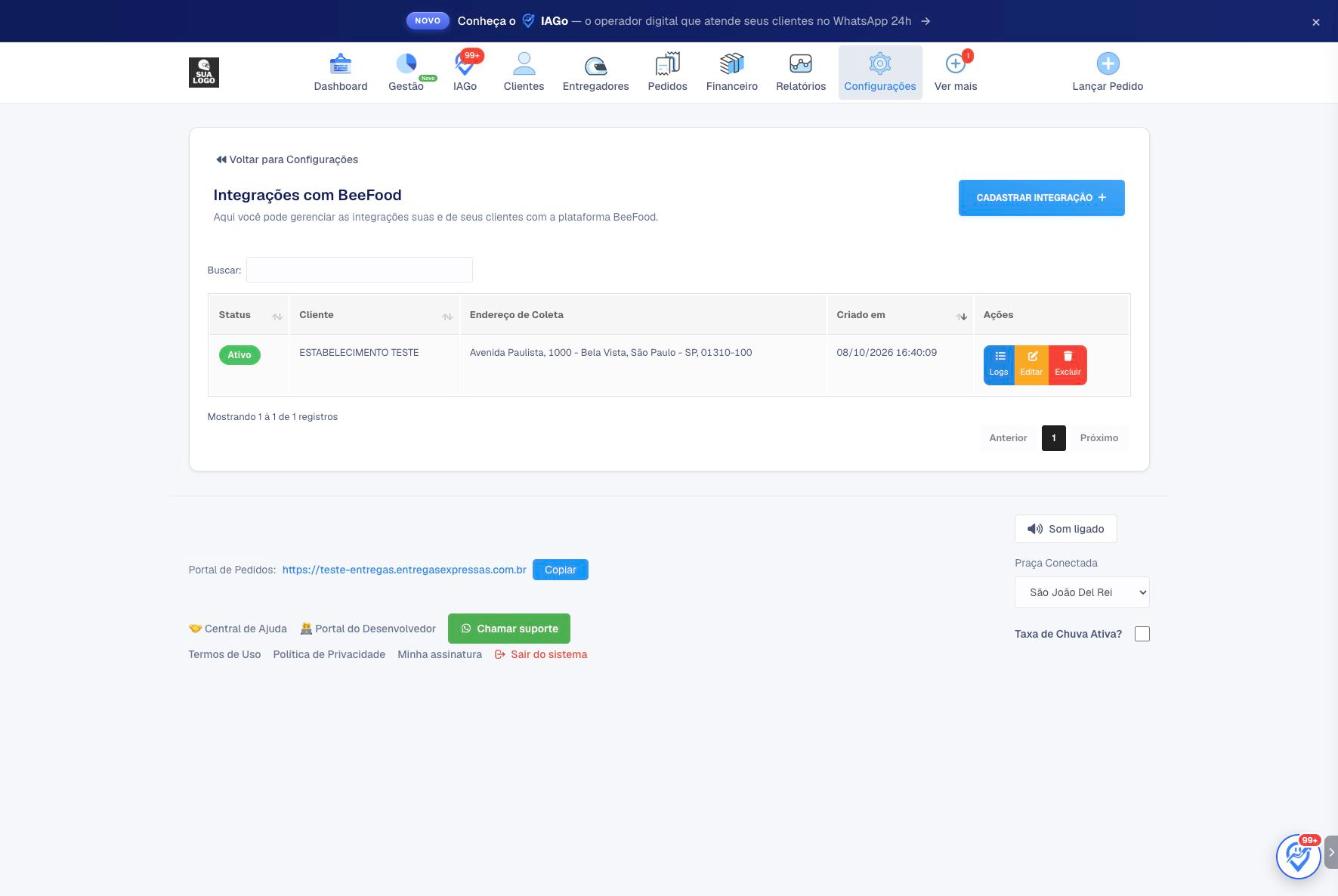
No painel, vá em Configurações › Integrações › BeeFood e clique em Cadastrar integração.
Escolha o Cliente (o estabelecimento dono da loja na BeeFood).
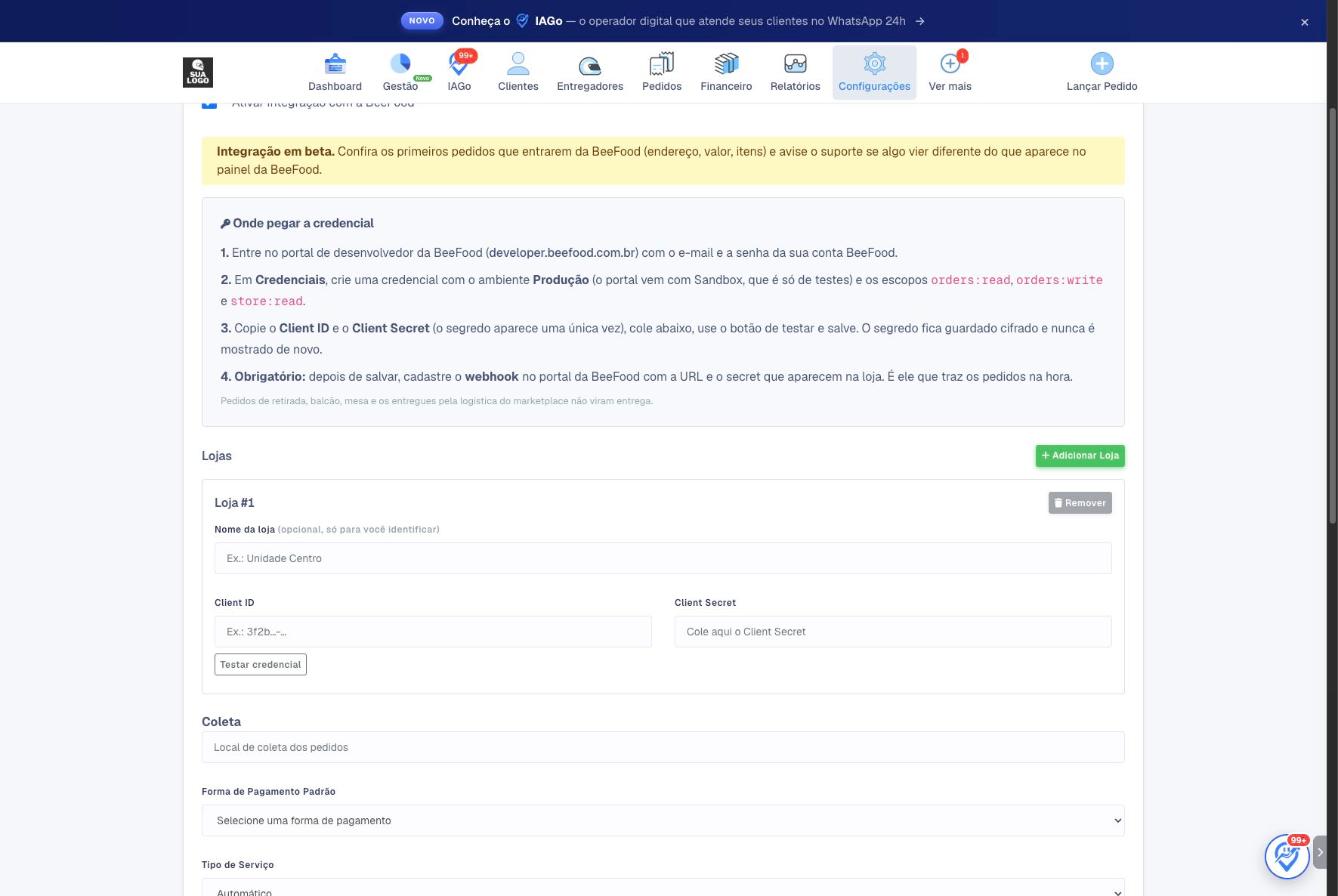
Em Lojas, dê um nome à loja (opcional), cole o Client ID e o Client Secret e clique em Testar credencial. A mensagem de sucesso mostra o nome da loja na BeeFood.
Preencha o local de coleta, a forma de pagamento padrão e o tipo de serviço.
Clique em Salvar. A tela abre a integração no passo do webhook (próximo item).
Tem mais de uma loja? Use + Adicionar loja e informe a credencial de cada uma.
3. Escolha como os pedidos viram entrega
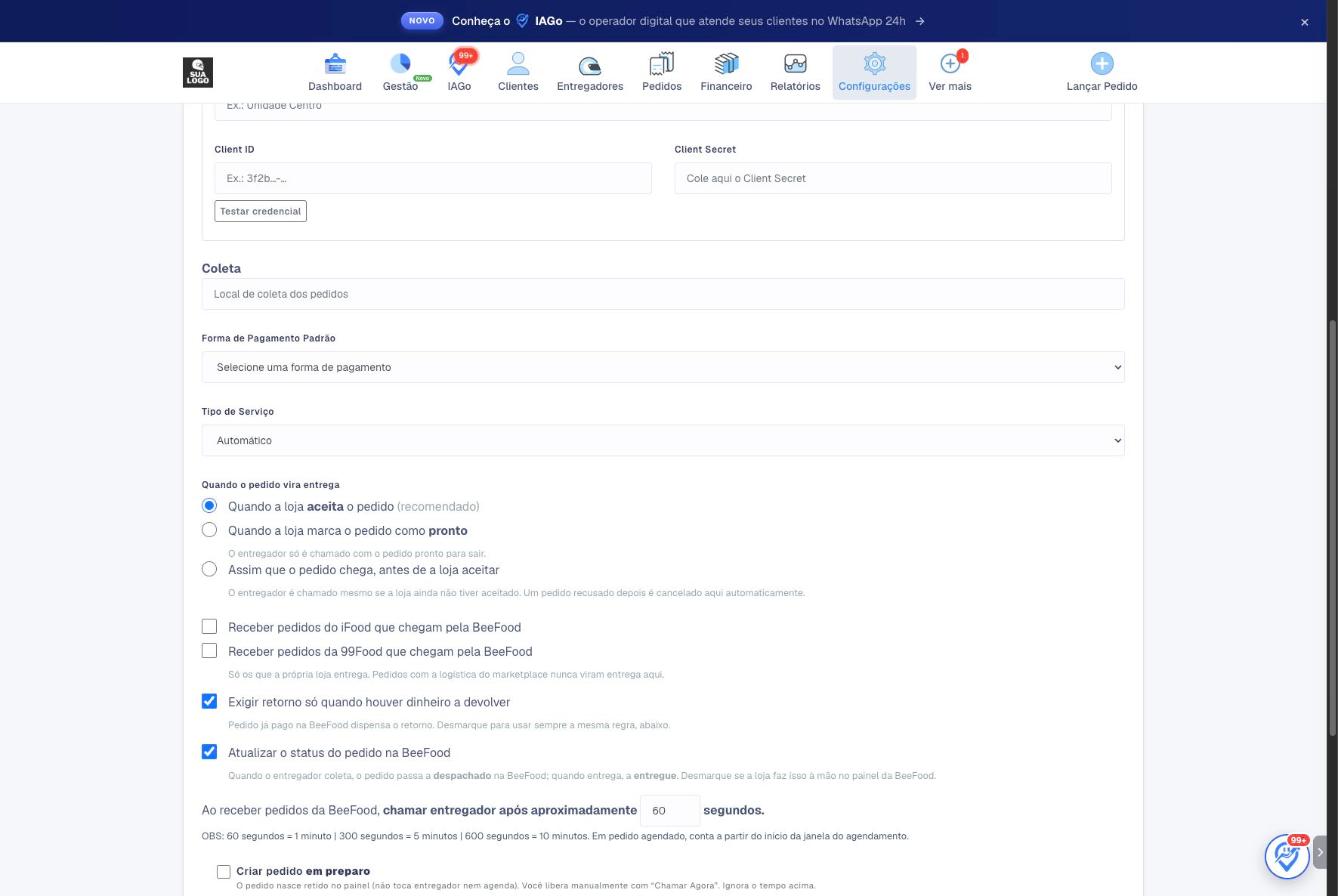
Quando a loja aceita o pedido (recomendado): o entregador é chamado assim que o pedido é aceito na BeeFood.
Quando a loja marca o pedido como pronto: o entregador só é chamado com o pedido pronto para sair.
Assim que o pedido chega: o entregador é chamado antes de a loja aceitar. Se o pedido for recusado depois, a entrega é cancelada aqui.
Pedidos do iFood e da 99Food que chegam pela BeeFood só entram se você marcar as opções correspondentes. Pedidos entregues pela logística do marketplace nunca viram entrega.
Exigir retorno só quando houver dinheiro a devolver: pedido já pago na BeeFood dispensa o retorno do entregador à loja.
Atualizar o status do pedido na BeeFood: marca o pedido como despachado na coleta e entregue na entrega. Desmarque se a loja faz isso à mão.
Chamar entregador após aproximadamente X segundos: o tempo de espera depois que o pedido entra. Em pedido agendado, conta a partir do horário do agendamento.
4. Cadastre o webhook na BeeFood (obrigatório)
O webhook é o que faz a BeeFood avisar cada pedido na hora. A integração só fica completa com ele.
Logo depois de salvar, a tela abre a integração. Na loja, o bloco Webhook (obrigatório) mostra a URL, o Usuário e a Senha. Use os botões de copiar.
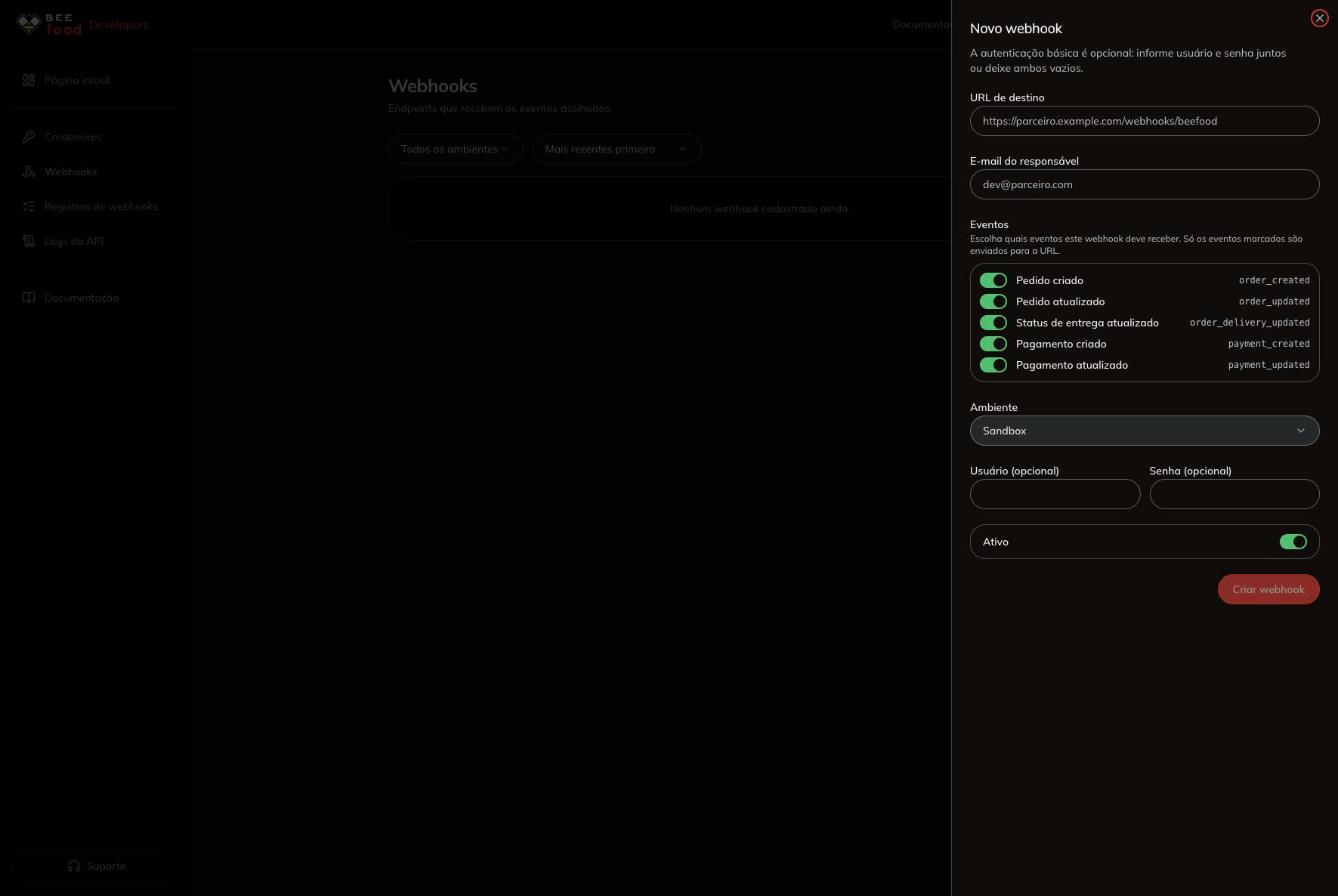
No portal da BeeFood, vá em Webhooks › + Novo webhook.
Em URL de destino, cole a URL. Informe seu e-mail, deixe todos os eventos ligados, escolha o ambiente Produção (o mesmo da credencial), preencha Usuário e Senha com os valores da tela e clique em Criar webhook.
Quando a loja aceitar o próximo pedido, o bloco fica verde, com o status recebendo. Até lá, ele fica vermelho, com aguardando o primeiro envio.
Se o bloco mostrar com falha, algum pedido não chegou pelo webhook. A BeeFood desativa o webhook depois de 5 falhas seguidas: no portal dela, em Webhooks, confira se ele está ativo e reative. Enquanto isso, o Entregas Expressas faz uma conferência de segurança a cada 10 minutos, para nenhum pedido se perder.
5. Pronto: acompanhe os pedidos
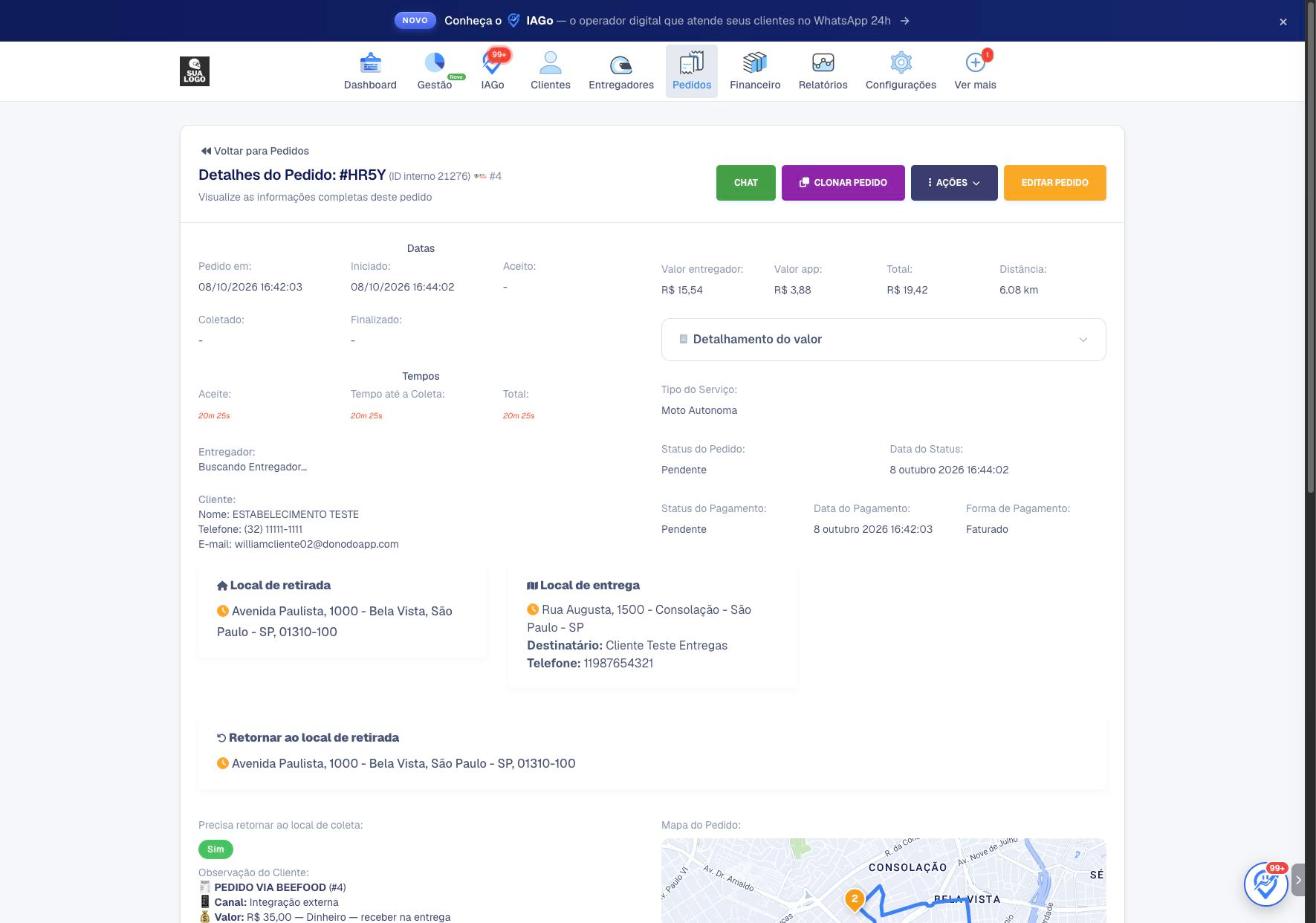
Os pedidos de entrega aparecem no painel com a observação PEDIDO VIA BEEFOOD, o número do pedido, o canal de venda, o valor a receber, o troco, os dados do cliente e os itens. A tela da integração mostra a hora da última sincronização e avisa se a BeeFood recusar a credencial.
Dúvidas frequentes
Pedido de retirada ou de mesa entra? Não. Só pedidos de entrega viram entrega.
A tela mostra "ambiente de testes (sandbox)" ao lado da loja. A credencial foi criada no ambiente Sandbox. Crie outra em Produção no portal da BeeFood, cole os novos Client ID e Client Secret na loja e salve.
A credencial foi recusada. Confira se ela está ativa, se é de Produção e se tem as permissões de Loja (leitura) e Pedidos (leitura e escrita).
Pedido cancelado na BeeFood depois da coleta. A entrega segue, porque o entregador já está com o pacote. O cancelamento fica registrado no histórico do pedido.
Os pedidos antigos entram quando ligo a integração? Não. Só entram pedidos feitos depois que a integração foi ativada.
