
Tabelas de preços: listar, criar, definir a padrão, clonar e excluir
Veja todas as tabelas de preços da praça, escolha a padrão de cada tipo de serviço, clone para criar variações e exclua as que não usa.
O que é
A tela Tabelas de Preços reúne todas as tabelas da praça: é nela que você cria uma tabela nova, escolhe qual é a padrão de cada tipo de serviço, faz uma cópia para criar uma variação e apaga o que não usa mais.
Cada tabela vale para um tipo de serviço (moto, carro, bicicleta…). Para saber qual tabela cobra um pedido, o sistema olha, nesta ordem:
- a tabela da operação programada do cliente, quando há uma operação programada ativa naquele horário, para aquele tipo de serviço, com tabela escolhida;
- a tabela própria do cliente para aquele tipo de serviço, escolhida no cadastro dele;
- a tabela padrão do tipo de serviço.
As tabelas são da praça: cada praça tem as suas.
Como acessar
Acesse Configurações › Preços e Tarifas › Tabela de Preços.

A lista de tabelas
As tabelas aparecem em cartões, até três por linha e 15 por página. Use o campo Buscar para achar uma tabela pelo nome e Anterior / Próximo para mudar de página. Cada cartão mostra:
- o selo Tabela Padrão, se ela for a padrão do tipo de serviço;
- o selo Valores de exemplo, na tabela com que a conta nova nasce, enquanto os valores não forem conferidos (veja abaixo);
- o nome da tabela;
- Serviço: o tipo de serviço da tabela;
- Tipo de Preço: a forma de cobrança, com nome curto (Por Km, Fixo, Desenho no Mapa, Por Faixa de Km, Por Faixa de Km (Desconsiderando o Retorno) ou Por Local). O selo Entregador por km aparece quando a tabela paga o entregador por um valor próprio;
- os botões Clonar, Editar e Excluir.
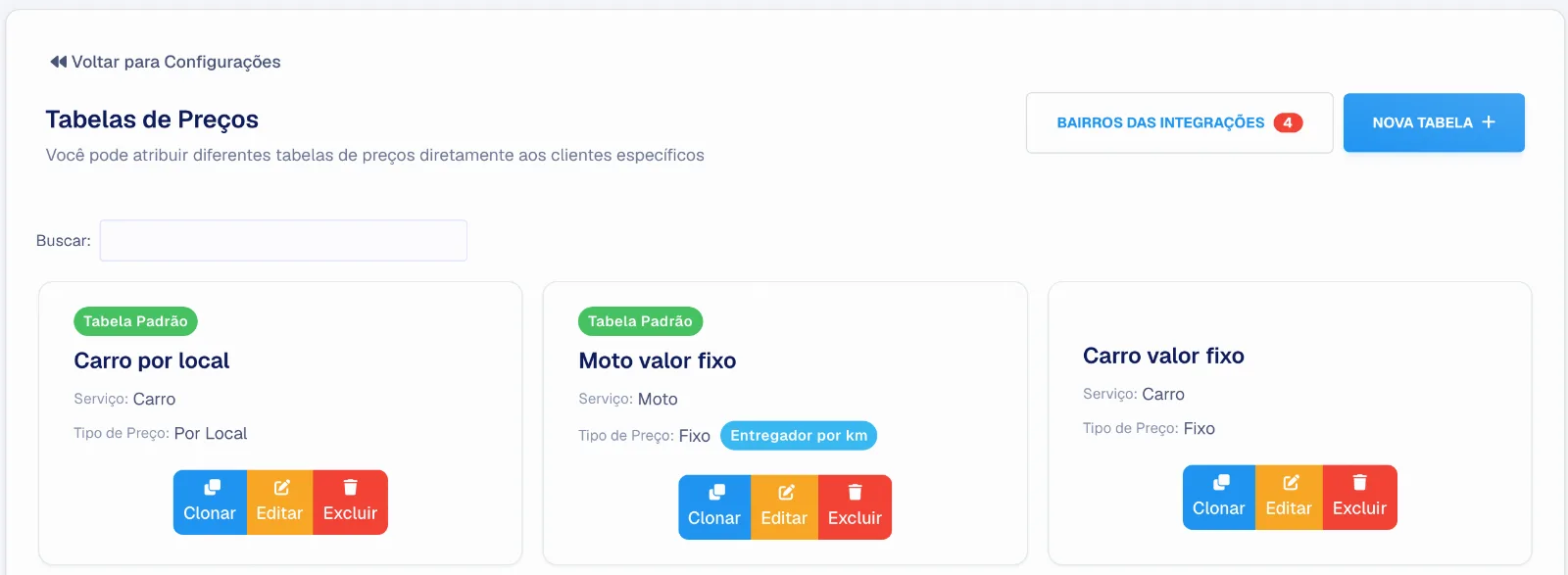
Se a praça tem alguma tabela por bairro ou local, o botão Bairros das integrações aparece nesta tela. O número em vermelho mostra quantos bairros chegaram pelas integrações sem local correspondente. Veja Bairros das integrações.
Criar uma tabela
- Clique em Nova Tabela, no topo da lista.
- Preencha os três passos da tela Criar Tabela de Preços: 1 Identificação (nome, tipo de serviço e se é a padrão), 2 Como você cobra (a forma de cobrança e as opções avançadas) e 3 Valores.
- Clique em Salvar (no topo) ou Salvar Tabela de Preço (no fim da tela).
Cada campo da tela está explicado em Tabela de Preços. Para escolher a forma de cobrança, veja Qual tipo de tabela de preços usar.
A primeira tabela da praça já nasce como padrão, por isso a opção Tabela padrão deste tipo de serviço só aparece a partir da segunda.
A tabela padrão
A tabela padrão cobra todos os clientes que não têm tabela própria para aquele tipo de serviço. Cada tipo de serviço tem uma padrão.
- Clique em Editar na tabela que vai ser a padrão.
- Em 1 Identificação, marque Tabela padrão deste tipo de serviço.
- Clique em Salvar Alterações.
A tabela que era a padrão daquele tipo de serviço deixa de ser na hora. Tenha uma tabela padrão para cada tipo de serviço que você opera.
Tabela com valores de exemplo
A conta nova já vem com uma tabela pronta, para o primeiro pedido de teste funcionar. Ela mostra o selo Valores de exemplo: abra em Editar, troque pelos seus preços e clique em Salvar Alterações. O selo sai quando você salva. Veja também Primeiros passos: checklist de configuração.
Editar uma tabela
- Clique em Editar no cartão da tabela.
- Faça as mudanças na tela Editar Tabela de Preços.
- Clique em Salvar Alterações.
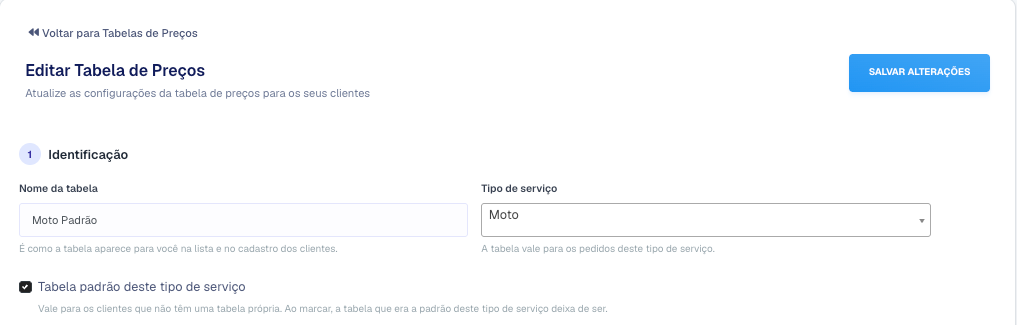
A opção Tabela padrão deste tipo de serviço fica no passo 1.
Os valores novos valem para os pedidos criados depois de salvar. Os pedidos que já existiam mantêm o valor cobrado do cliente.
Mudar a tabela padrão muda o preço de todos os clientes sem tabela própria. Evite editar em horário de pico e lance um pedido de teste depois de salvar.
Clonar uma tabela
Clique em Clonar no cartão. A cópia aparece na lista com o nome da original e "(Cópia)" no fim, com os mesmos valores, e nunca vem marcada como padrão. Depois clique em Editar na cópia para trocar o nome e os valores. A cópia é independente: mudar uma não muda a outra. Veja Clonar tabelas de preços.
Excluir uma tabela
- Clique em Excluir no cartão.
- Confirme no aviso "Você tem certeza que deseja realizar esta ação? Ela pode ser irreversível!".
Só a tabela padrão não pode ser excluída. Nesse caso aparece a mensagem "Você não pode deletar a tabela de preço padrão do tipo de serviço. Antes crie outra e torne ela padrão": marque outra tabela como padrão daquele tipo de serviço e exclua depois.
Qualquer outra tabela pode ser excluída, mesmo que esteja escolhida para clientes ou em operações programadas. Esses clientes passam a ser cobrados pela tabela padrão do tipo de serviço nos pedidos novos. Os pedidos que já existiam mantêm o valor.
Antes de excluir uma tabela própria de cliente, confira quem usa: depois da exclusão, esses clientes passam a pagar o preço da tabela padrão sem nenhum aviso.
Tabela própria de um cliente
Para cobrar um cliente com outros valores, crie (ou clone) uma tabela não padrão e escolha essa tabela no cadastro do cliente, na aba Tabela de Preços, para cada tipo de serviço. O tipo de serviço sem escolha usa a tabela padrão. Veja Tabela de preços personalizada por cliente.
Quem pode usar
Em Perfis de Acesso, cada ação tem a sua permissão: Tabela de preços - listar (ver a lista), Tabela de preços - criar (botão Nova Tabela), Tabela de preços - editar, Tabela de preços - duplicar (botão Clonar) e Tabela de preços - excluir. Sem a permissão, o botão não aparece. O administrador já vem com todas. Veja Perfis de acesso.
Perguntas frequentes
Não consigo excluir uma tabela. Por quê?
Ela é a padrão do tipo de serviço. Marque outra tabela como padrão daquele tipo de serviço e tente de novo. Se o botão Excluir nem aparece, falta a permissão Tabela de preços - excluir no seu perfil.
Editar a tabela muda o valor dos pedidos que já existem?
Não. O valor cobrado do cliente nos pedidos já criados continua o mesmo. A mudança vale para os pedidos novos.
Posso ter duas tabelas padrão?
Uma por tipo de serviço. Se você opera moto e carro, terá uma padrão de moto e uma de carro. Ao marcar uma nova padrão no mesmo tipo de serviço, a anterior deixa de ser.
A tabela que criei não aparece em outra praça. Por quê?
As tabelas são de cada praça. Troque de praça no rodapé e crie a tabela lá, ou crie a praça nova copiando as configurações de uma praça que já tem as tabelas. Veja Múltiplas praças.
O pedido não sai e aparece que nenhuma tabela cobre o endereço. O que confiro?
Confira se o tipo de serviço do pedido tem uma tabela padrão (ou uma tabela no cadastro do cliente) e, nas tabelas por área desenhada ou por faixa de km, se o endereço de entrega ou a distância cabem em alguma área ou faixa.
