
Múltiplas praças: criar, copiar configurações, ativar e desativar
Crie uma praça para cada cidade ou unidade copiando as configurações de outra, ajuste o que é próprio dela e ative, desative ou troque de praça pelo rodapé.
O que é
Quem atende mais de uma cidade, ou trabalha com franquias e filiais, precisa que cada unidade tenha os próprios preços, regras, clientes e entregadores, sem misturar com as outras. Cada unidade é uma praça. As configurações, os clientes, os entregadores e os pedidos de uma praça são separados das demais, e a sua equipe troca de praça pelo rodapé do painel.
Como acessar
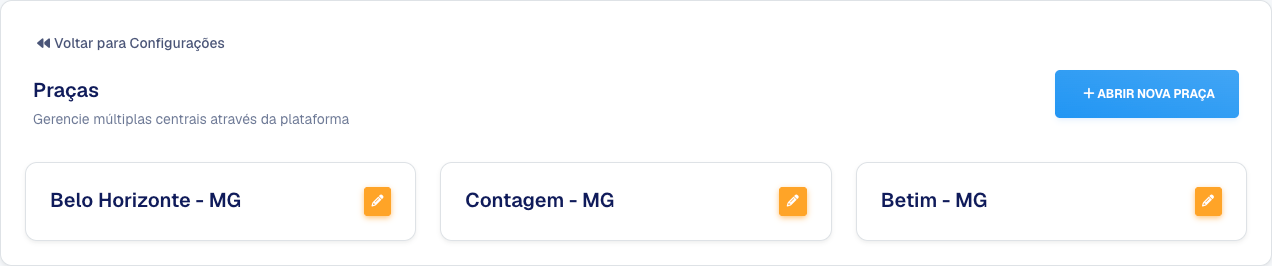
Acesse Configurações › Múltiplas Praças (no grupo Cobertura e Operação). A tela Praças mostra um card para cada praça, com o lápis de edição.
1. Crie a praça
- Clique em Abrir Nova Praça.
- Clique no interruptor para deixar como Praça ativa. A praça nova começa como Praça inativa.
- Em Nome, digite o nome da praça. Um padrão como "Cidade - UF" facilita achar nas listas.
- Em Copiar Configurações da Praça, escolha a praça que vai servir de modelo. O campo é obrigatório e já vem com a praça em que você está.
- Clique em Salvar.
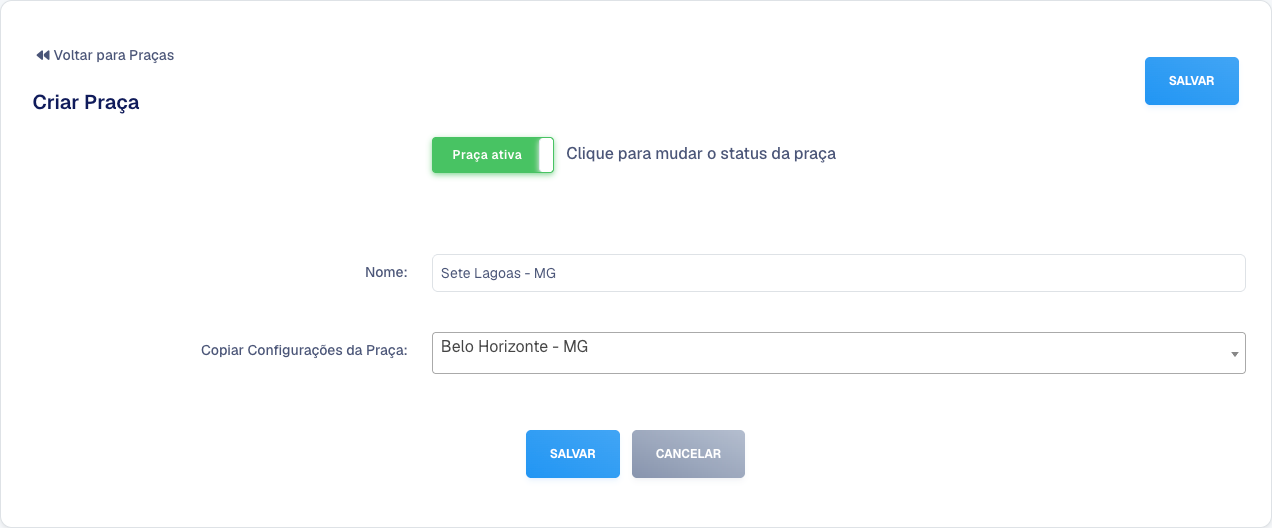
Escolha como modelo a praça mais parecida com a nova.
A praça inativa não aparece no seletor Praça Conectada. Para entrar na praça nova e ajustar as configurações dela, salve como Praça ativa. Como os clientes e os entregadores ainda não estão nela, ela não recebe pedidos antes de você cadastrá-los.
O que é copiado da praça modelo
- Todas as configurações da praça (as telas de Configurações).
- As categorias de serviço, com as imagens.
- As formas de pagamento manuais.
- Os tipos de serviço.
- As tabelas de preço.
- Os webhooks cadastrados.
Não vêm junto: as áreas de atendimento e as áreas de tarifa dinâmica (desenhe as da cidade nova), os clientes, os entregadores, os usuários e os pedidos. Depois da cópia, cada praça é independente: mudar uma não mexe na outra.
2. Ajuste a praça nova
- No rodapé do painel, em Praça Conectada, escolha a praça nova.
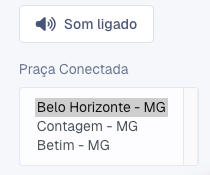
Tudo o que você configurar vale para a praça escolhida aqui. - Revise as tabelas de preço e os valores (cada cidade costuma ter os seus) e desenhe as áreas de atendimento.
- Cadastre os usuários que vão operar a praça e marque a praça em Praças Associadas no cadastro deles. Veja Usuários do painel.
- Cadastre os clientes e os entregadores escolhendo a praça nova no campo Praça.
Antes de salvar uma configuração, confira a praça no rodapé. Uma configuração salva na praça errada só vale para ela. Veja Trocar a praça conectada.
Editar, desativar ou reativar
- Na tela Praças, clique no lápis da praça.
- Mude o Nome ou clique no interruptor para alternar entre Praça ativa e Praça inativa.
- Clique em Salvar Alterações.
A praça inativa para de receber pedidos novos (portal, painel, integrações e API). Os pedidos que já existem continuam sendo tocados, aceitos e entregues, e os dados ficam guardados. Ao reativar, ela volta a receber pedidos. Mais detalhes em Desativar uma praça.
Só o titular da conta vê as praças inativas na lista, para poder reativá-las. Para os outros usuários, a praça inativa some da tela e do seletor do rodapé.
App de mobilidade na praça
Se a sua empresa contratou o app de mobilidade, a edição da praça tem também o interruptor Mobilidade ativa / Mobilidade inativa. Com a mobilidade inativa, a praça não aparece como cidade no app do passageiro e as configurações de mobilidade somem do painel dela.
No app do entregador
Cada entregador pertence a uma praça e o app carrega as configurações dela: cor, nomenclaturas, permissões do app, carteira e regras de saque. Por isso, uma configuração do app precisa ser feita em cada praça. Mudanças aparecem para o entregador depois que ele fecha e abre o app.
Plano Gratuito
No plano Gratuito, o botão Abrir Nova Praça aparece com cadeado e abre o convite para mudar de plano.
Quem pode usar
Em Perfis de Acesso: Praças - listar, Praças - criar e Praças - editar para a tela de praças, e Trocar praça para o seletor Praça Conectada. O seletor só aparece para quem alcança mais de uma praça: o titular alcança todas as ativas; os outros usuários, as marcadas em Praças Associadas.
Perguntas frequentes
Dá para criar uma praça do zero, sem copiar nada?
Não. A praça nova sempre copia as configurações de uma praça existente. Escolha a mais parecida e ajuste depois.
Copiei a praça, mas os pedidos não entram. Por quê?
Confira se a praça está ativa e se as áreas de atendimento foram desenhadas, porque elas não são copiadas. Também confira se o cliente está cadastrado na praça nova.
Criei a praça e ela não aparece no rodapé.
Ela está inativa, ou o seu usuário não tem a praça em Praças Associadas, ou o seu perfil não tem Trocar praça.
Dá para excluir uma praça?
A tela não tem botão de excluir. Para parar de operar, deixe a praça inativa: o histórico fica guardado.
Consigo passar um cliente ou entregador de uma praça para outra?
O cliente, sim: edite o cadastro e troque a Praça. Os pedidos novos dele passam a seguir a praça nova.
