
Conheça o Portal B2B: o que seu cliente vê e faz
O que é o Portal B2B e o App B2B, onde seu cliente entra, o que tem no menu e como é a tela Início nos layouts Painel Completo e Painel Simples.
O que é o Portal B2B
O Portal B2B é o site da sua empresa de entregas para os seus clientes: lojas, restaurantes, farmácias, e-commerces. Nele o cliente lança pedidos, acompanha o entregador no mapa, conversa com ele, vê relatórios, faturas e o saldo da carteira, sem precisar ligar ou mandar mensagem para a sua central.
O portal sai com a sua marca (logo, nome e cores) e no endereço da sua empresa. Você decide o que cada cliente pode ver e fazer lá.
- Portal B2B: abre no navegador do computador ou do celular. Não precisa instalar nada.
- App B2B: é o mesmo portal dentro de um aplicativo com a sua marca, publicado nas lojas. Tudo o que este e os outros artigos do Portal B2B explicam vale também para o App B2B.
Os nomes "pedido", "entrega", "entregador" e "cliente" seguem as Nomenclaturas da sua empresa. Se você renomeou "pedido" para "corrida", por exemplo, o portal mostra "corrida".
Onde está o endereço do portal
- No painel, acesse Configurações › Cliente e Canais › Portal B2B.
- No topo, na caixa Portal B2B, clique em Copiar.
- Envie o link aos seus clientes. É por ele que eles entram ou criam a conta.
O endereço é o subdomínio da sua empresa ou o domínio próprio, se você configurou um. A tela de configurações do Portal B2B é exclusiva dos planos pagos.
App B2B
O App B2B é contratado à parte, em Configurações › App B2B (não disponível no plano Gratuito). Lá ficam a situação do app, os links das lojas e o botão Configurar o Portal B2B, já que as opções do app são as mesmas do portal. O nome e a logo do app vêm dos seus dados de marca.
No App B2B os avisos aparecem com o app aberto, como no navegador. Ele não envia notificações push ao celular.
Veja como contratar o App B2B e como saber se ele foi aprovado nas lojas.
Quem entra no portal
- Titular: a conta do cliente, criada por você em Clientes ou pelo próprio cliente na tela de entrada. Veja Cadastro e acesso ao Portal B2B.
- Membros da equipe: funcionários do cliente, com login próprio. Veem só o que o titular liberou e aparecem com o selo Equipe. Veja Equipe no Portal B2B.
- Contas vinculadas: quem tem várias lojas troca de uma conta para outra sem digitar a senha de novo. Veja Contas vinculadas.
O menu do portal
No computador, o menu fica no cabeçalho. Cada item só aparece quando a funcionalidade está ligada para o cliente e, no caso de membro da equipe, quando ele tem a permissão daquele menu.
| Item | O que o cliente faz | Aparece quando |
|---|---|---|
| Início | Lança e acompanha os pedidos do dia, com lista e mapa | Sempre (para membro, com a permissão do menu) |
| Lançar Pedido | Abre o formulário de novo pedido | Quem tem a permissão de criar pedido |
| Indicadores | Vê números e gráficos do período | Sempre |
| Pedidos | Consulta todos os pedidos, antigos inclusive | Sempre |
| Operações Programadas | Solicita e acompanha operações programadas | Cliente liberado para operações programadas |
| Carteira | Vê o saldo, adiciona saldo e consulta o extrato | Carteira Digital do Cliente ligada |
| Relatórios | Gera relatórios e exporta em PDF ou planilha | Sempre |
| Integrações | Conecta o próprio sistema (iFood, PDV, cardápio) | Sempre |
| Recebidos | Acompanha o dinheiro recebido na porta e o repasse | Acerto de Recebimentos ligado |
| Faturas | Vê e paga faturas, baixa a nota fiscal | Sempre |
| Suporte | Conversa com a sua equipe (ou com o IAGo) | "Mostrar Chat no App B2B" ligado |
Em telas menores, Integrações, Recebidos, Faturas e Suporte ficam dentro de Mais. No menu da foto (avatar) ficam Perfil, Equipe (só o titular, quando liberado), Suas contas, Adicionar outra conta e Sair.
No celular, o menu vira uma barra embaixo: Início, Pedidos, o botão redondo do meio para lançar pedido, Indicadores e Mais, com os demais itens, Contas e Sair.
A tela Início
O Início tem dois layouts. Os dois têm as mesmas ações; muda só a arrumação.
Painel Completo (padrão)
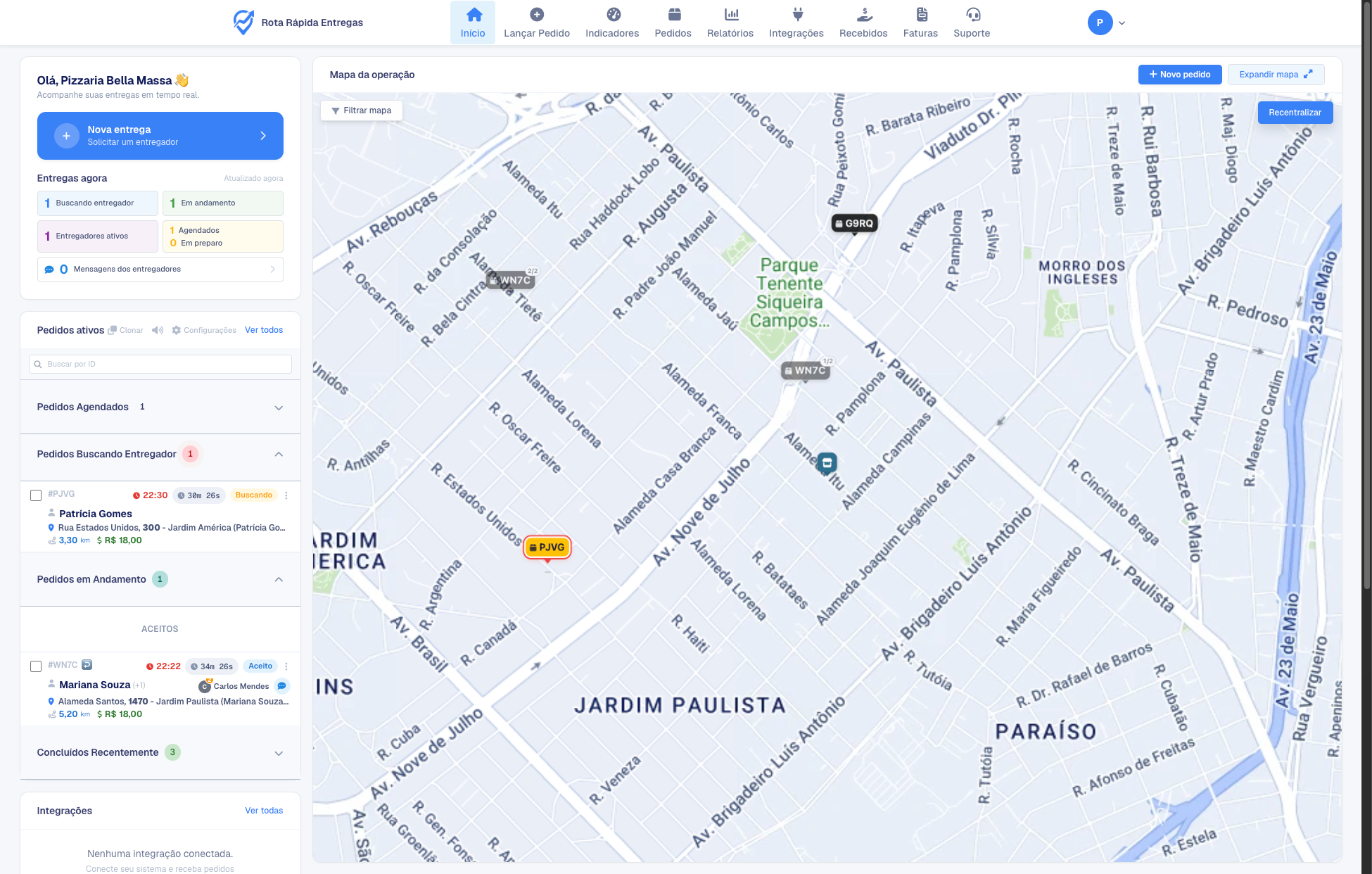
- Resumo: botão Nova entrega e o bloco Entregas agora, com contadores clicáveis (Buscando entregador, Em andamento, Entregadores ativos, Agendados, Em preparo e, com o chat ligado, Mensagens dos entregadores).
- Pedidos ativos: lista em grupos que abrem e fecham (Agendados, Em Preparo, Buscando Entregador, No Local de Coleta, Em Andamento, Concluídos e Cancelados Recentemente), com busca por número e os atalhos Clonar, notificações, Configurações e Ver todos.
- Integrações conectadas, com Adicionar integração.
- Mapa da operação, com Expandir mapa, Filtrar mapa e Recentralizar.
- Entregadores ativos agora e a operação programada do dia.
- Performance hoje: pedidos concluídos, taxa de sucesso e tempo médio.
Painel Simples (Beta)
Mais enxuto: botão Nova entrega, três abas com contador (Aguardando, Em andamento, Finalizados) e cards com botões rápidos (Chamar agora, Está pronto, Confirmar retorno) e Mais ações. No celular, o cliente alterna entre Mapa e Lista.
Como acompanhar os pedidos em cada layout: Acompanhar pedidos no Portal B2B.
Escolher o layout
- Acesse Configurações › Cliente e Canais › Portal B2B, bloco Layout do painel.
- Clique em Ver ao vivo para ver uma prévia animada de cada layout.
- Escolha o layout padrão dos seus clientes e salve.
- Se não quiser que os clientes troquem, marque Bloquear clientes de alterarem o layout do painel.
Para um cliente só, use Clientes › editar o cliente › aba Permissões › Layout do painel no portal. O titular também pode trocar em Perfil › Layout do painel (Ver ao vivo › Usar este layout › Salvar layout), e a troca vale na próxima vez que ele abrir o Início. Você e o cliente gravam no mesmo lugar: vale a última escolha.
O "Portal B2B legado" foi descontinuado em 01/10/2026. A opção ainda aparece desabilitada na tela de configurações e não muda nada.
Onde você configura o que o cliente vê
- Para todos os clientes: Configurações › Cliente e Canais › Portal B2B. Veja Configurações do Portal B2B.
- Para um cliente: Clientes › editar o cliente › aba Permissões. Quando a opção geral está ligada, a aba mostra "Bloquear…" (desliga só para ele); quando está desligada, mostra "Permitir…" (liga só para ele). Veja Permissões do cliente.
Perguntas frequentes
O cliente precisa instalar alguma coisa?
Não. O Portal B2B abre no navegador. O App B2B é opcional.
Meu cliente diz que um menu não aparece. Por quê?
O item depende de uma funcionalidade ligada (Carteira, Recebidos, Operações Programadas, Suporte) ou, para membro da equipe, da permissão daquele menu. Confira a tabela acima.
Mudei o layout e o cliente continua vendo o outro. Por quê?
O cliente pode ter escolhido um layout no Perfil, ou há um layout definido na aba Permissões dele. Defina na aba Permissões e, se quiser, bloqueie a troca.
O portal mostra "Acesso Indisponível". O que é?
A conta da sua empresa na plataforma está inativa ou com a assinatura vencida. Regularize em Assinatura; o portal volta sozinho.
