
Cadastro e acesso ao Portal B2B: criar conta, entrar e recuperar a senha
Como o cliente cria a conta ou entra no Portal B2B, como exigir confirmação de e-mail e SMS ou aprovação, e como ele recupera a senha.
Como o cliente ganha acesso
Para usar o Portal B2B, o cliente precisa de uma conta. Ela pode nascer de dois jeitos:
- Você cadastra: em Clientes, crie o cliente com e-mail e senha e envie a ele o endereço do portal. Veja Como cadastrar clientes.
- O cliente se cadastra: ele abre o endereço do portal e usa a aba Criar minha conta. Você pode exigir dados completos, confirmação de e-mail e celular e aprovação antes do primeiro pedido.
O endereço do portal está em Configurações › Cliente e Canais › Portal B2B, caixa Portal B2B, botão Copiar. Os termos "cliente", "pedido" e "entregador" seguem as Nomenclaturas da sua empresa.
A tela de entrada
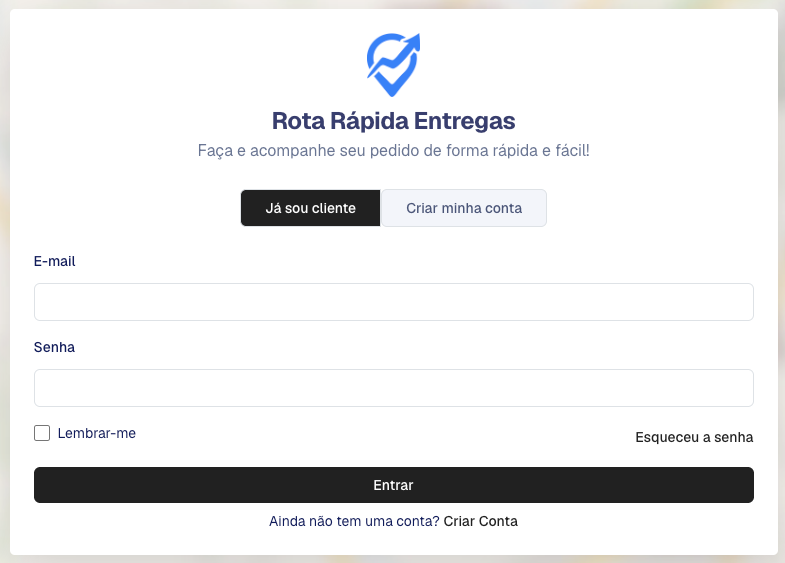
O cliente vê a logo e o nome da sua empresa e as abas:
- Já sou cliente: para entrar.
- Criar minha conta: para se cadastrar.
- Cadastrar como Entregador: só aparece se você ligar Link de auto cadastro de Entregadores na tela de login do portal em Configurações › Portal B2B. Veja o artigo dessa opção.
Entrar
- Na aba Já sou cliente, preencha E-mail e Senha.
- Marque Lembrar-me para não precisar entrar de novo naquele navegador.
- Clique em Entrar.
Depois de muitas tentativas erradas seguidas, o portal pede para aguardar alguns minutos antes de tentar de novo. Isso protege a conta contra quem tenta adivinhar a senha.
Criar a conta pelo portal
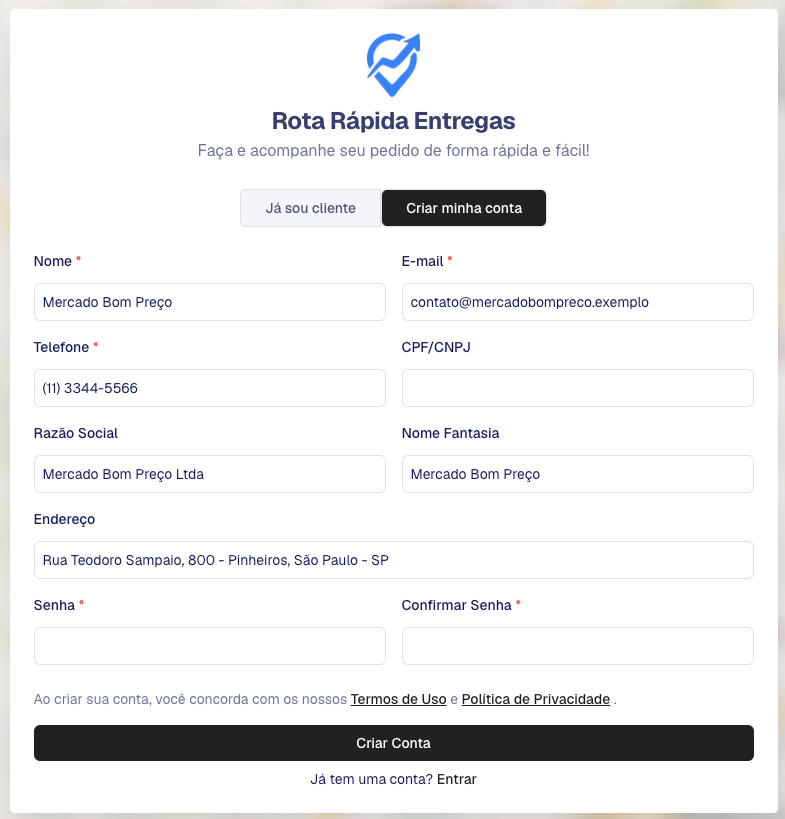
- Na aba Criar minha conta, o cliente preenche Nome, E-mail e Telefone.
- Preenche o documento (CPF ou CNPJ), Razão Social (vira "Nome Completo" quando é CPF), Nome Fantasia e Endereço.
- Cria a Senha (mínimo de 8 caracteres) e repete em Confirmar Senha.
- Se a sua empresa tem mais de uma praça ativa, escolhe a Praça.
- Clica em Criar Conta.
- Dados obrigatórios: com Solicitar cadastro completo do cliente ligado (Configurações › Portal B2B), documento, Razão Social, Nome Fantasia e Endereço passam a ser obrigatórios. Desligado, só os campos com * são.
- Termos: se você ativou os seus Termos de Serviço e a Política de Privacidade (Configurações › Marca e Identidade › Seus Termos e Políticas), o cliente vê "Ao criar sua conta, você concorda com os nossos Termos de Uso e Política de Privacidade."
Confirmação de e-mail e celular
Use para evitar cadastros com e-mail ou telefone falso.
- Acesse Configurações › Cliente e Canais › Validação de e-mail e SMS.
- Ligue a confirmação por e-mail, por SMS ou as duas, para o Portal B2B.
Depois de criar a conta, o cliente vê "Passo 1 de 2" (ou "de 1"), "Confirme seu e-mail" ou "Confirme seu celular" e recebe um código de 6 dígitos. Ele digita no campo Código e clica em Confirmar.
- O código vale 10 minutos e aceita até 5 tentativas.
- Reenviar código libera depois de alguns segundos (o botão mostra a contagem).
- Alterar e-mail ou Alterar celular corrige um dado digitado errado.
- Sair e continuar depois: na próxima entrada, ele volta ao passo que faltou.
Cada código enviado é cobrado da sua empresa na fatura da plataforma (R$ 0,05 por e-mail e R$ 0,10 por SMS). A opção não está disponível no plano Gratuito.
Cadastro com aprovação
Se você quer conferir cada cliente novo antes de liberar pedidos:
- Em Configurações › Cliente e Canais › Portal B2B, ligue Cadastro bloqueado até aprovação administrativa.
- Quem se cadastra vê "Seu cadastro está sendo analisado!" e "Aguarde a aprovação para utilizar o app".
- No painel, abra Clientes e o card Clientes Pendentes. Aprove ou rejeite.
O cliente não recebe aviso automático quando é aprovado. Avise você mesmo (WhatsApp, e-mail ou telefone) que ele já pode entrar.
Mais detalhes em Cadastro bloqueado até aprovação e Clientes pendentes.
Esqueci a senha
- Na aba Já sou cliente, o cliente clica em Esqueceu a senha.
- Em Recuperar Senha, digita o E-mail e clica em Enviar link de recuperação.
- Abre o e-mail recebido e clica no link.
- Em Definir nova senha, preenche Nova senha e Confirmar nova senha (mínimo de 8 caracteres) e confirma.
- Volta à tela de entrada e entra com a senha nova.
Por segurança, a resposta é sempre a mesma ("Se o e-mail informado estiver cadastrado em nossa base, você receberá um link…"), mesmo quando o e-mail não existe. Se o e-mail não chegar, confira a caixa de spam e se o e-mail está certo no cadastro do cliente.
Você também pode trocar a senha pelo painel, em Clientes › editar o cliente › aba Dados, e informar a senha nova ao cliente.
Sair e trocar de conta
No menu da foto (avatar), o cliente clica em Sair. Quem tem várias lojas usa Adicionar outra conta e depois troca em Suas contas, sem digitar a senha de novo. Veja Contas vinculadas.
Perguntas frequentes
O cliente vê "Este e-mail não tem permissão de acesso a esta página". O que é?
A conta foi criada pelo app de mobilidade e não tem acesso ao Portal B2B. Libere em Clientes › editar o cliente › aba Dados, nas caixas Acesso.
Aparece "Sua conta não é de cliente". Por quê?
O e-mail pertence a um usuário do painel ou a um entregador, não a um cliente. O cliente precisa de uma conta própria, com outro e-mail.
Aprovei o cliente e ele diz que nada mudou.
Peça para ele sair e entrar de novo. Lembre que ele não recebe aviso da aprovação.
O cliente tem várias lojas. Como ele entra em todas?
Cada loja tem a sua conta, com o seu e-mail. Ele entra em uma e adiciona as outras em Adicionar outra conta; depois troca entre elas sem senha.
Outras mensagens que aparecem no cadastro e na entrada: Mensagens de erro do Portal B2B: cadastro e acesso.
