
Tela Clientes: link do portal, pendentes, bloqueados, gráficos e lista
Acompanhe a sua base de clientes: copie o link do portal, veja pendentes, bloqueados e pedidos pelo link, os gráficos de cadastro e de pedidos e a lista com o saldo de cada um, com exportação para Excel.
O que é
A tela Clientes é onde você acompanha toda a sua base: quantos clientes tem, quem está esperando aprovação, quem está bloqueado, quem pede mais, e a lista completa com o saldo de cada um. Também é dela que você copia o link do portal para mandar a um cliente novo.
Como abrir
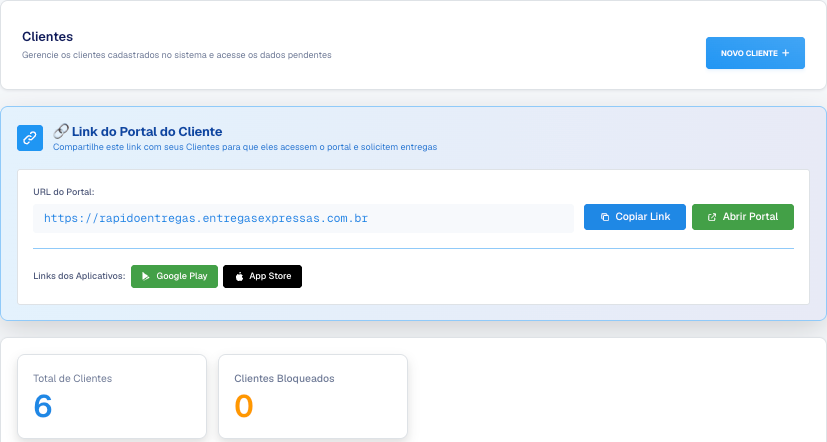
No menu, clique em Clientes. No topo ficam o título e o botão Novo Cliente +, que abre o cadastro (veja Como cadastrar clientes).
Link do portal
O quadro Link do Portal mostra a URL do Portal (o seu subdomínio ou o domínio próprio, quando configurado) com os botões Copiar Link e Abrir Portal. Em Aplicativos ficam os links do App B2B na Google Play e na App Store. Mande esse link para o cliente se cadastrar e lançar pedidos.
Quadros de números
| Quadro | O que mostra | Ao clicar |
|---|---|---|
| Total de Clientes | Quantos clientes estão cadastrados. | — |
| Clientes Pendentes | Cadastros esperando aprovação. Aparece quando há pendentes ou com a aprovação manual ligada. | Abre a lista de pendentes. Veja Clientes pendentes. |
| Clientes Bloqueados | Clientes bloqueados no cadastro. | Filtra a lista só pelos bloqueados. Clique de novo (ou em Ver todos os clientes) para voltar. |
| Pedidos pelo link | Quem pediu pelo link de pedido rápido, sem conta. Aparece quando há algum. | Filtra a lista por esses pedidos avulsos. |
Na lista filtrada pelos bloqueados, o título ganha o selo Filtro ativo e cada linha mostra o selo Bloqueado. Para bloquear ou desbloquear, veja Como bloquear cliente.
Gráficos
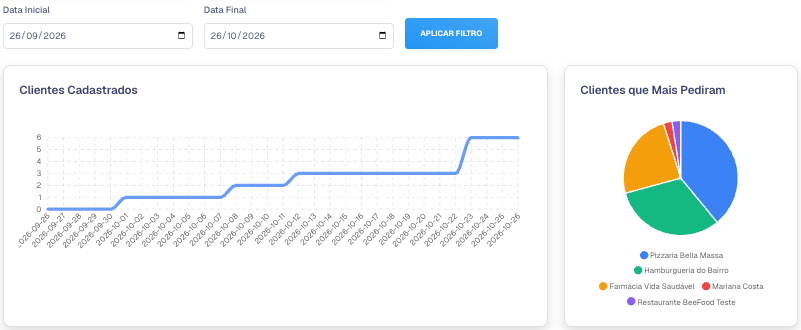
- Escolha a Data Inicial e a Data Final (a tela abre com o último mês).
- Clique em Aplicar Filtro.
- Clientes Cadastrados: quantos clientes novos entraram em cada dia do período.
- Clientes que Mais Pediram: os clientes com mais pedidos no período.
Lista de clientes
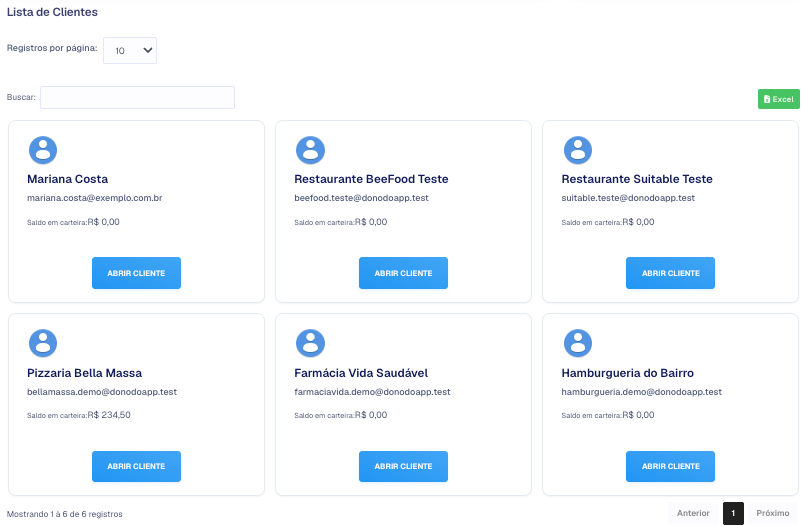
A Lista de Clientes mostra a foto, o Nome, o E-mail, o Telefone e o Saldo na carteira de cada cliente, com o botão Abrir Cliente. Saldo negativo quer dizer que o cliente está devendo na carteira.
- Busca: encontra pelo nome, e-mail ou telefone.
- Registros por página: 10, 20, 50 ou 100.
- Excel: baixa a lista em planilha. A planilha traz também colunas que a tela não mostra: CPF, CNPJ, razão social, nome fantasia, nascimento e o endereço (completo e por partes: CEP, rua, número, complemento, bairro, cidade e estado).
Com o app de mobilidade contratado, acima da lista aparece o filtro Todos / Entregas / Mobilidade, que separa os clientes de entrega dos passageiros do app. Ele vale para a lista, os quadros e os gráficos.
Ao clicar em Abrir Cliente, você vai para o painel do cliente. Veja Painel do cliente.
No plano Gratuito
O plano Gratuito permite até 20 clientes. Com o limite atingido, o botão Novo Cliente mostra o aviso Limite de clientes atingido em vez de abrir o cadastro, e a aprovação de cadastros pendentes também fica travada. Para cadastrar mais, mude para um plano pago.
Quem pode usar
Em Perfis de Acesso: Clientes - listar abre a tela, Clientes - criar mostra o botão Novo Cliente, Clientes - dados gráficos mostra os gráficos e Clientes pendentes - listar mostra o quadro de pendentes. O Administrador já vem com todas.
Perguntas frequentes
Mudei as datas e a lista não mudou.
As datas valem só para os gráficos. A lista mostra todos os clientes; use a busca ou os quadros para filtrar.
O quadro Clientes Pendentes sumiu.
Ele só aparece quando há cadastros esperando aprovação ou com a aprovação manual ligada no Portal B2B.
O que são os Pedidos pelo link?
Pedidos feitos pelo link de pedido rápido, por quem não tem conta no portal. Cada pessoa que pediu assim aparece na lista filtrada.
O Excel não trouxe o endereço.
O endereço só sai preenchido para clientes com o endereço padrão cadastrado (aba Dados do cliente).
