
Primeiros passos: o checklist de configuração e a tabela de preços de exemplo
Siga o checklist do Dashboard para fazer o primeiro pedido, conferir os preços de exemplo e ver uma entrega de demonstração.
O que é
Quem acabou de criar a conta não sabe por onde começar. Por isso, a conta nova já vem pronta para o primeiro pedido e mostra, no topo do Dashboard, um checklist com os passos que faltam para a operação rodar. Ele mostra o progresso (por exemplo, "2/6 passos") e leva direto a cada tela.
Junto com o checklist vêm três ajudas:
- uma tabela de preços de exemplo, já criada, para o primeiro pedido funcionar;
- uma janela que pede para você conferir os preços logo no primeiro acesso;
- o botão Ver demonstração de entrega, que mostra no mapa um pedido de exemplo do começo ao fim.
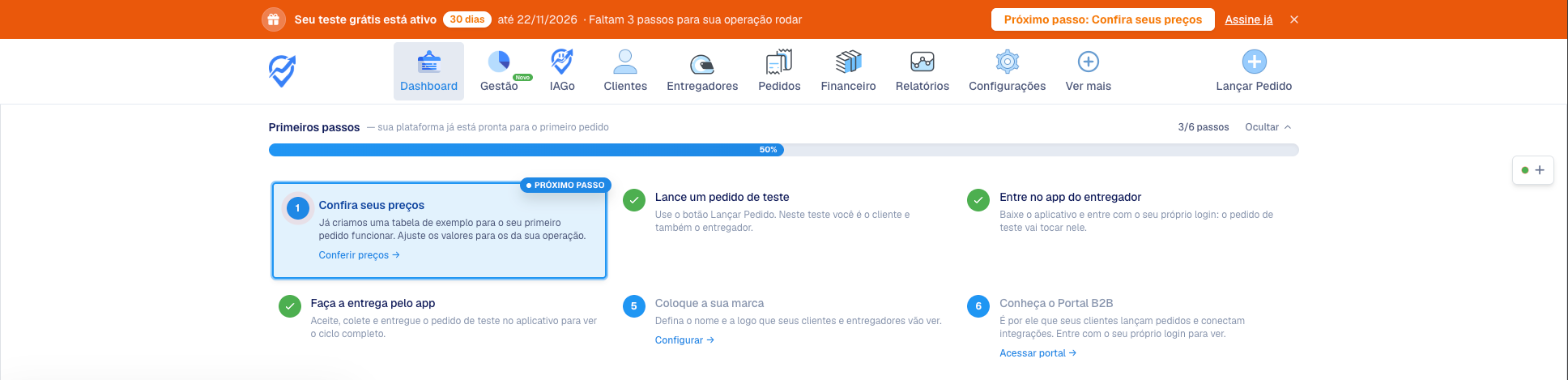
Os passos do checklist
Os primeiros passos são os mesmos para todo mundo, porque mostram a plataforma funcionando:
- Confira seus preços: a tabela de exemplo já existe. Ajuste os valores para os da sua operação pelo botão Conferir preços.
- Lance um pedido de teste: use o botão Lançar Pedido. Neste teste você é o cliente e também o entregador.
- Entre no app do entregador: baixe o app pelos links Google Play ou App Store e entre com o seu próprio login. O passo se fecha sozinho quando você entrar.
- Faça a entrega pelo app: aceite, colete e entregue o pedido de teste no app. O passo se fecha sozinho quando o pedido for concluído.
Depois, o checklist segue o que você contou no cadastro, com no máximo 6 passos:
- Empresa de entregas que atende vários clientes: Coloque a sua marca (nome e logo) e Conheça o Portal B2B (onde os seus clientes lançam pedidos).
- Operação de entrega própria (restaurante, loja): Cadastre seus entregadores e Conecte uma integração.
- Quem quer receber pedidos do cardápio digital ou do marketplace ganha o passo Conecte uma integração.
- Quem vem de outra plataforma ou de planilhas ganha Traga os seus dados, com o botão Falar com a equipe: a nossa equipe importa clientes, entregadores e tabelas para você.
Contas criadas antes deste checklist veem a versão anterior, chamada Configuração Inicial, que começa por Nome e Logo e Tabela de Preços. O jeito de usar é o mesmo.
Conferir os preços da tabela de exemplo
No primeiro acesso, a janela Sua plataforma já está pronta para o primeiro pedido abre sozinha. Se você a fechou, clique em Conferir preços no passo do checklist.
- Em Nome da sua operação, escreva o nome que os seus clientes e entregadores vão ver.
- Em Como você cobra a entrega?, escolha Por km (valor base mais um valor por km) ou Valor fixo (o mesmo valor em todo pedido).
- Preencha os valores. Por km: Valor base, Km incluídos e Por km adicional. Valor fixo: Valor por pedido.
- Em Quanto fica com você (comissão), escolha Porcentagem do pedido ou Valor fixo por pedido e digite o valor. O entregador recebe o restante.
- Confira o Exemplo, que mostra quanto custa um pedido de 5 km, quanto fica com você e quanto vai para o entregador.
- Clique em Usar estes preços.
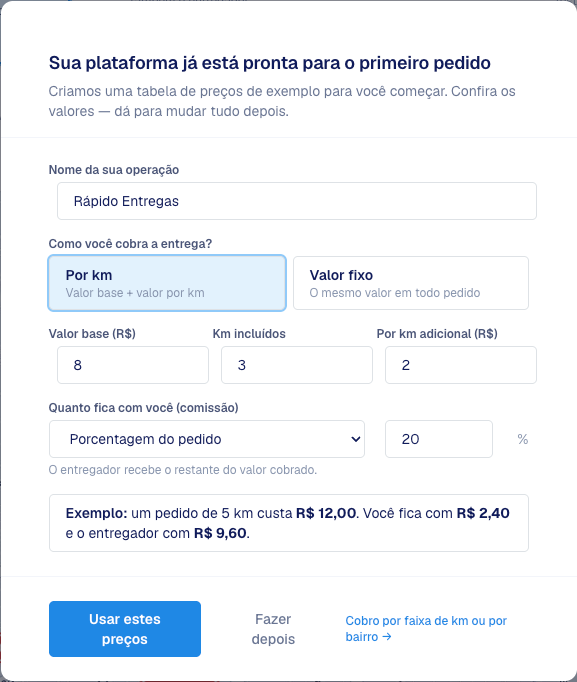
No Brasil, a tabela de exemplo vem com R$ 8,00 até 3 km, mais R$ 2,00 por km adicional, e comissão de 20%. Ela já funciona assim, mas enquanto você não confere, o sistema avisa que o preço é de exemplo.
Cobra por faixa de km ou por bairro? Clique em Cobro por faixa de km ou por bairro, no rodapé da janela, para abrir a tabela completa. Salvar a tabela por lá também fecha o passo. Veja Tabela de preços.
Ainda não sabe os valores? Clique em Fazer depois. A janela não abre mais sozinha e o passo continua no checklist.
Ver uma entrega acontecer
Enquanto o checklist não termina, o mapa do Dashboard tem o botão Ver demonstração de entrega, no centro da parte de baixo.
- Clique em Ver demonstração de entrega.
- Acompanhe no mapa: o pedido toca para os entregadores, um entregador aceita e vai até a coleta, coleta e entrega. Uma legenda explica cada etapa.
- No fim, clique em Lançar meu primeiro pedido ou em Ver de novo.
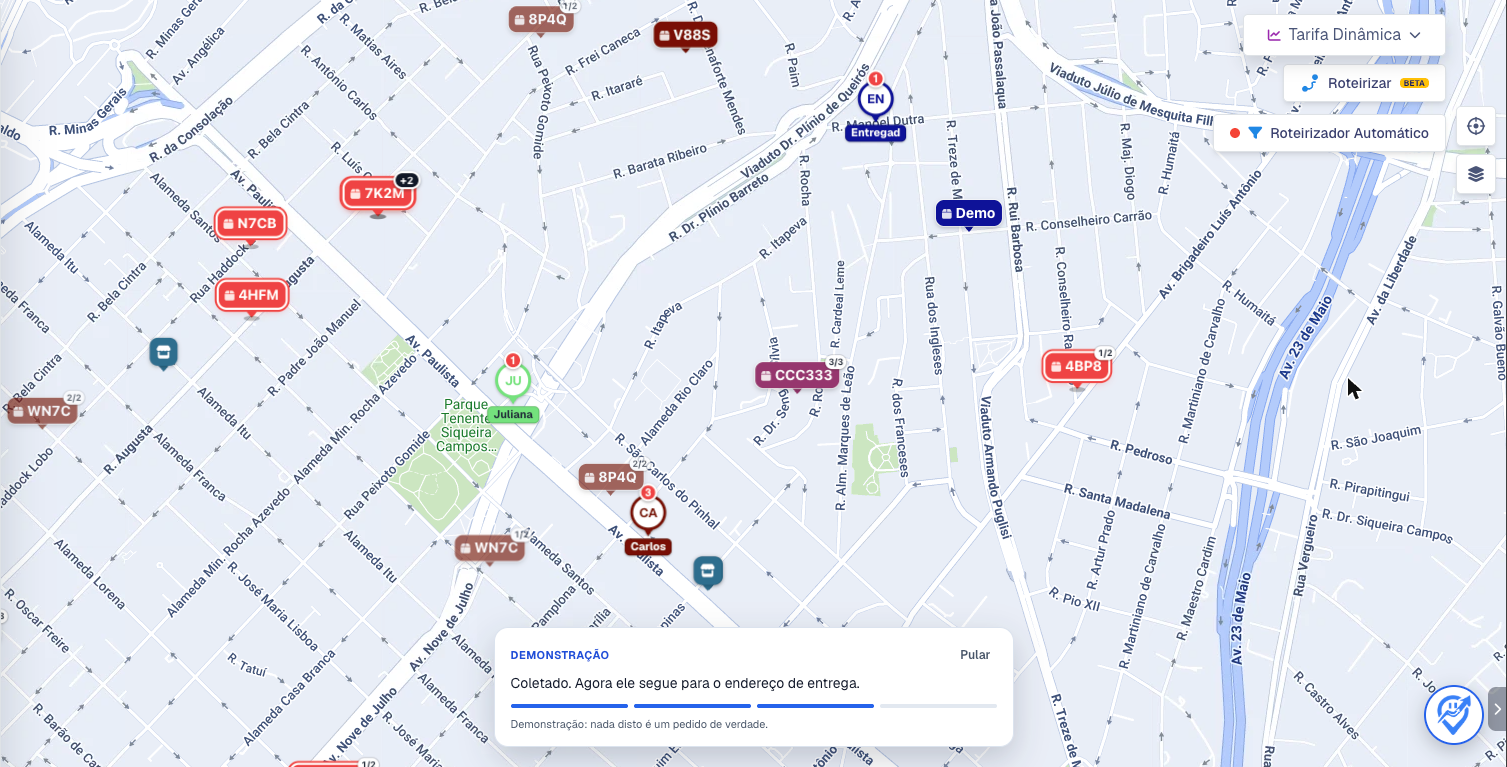
A demonstração acontece só na sua tela. Nenhum pedido é criado, nada é cobrado e nenhum entregador recebe toque.
Acompanhar e terminar
- Clique em Ocultar para recolher o checklist e em Mostrar para abri-lo de novo.
- Na maior parte dos passos, ele se marca sozinho quando você faz a tarefa. Os passos que levam a outra tela (integração, entregadores, importação de dados) se marcam quando você clica no botão do passo.
- Com o IAGo ligado, o botão Perguntar ao IAGo responde o que falta para você começar.
- Durante o teste grátis, a faixa do topo de todas as telas mostra quantos passos faltam e o botão Próximo passo.
- Com todos os passos feitos, clique em Finalizar Configuração. O checklist sai do Dashboard.
Quem pode usar
O checklist aparece no Dashboard para quem tem acesso a ele. Conferir os preços pede a permissão de editar a tabela de preços, que o administrador já tem.
Perguntas frequentes
Posso trabalhar com a tabela de exemplo?
Pode, ela calcula os pedidos normalmente. Mas confira os valores antes de atender clientes de verdade: são valores de exemplo, não os da sua cidade.
Fiz o passo e ele não ficou marcado.
O app e a entrega só se marcam quando você entra no app com o seu login e conclui o pedido de teste nele. Os passos de integração, entregadores e dados se marcam pelo botão do próprio passo. Recarregue o Dashboard depois de fazer.
O checklist sumiu. Como volto a ver?
Se você clicou em Ocultar, clique em Mostrar. Se clicou em Finalizar Configuração, ele não volta, mas cada tela continua em Configurações.
O botão de demonstração não aparece.
Ele só aparece em conta nova, enquanto o checklist não termina.
Preciso cadastrar um entregador para o pedido de teste?
Não. Entre no app do entregador com o seu próprio login de administrador: o pedido de teste toca para você.
