
Tabelas de preços: como funcionam e como criar
Entenda os tipos de tabela de preços (por km, faixa de km, valor fixo, desenho no mapa, por bairro ou local), como criar uma e o que o cliente e o entregador veem do valor calculado.

Como funcionam as tabelas de preços
As tabelas de preços são responsáveis por definir os valores cobrados nas corridas de passageiros e nas entregas de pedidos.
Por meio dessa configuração, você pode determinar como o valor de
cada corrida ou entrega será calculado, de acordo com as regras da sua operação. É possível trabalhar com diferentes formas de cobrança, como Valor fixo, Valor por quilômetro (km), Cobrar os retornos, Parada e
outras configurações que permitem adaptar o preço conforme o percurso, quantidade de endereços, retornos e demais condições da corrida ou entrega.
Cada tabela pode ser configurada de acordo com o tipo de serviço, permitindo definir regras específicas para cada operação.
Com as tabelas, o cálculo do valor de cada pedido sai sozinho, com base na distância, na região ou em regras específicas da sua operação. Em todas elas você define a comissão do app em cada entrega e o preço do retorno ao local de coleta.
Como acessar
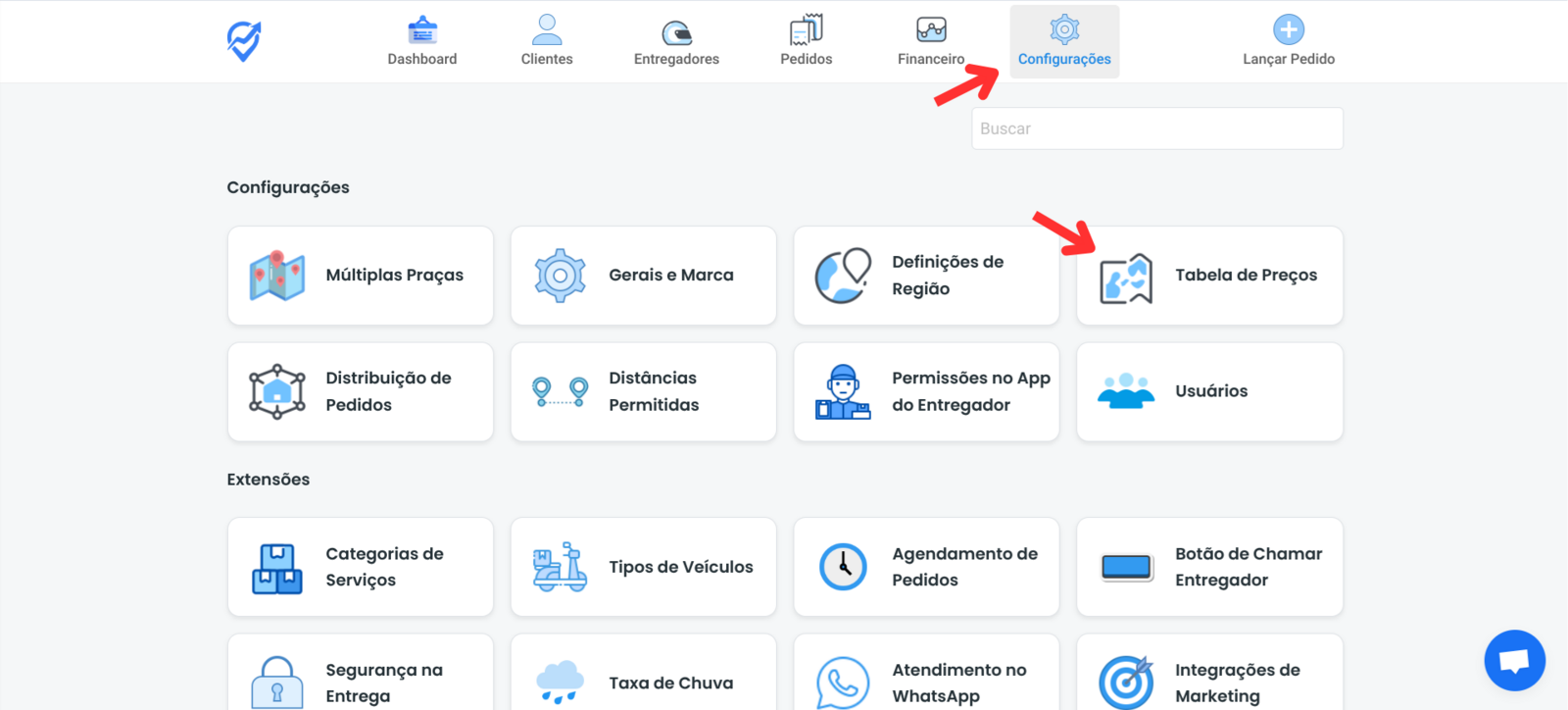
No painel administrativo, acesse Configurações › Preços e Tarifas › Tabela de Preços.

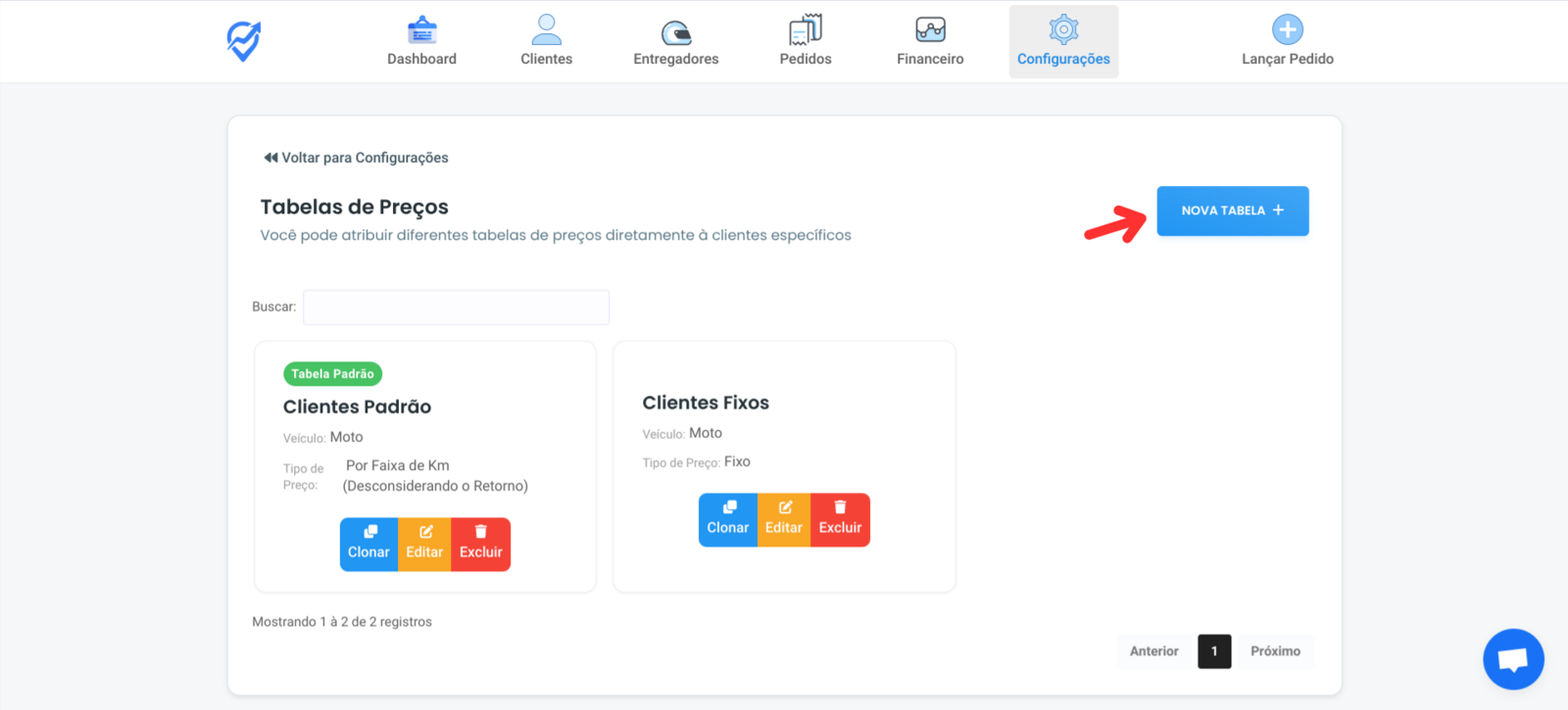
Faça a criação da Nova Tabela + ou Busque e edite uma tabela já existente.

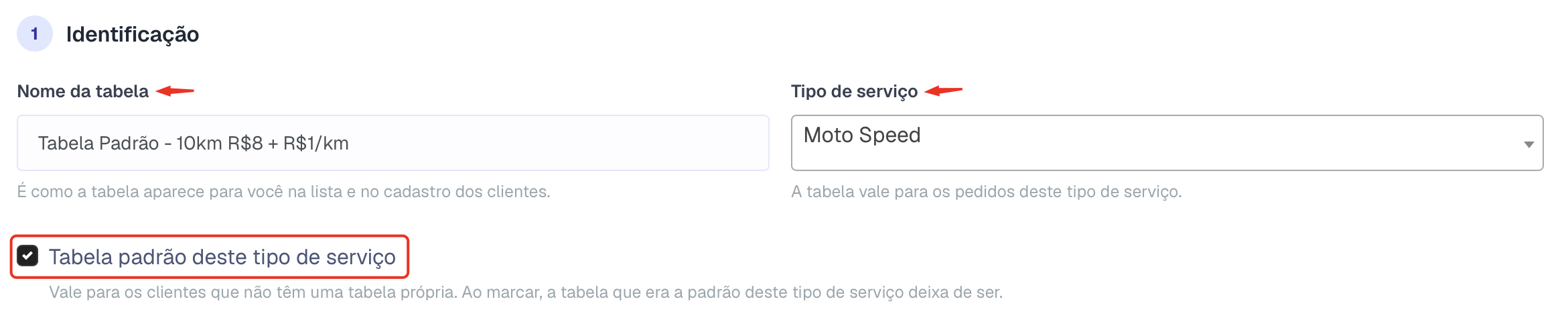
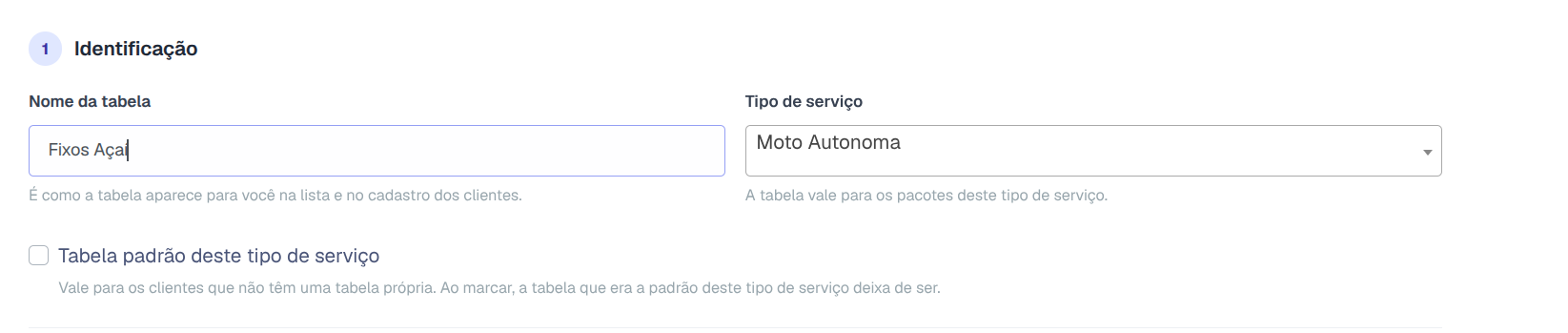
Identificação da tabela (vale para todos os tipos)
(Esse campo será universal ou seja ele será preenchido em toda nova tabela e poderá ser alterado em uma tabela já existente).
-
Nome da tabela: Preencha o nome de sua escolha para está tabela de preços se personalizada para um cliente específico use referência para facilitar na identificação de sua tabela de preços.
-
Tipo de serviço: Selecione o tipo de serviço/veículo existente em que essa tabela de preços servirá como base para cobranças das corridas e das entregas efetuadas. Cada tabela pode ter apenas um tipo de serviço.
-
Tabela padrão deste tipo de serviço: Se selecionado, essa tabela será a padrão para o tipo de serviço/veículo prestado, ou seja clientes que utilizarem esse tipo de serviço será cobrado pela tabela marcada como padrão, exceto os clientes que possuirem a tabela personalizada em seu cadastro.
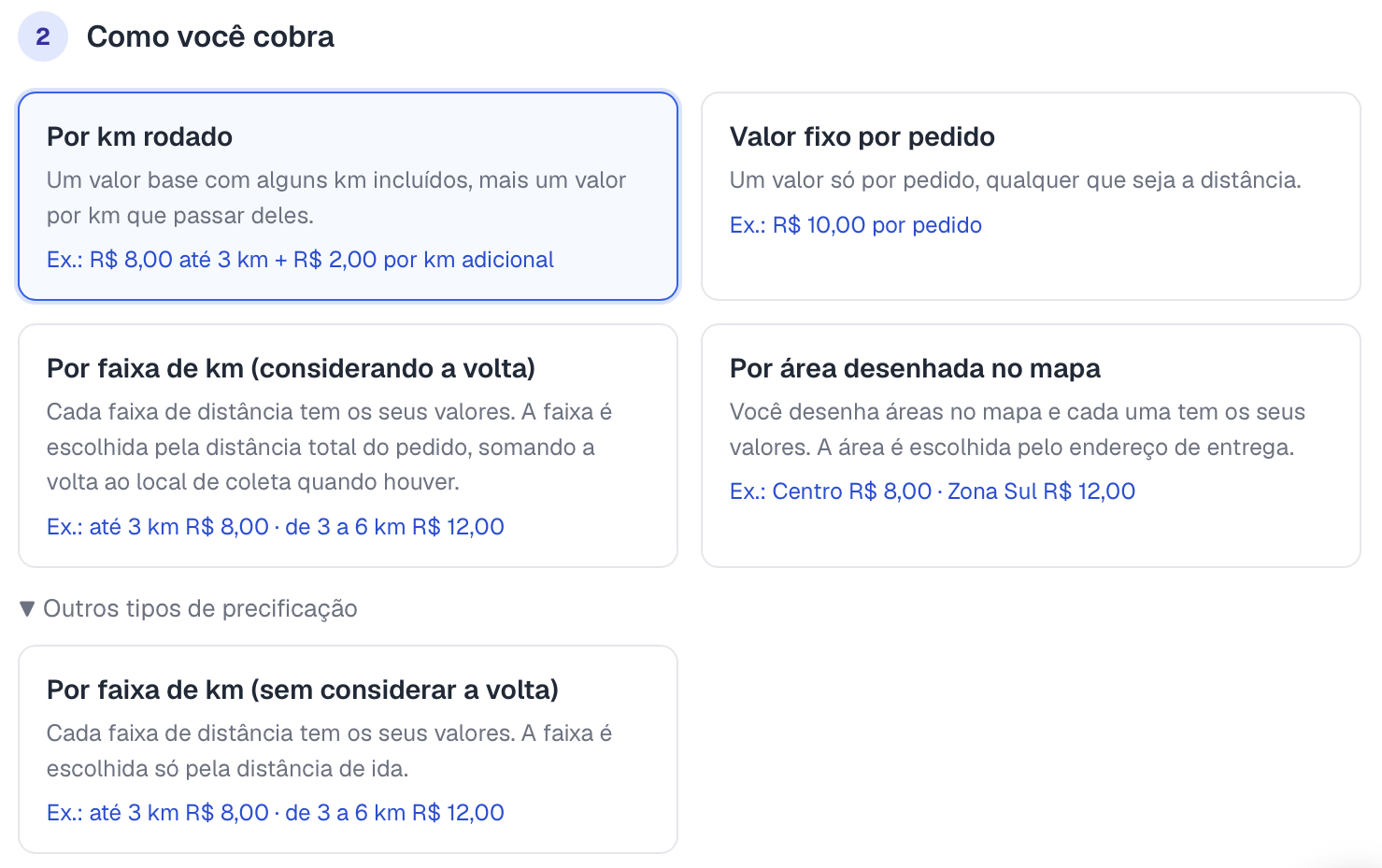
Como é a sua cobrança (tipo de precificação)
-
Por km rodado: Valor base que será cobrado de X km até X km e a distância excedente a mais será cobrada por adicional o valor que passar.
Ex: R$10,00 até 2km - Se passar será cobrado + R$4,00 por km adicional. -
Por faixa de km (considerando a volta): Faixas de X km até X km com X valor, cada faixa com seus kms e seus valores, o valor da corrida ou entrega é cobrada conforme a distância total do pedido ou seja a faixa selecionada irá ser conforme a distância da ida + volta, o pedido deu 5km de ida, o valor cobrado será de 5km ida + 5km volta, cobrando pela faixa de 10km + retorno se configurado.
Ex: Faixa de 0 a 1km valor base de R$ 5,00 - Faixa de 1km a 2km - R$ 10,00 valor base nesses kms, Entrega deu 2km exatos somados ida e volta ou seja 1km de ida e 1km de volta = Valor da entrega igual a R$10,00. -
Por faixa de km (sem considerar a volta): Diferente da considerando volta, aqui será uma lógica diferente, Faixas de X km até X km com X valor, cada faixa com seus kms e seus valores, o valor da corrida ou entrega é cobrada conforme a distância total de ida ou seja a faixa selecionada irá ser conforme a distância da ida e não ida + volta, o pedido deu 5km de ida, o valor cobrado será de 5km ida apenas, cobrando pela faixa de 5km + retorno se configurado.
Ex: Faixa de 0 a 1km valor base de R$ 5,00 - Faixa de 1km a 2km - R$ 10,00 valor base nesses kms, Entrega deu 1km exatos somados apenas ida = Valor da entrega igual a R$5,00. -
Valor fixo por pedido: Um valor fixo por pedido, independente da distância do pedido, se configurado será cobrado esse valor X.
Ex: Valor fixo a R$ 20,00 - Pedido #01 = 5km - Valor do pedido R$ 20,00.
Pedido #02 = 37km - Valor do pedido R$ 20,00. -
Por área desenhada no mapa: Uma ou várias área desenhadas por um polígono, cada área pode ser configurada com seus valores, a área é escolhida conforme a seleção do endereço da entrega.
Ex: Cliente fez a seleção do endereço de entrega e o endereço era no Centro então X valor será cobrado conforme configurado no desenho da tabela centro, cliente selecionou bairro sul, X valor será cobrado conforme a tabela do bairro sul. -
Por bairro ou local: Uma lista de locais, cada um com seus valores. O cliente escolhe o local ao lançar o pedido. Veja Por bairro ou local.
Ex: Centro R$ 5,00 - Aeroporto R$ 25,00.
Por bairro ou local
Você cadastra uma lista de locais, cada um com os seus valores, e o cliente escolhe o local ao lançar o pedido. A opção é a última de Outros tipos de precificação.
Ao escolher essa opção, a tela recomenda a tabela por área desenhada no mapa, em que o preço sai do endereço de entrega, sem depender do local que o cliente escolhe. O link do aviso troca a tabela para esse tipo.
Ao escrever o nome de um local, a lista Locais das outras tabelas sugere os nomes que já existem nas outras tabelas da praça. Use o mesmo nome em todas: é pelo nome que a integração e os vínculos encontram o local. Dois locais com o mesmo nome na mesma tabela não podem ser salvos.
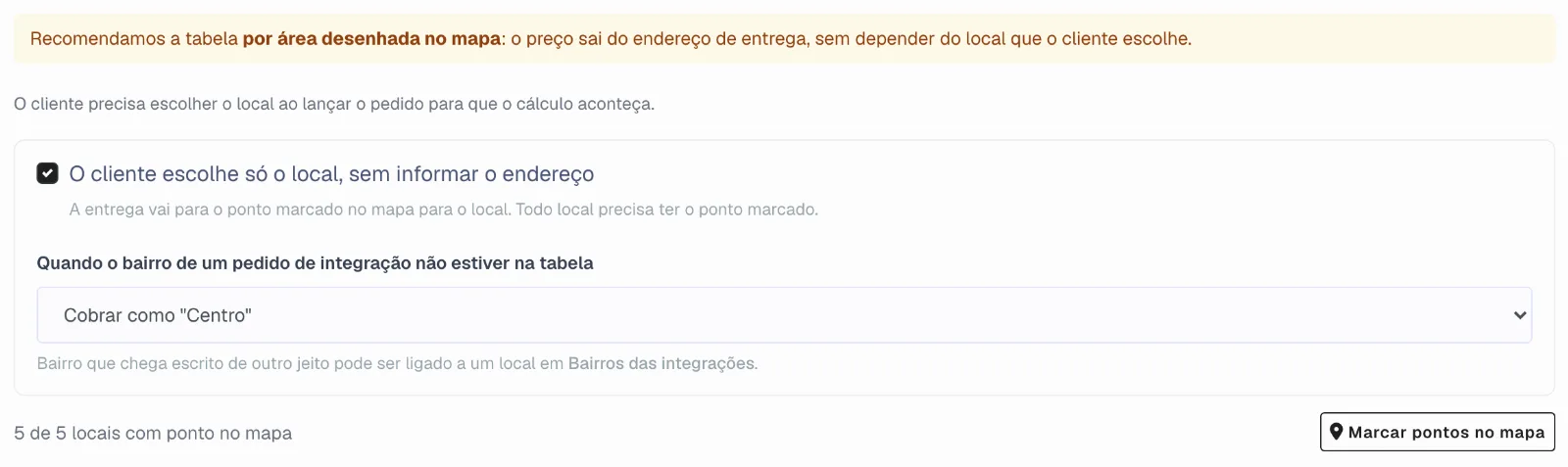
O cliente escolhe só o local, sem informar o endereço
Com essa opção marcada, o cliente escolhe o bairro ou local e o sistema preenche a entrega sozinho. Ele não digita rua nem número. Para isso, todo local precisa ter um ponto marcado no mapa, e você pode usar os nomes dos bairros da cidade como locais.
- Marque O cliente escolhe só o local, sem informar o endereço.
- Clique em Marcar pontos no mapa.
- Escolha um local na lista e clique no mapa para marcar o ponto. Arraste o marcador para ajustar.
- Se os seus locais têm o nome de bairros, posicione o mapa na cidade e clique em Sugerir pontos pelos bairros desta área. O sistema preenche só os locais sem ponto cujo nome é igual ao de um bairro, e marca cada um como sugerido. Confira cada ponto.
- Clique em Concluir e depois salve a tabela. Os pontos só ficam gravados quando a tabela é salva.
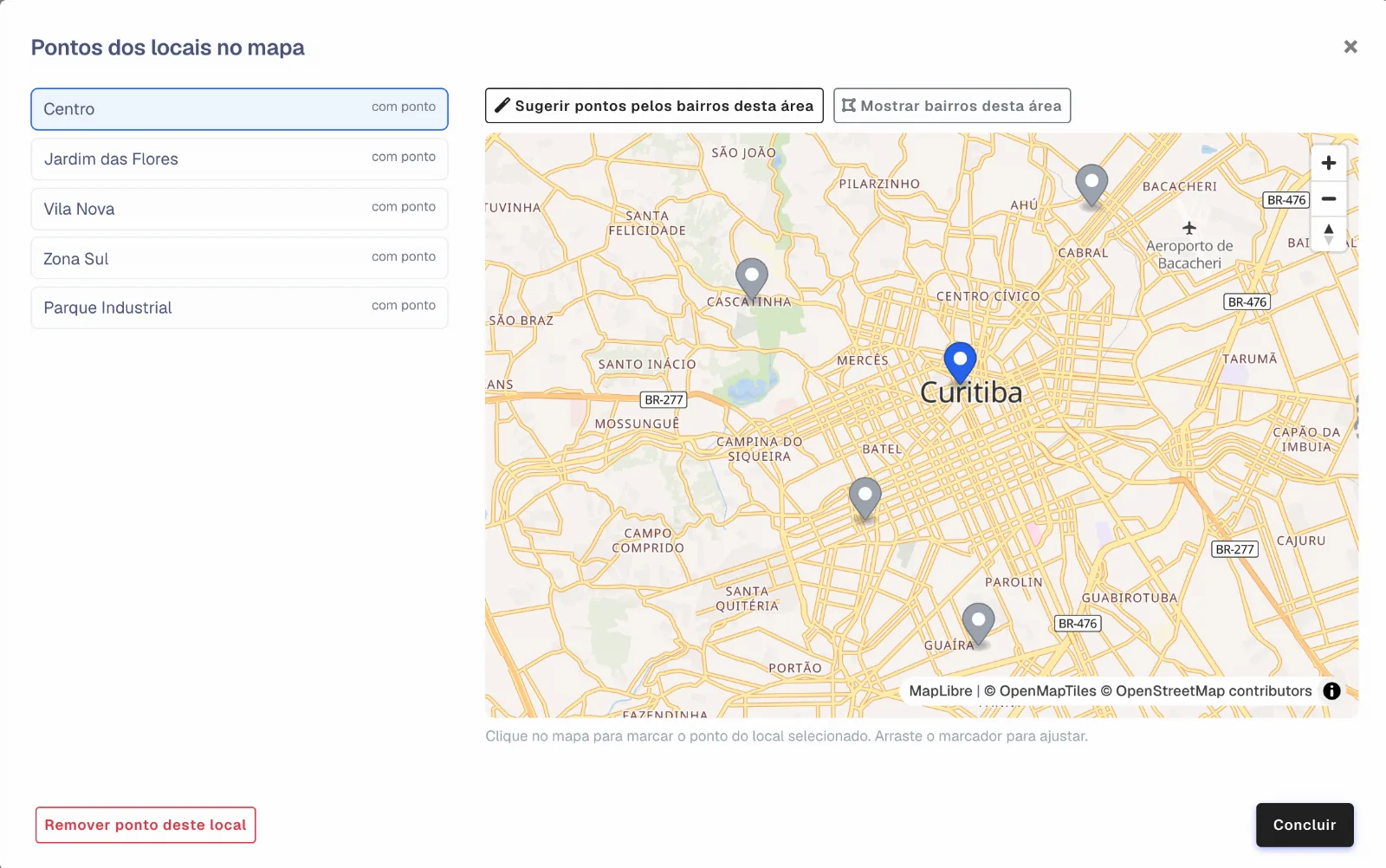
Mostrar bairros desta área só desenha os contornos no mapa, como guia, e não marca nada. Se faltar ponto em algum local, a tabela não salva e a tela mostra "Marque no mapa o ponto de:" com os nomes que faltam.
A entrega vai para um ponto a até cerca de 50 m do ponto marcado, com a cidade e o estado da coleta. É uma posição aproximada do local, não o endereço de quem recebe.
Quando o bairro de um pedido de integração não estiver na tabela
Escolha um local para cobrar esses pedidos (Cobrar como) ou Recusar o pedido. As tabelas que já existiam ficaram com o primeiro local, que é o que já era cobrado antes. Bairro escrito de outro jeito pode ser ligado a um local em Bairros das integrações.
Opções avançadas da tabela (vale para todos os tipos)
(Esse campo será universal ou seja ele será preenchido em toda nova tabela e poderá ser alterado em uma tabela já existente).
(Clique sobre Opções avançadas da tabela para exibir as configurações).
-
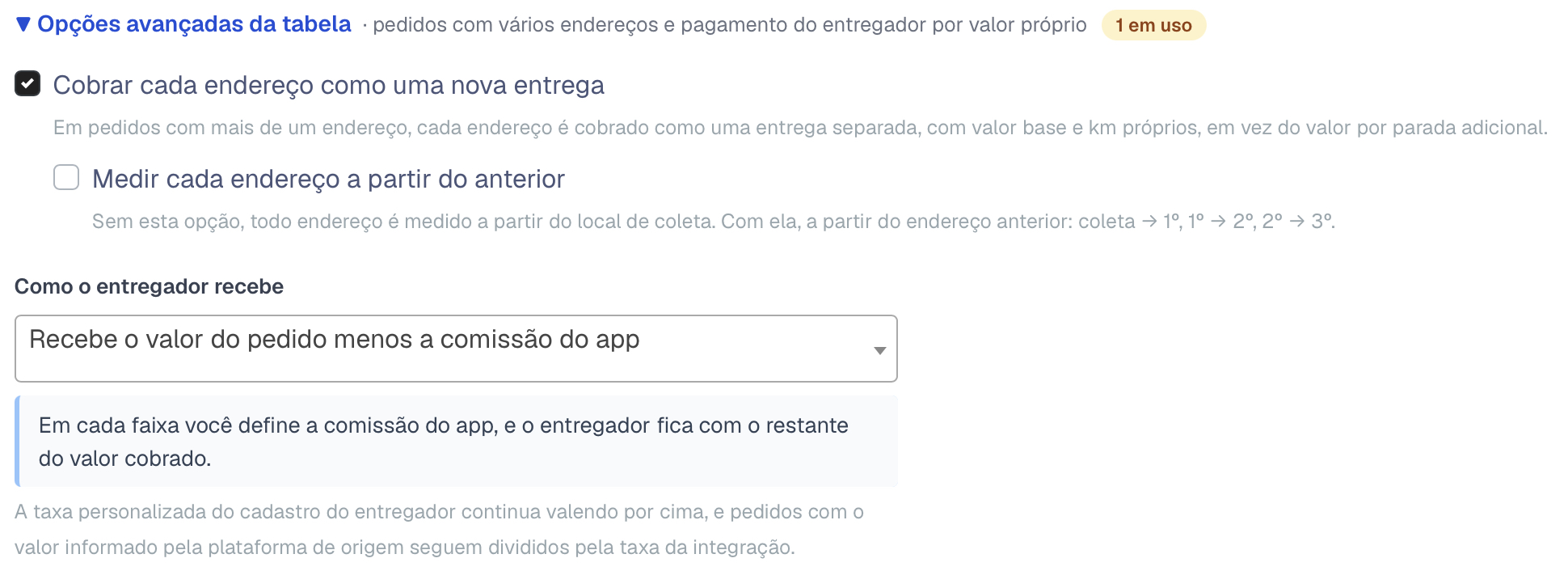
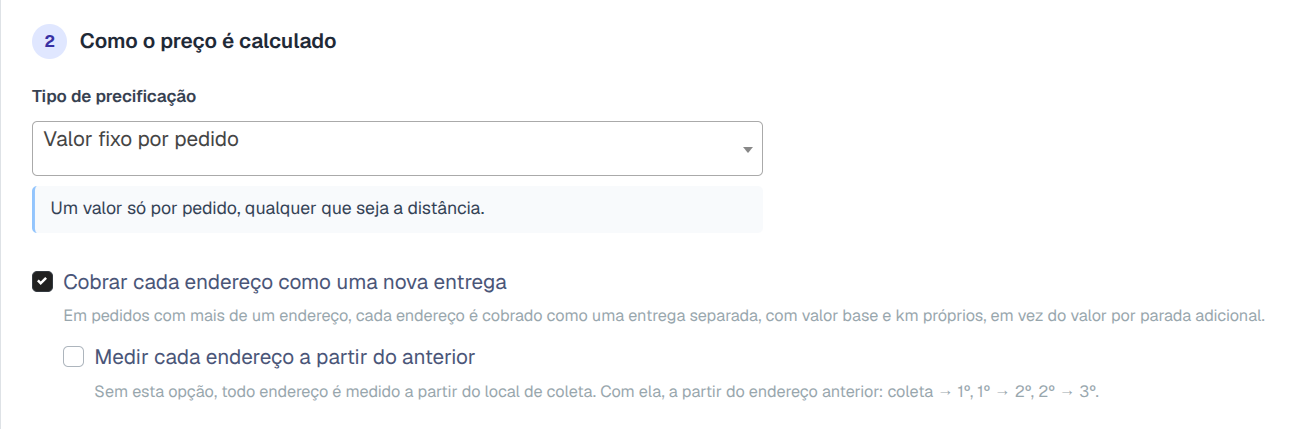
Cobrar cada endereço como uma nova entrega: Se marcada cada endereço será cobrado como nova entrega (em pedidos com mais de uma entrega), com a opção ativada será possivel definir o valor base a partir do segundo endereço.
(Medir cada endereço a partir do anterior): Sem está opção marcada os pedidos são medidos e cobrados como nova entrega a partir da distância do local de coleta, com essa opção marcada será a partir do endereço anterior, exemplo: Coleta -> 1º, 1º -> 2º, 2º -> 3º. A medida considera o trajeto entre cada parada, em vez de medir todas as paradas a partir do local de coleta.Ao ativar Cobrar cada endereço como uma nova entrega, confira o campo Valor base a partir do 2º endereço: em branco, os endereços seguintes usam o mesmo valor do 1º endereço.
-
Como o entregador recebe:
(Recebe o valor do pedido menos a comissão do app): Com está opção
o entregador receberá o valor do pedido menos a comissão do App.
Ex: Pedido ficou a R$ 10,00 você cobra R$ 2,00 de Comissão do App, Entregador recebe R$ 8,00 pela entrega.
(Opção mais usada entre nossos clientes).
(Recebe um valor próprio definido nesta tabela): Se selecionado está opção dá o direito de você definir quanto o entregador irá receber podendo ser por valor base ou por km, e o App ficará com o que sobrar do valor que foi cobrado no pedido.
Ex: Pedido ficou a R$ 10,00 foi definido que o entregador ganhará um valor base de R$ 7,00 então o que sobrou seria os R$ 3,00 é a comissão do App.
(As taxas personalizadas por entregador continua valendo acima destas especificações, pedidos com valor informado sobre integração seguem a taxa normal da integração).
Tabela por km rodado
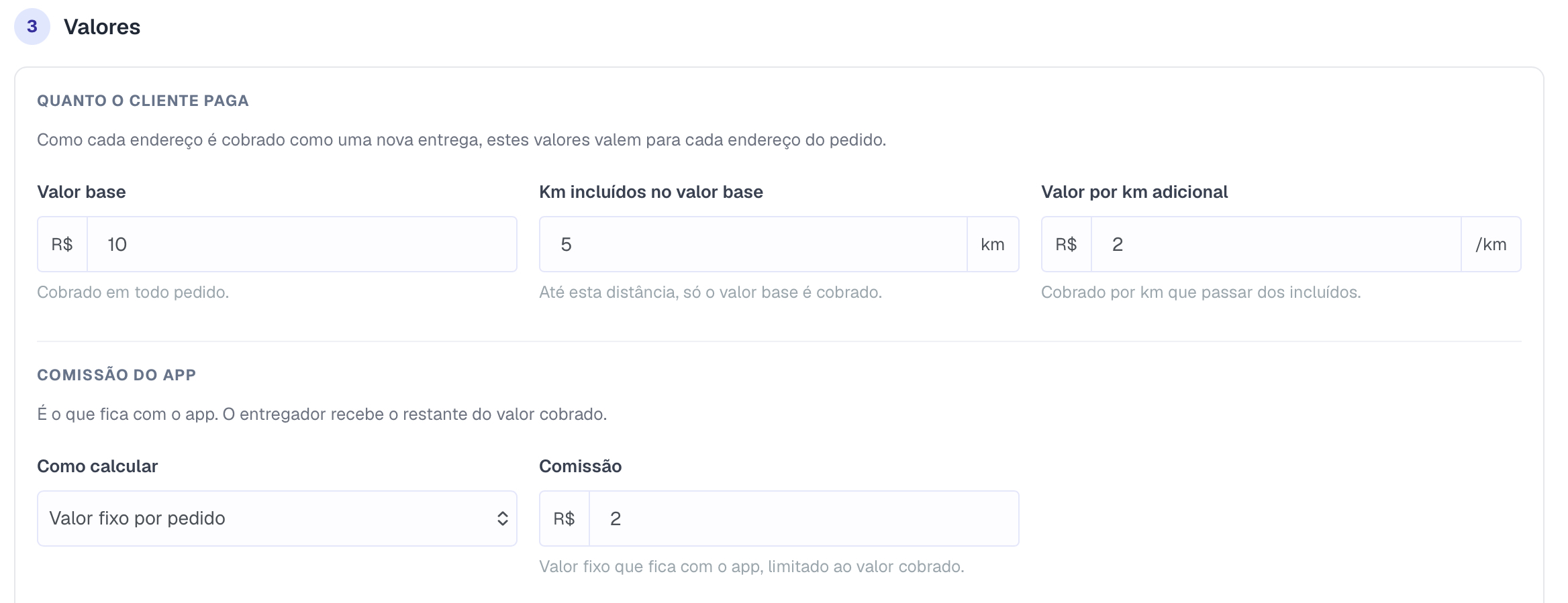
(Quanto o cliente paga)
-
Valor base: Esse será o valor base cobrado em todo pedido, com limite máximo aos km inclusos do valor base, após isso será adicional por km.
-
Km incluídos no valor base: Selecione até quantos km deseja cobrar somente o valor base inserido.
-
Valor por km adicional: Insira se deseja cobrar um adicional por km se a distancia passar dos kms incluídos no valor base.
-
Ex: Valor base R$ 10,00 e km incluso no valor base 5km, com isso as corridas de até 5km de distância será cobrado apenas R$10,00 ultrapassando essa distância será incluso um valor adicional de R$ 2,00 por km excedido, ou seja caso a corrida dê 6km o valor é R$12,00.
(Comissão do App)
-
Como calcular:
Valor fixo: será um valor fixo independente da distancia ou valor do pedido, será cobrado o mesmo valor fixo inserido.
Porcentagem: Ela é cobrada conforme o valor total do pedido, ou seja um pedido de R$10,00 a uma porcentagem de 10% a comissão do App é de R$1,00 e o restante é do entregador. -
Comissão: Esse será o campo para inserir o valor fixo da comissão do App ou os números da porcentagem pelo qual vão ser cobrado.
(Clique em Mais opções para visualizar as próximas configurações).
(Pedidos com mais de um endereço)
-
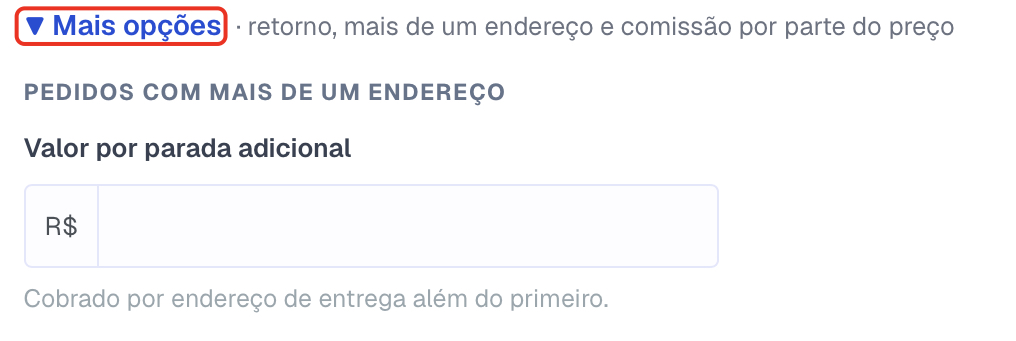
Valor por parada adicional: Caso não selecionado a opção de Cobrar cada endereço como uma nova entrega, essa opção ficará disponível para um valor adicional de parada na entrega, caso houver parada esse valor inserido será cobrado.
-
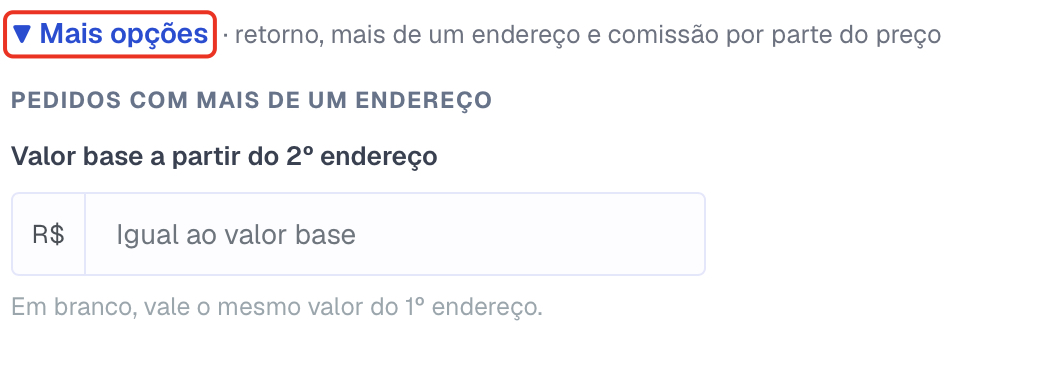
Valor base a partir do 2º endereço: Com a opção de Cobrar cada endereço como uma nova entrega ativa, terá a opção se inserir qual o valor que deseja cobrar a partir do segundo endereço.
Ex: Da coleta até a primeira entrega será cobrado X valor do valor base primário, da Coleta até o segundo endereço o preço base será com base neste valor, ou seja é o preço base a partir do segundo endereço.
(Retorno ao local de coleta)
Caso deseja cobrar valores de retorno preencha os campos abaixo, caso não deseje apenas zere "0" as opções.

-
Valor fixo do retorno: Valor fixo cobrado se o pedido tiver retorno.
Ex: Pedido #01 - Era para ser R$10,00 - Mas teve retorno e o valor do retorno é R$2,00 fixo - Valor do pedido R$12,00. -
Valor por km do retorno: Valor cobrado proporcionalmente pelos kms do retorno que ultrapassarem a distância permitida sem cobrança adicional.
Ex: Pedido #01 - 10km de ida e teve retorno = 10km é cobrado de retorno também R$2,00 por km, porém 2km de retorno é sem cobrança - logo o valor total apenas do retorno será de 18,00 + o valor da corrida normal, se a corrida/entrega for R$20,00 será um valor total de R$38,00 com retorno. -
Km do retorno sem cobrança: Distância do retorno que não terá cobrança por km. O valor fixo do retorno é cobrado sempre.
Ex: Distância de um pedido foi dê 10km e se inserido o retorno sem cobrança a 5km, o valor do retorno só será cobrado mediante aos 5km
que foram excedidos.
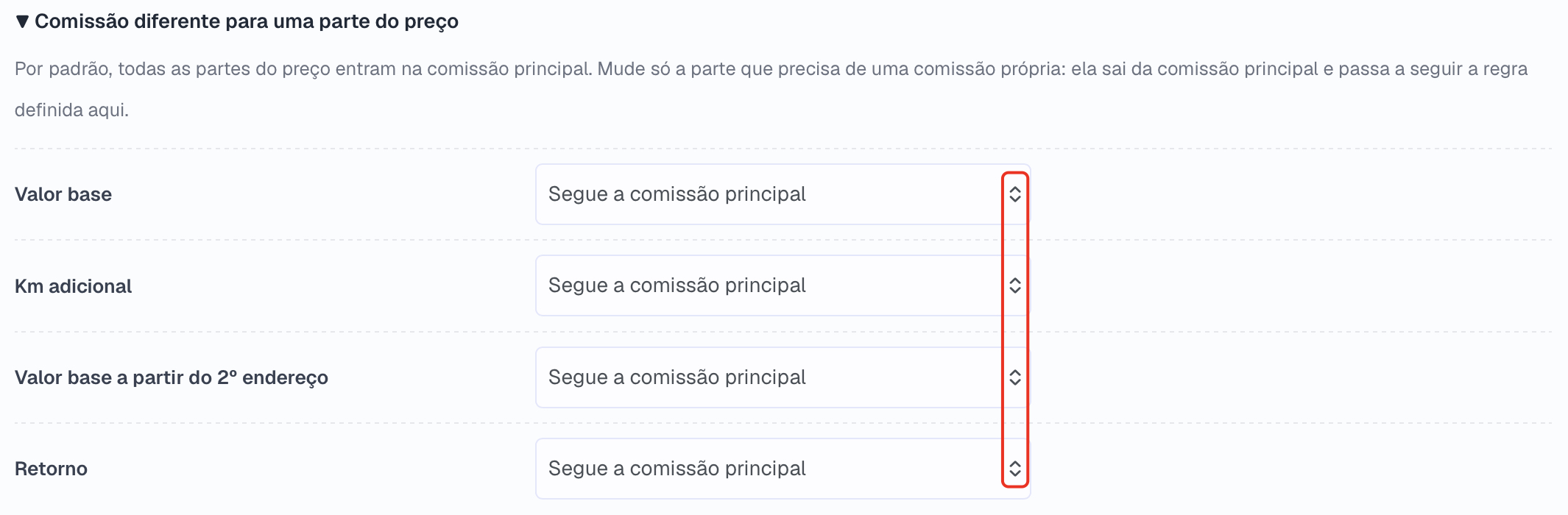
(Comissão diferente para uma parte do preço)
-
Essa função serve para uma alteração por parte das comissões do App ou seja, comissões em diferentes em partes específicas.
Ex: No valor base primário quero cobrar apenas um valor fixo de comissão do App de R$5,00 Mas no valor base a partir do segundo endereço quero cobrar um valor fixo de apenas R$4,00.
Após as configurações efetuadas Salve as alterações.
Tabela por faixa de km (considerando ou não a volta)
-
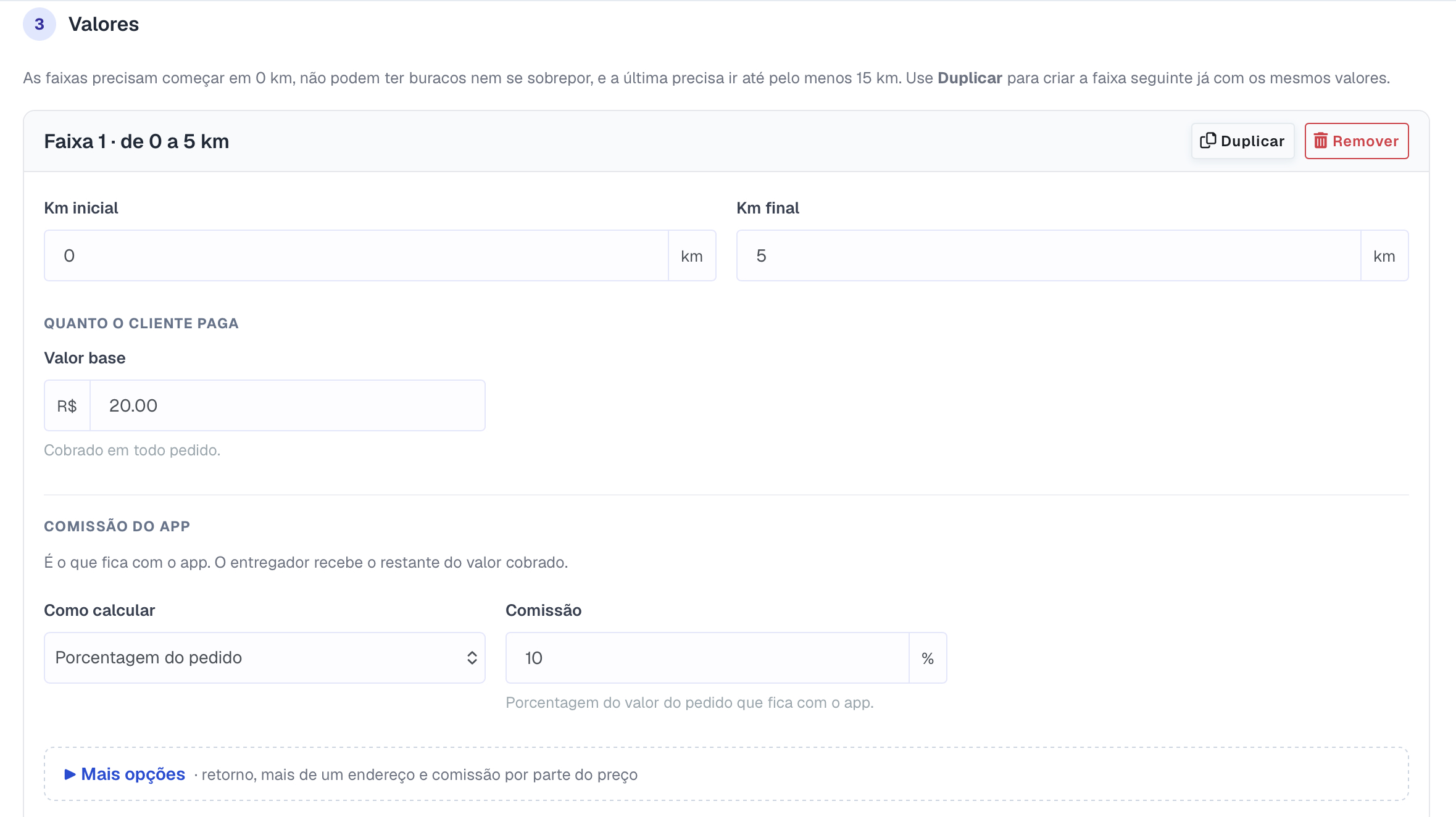
Km inicial e final: Defina o km inicial e o final válido para essa faixa de preços.
-
Valor base: Esse será o valor base definido de quanto o cliente pagará de corrida ou entrega for dentro dessa faixa de kms.
-
Como calcular:
Porcentagem do pedido: o app recebe uma porcentagem do valor total cobrado
Valor fixo por pedido: o app recebe um valor fixo em cada entrega.
(Retorno ao local de coleta)
Caso deseja cobrar valores de retorno preencha os campos abaixo, caso não deseje apenas zere "0" as opções.
-
Valor fixo do retorno: Valor fixo cobrado se o pedido tiver retorno.
Ex: Pedido #01 - Era para ser R$10,00 - Mas teve retorno e o valor do retorno é R$2,00 fixo - Valor do pedido R$12,00. -
Valor por km do retorno: Valor cobrado proporcionalmente pelos kms do retorno que ultrapassarem a distância permitida sem cobrança adicional.
Ex: Pedido #01 - 10km de ida e teve retorno = 10km é cobrado de retorno também R$2,00 por km, porém 2km de retorno é sem cobrança - logo o valor total apenas do retorno será de 18,00 + o valor da corrida normal, se a corrida/entrega for R$20,00 será um valor total de R$38,00 com retorno. -
Km do retorno sem cobrança: Distância do retorno que não terá cobrança por km. O valor fixo do retorno é cobrado sempre.
Ex: Distância de um pedido foi dê 10km e se inserido o retorno sem cobrança a 5km, o valor do retorno só será cobrado mediante aos 5km
que foram excedidos.
Diferença entre considerar e não considerar a volta
Os métodos de configuração são os mesmos, porém a grande diferença da tabela de considerando o retorno para a que não considera, é que a considerando ela irá fazer a somatória total dos kms de ida e de volta para somar pela faixa de preços ou seja 5km de ida + 5km de volta ela cobra pela faixa de preços de 10km, já a que não considera ela simplesmente cobra apenas pela ida, ou seja 5km é 5km e etc...
(Comissão diferente para uma parte do preço).
-
Essa função serve para uma alteração por parte das comissões do App ou seja, comissões em diferentes em partes específicas.
Ex: No valor base primário quero cobrar apenas um valor fixo de comissão do App de R$5,00 Mas no valor base a partir do segundo endereço quero cobrar um valor fixo de apenas R$4,00.
Tabela de valor fixo por pedido
-
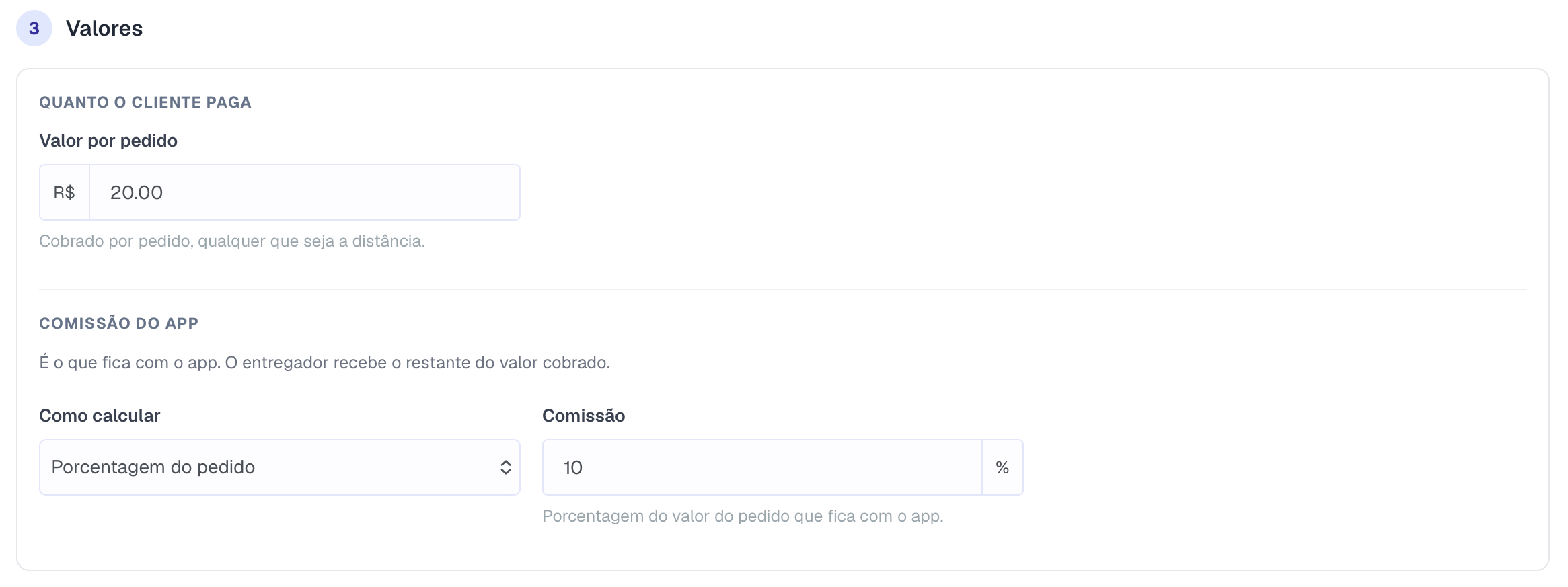
Valor por pedido: Valor cobrado pela primeira entrega, independentemente da distância.
-
Valor a partir do 2º endereço: Valor cobrado para cada endereço adicional no mesmo pedido. Se ficar em branco, vale o mesmo valor do 1º endereço.
-
Comissão do app: Define quanto do valor cobrado fica com o app. O entregador recebe o restante.
-
Como calcular
Porcentagem do pedido: o app recebe uma porcentagem do valor total cobrado Valor fixo por pedido: o app recebe um valor fixo em cada entrega
-
Valor base a partir do 2º endereço: Com a opção de Cobrar cada endereço como uma nova entrega ativa, terá a opção se inserir qual o valor que deseja cobrar a partir do segundo endereço.
Ex: Da coleta até a primeira entrega será cobrado X valor do valor base primário, da Coleta até o segundo endereço o preço base será com base neste valor, ou seja é o preço base a partir do segundo endereço.
(Comissão diferente para uma parte do preço).
-
Essa função serve para uma alteração por parte das comissões do App ou seja, comissões em diferentes em partes específicas.
Ex: No valor base primário quero cobrar apenas um valor fixo de comissão do App de R$5,00 Mas no valor base a partir do segundo endereço quero cobrar um valor fixo de apenas R$4,00.
Para finalizar a tabela, Clique em Salvar.
Tabela por desenho no mapa
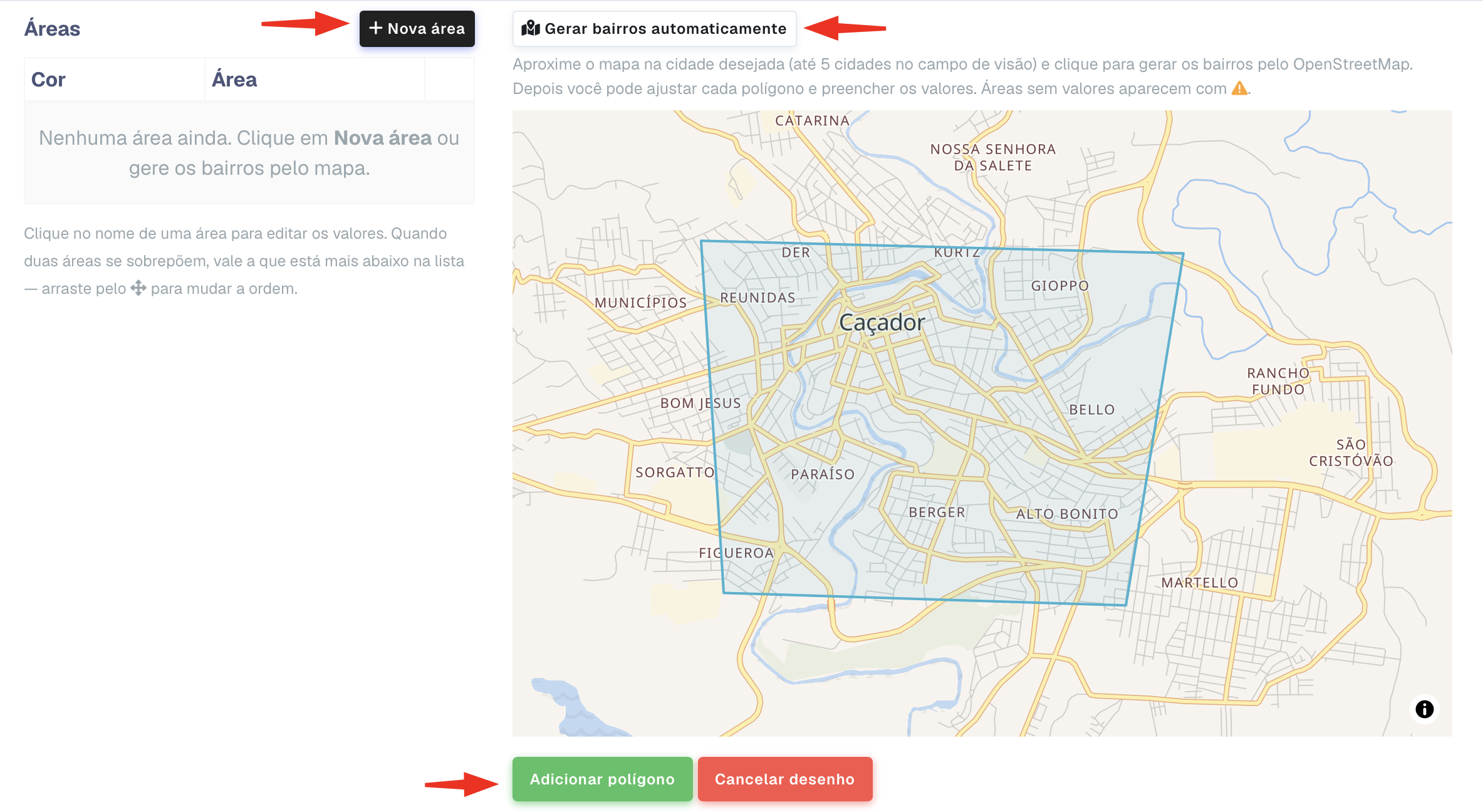
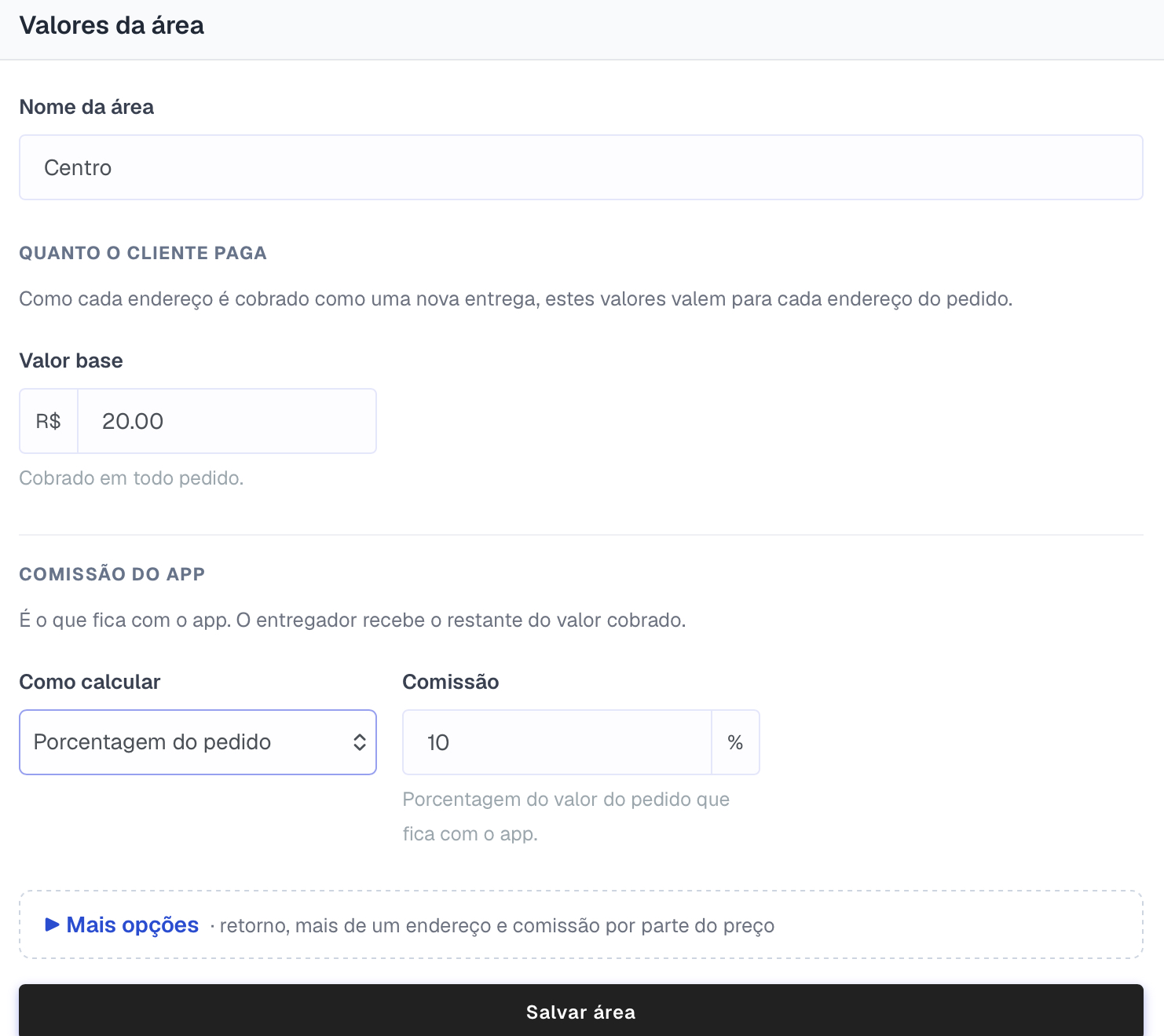
Crie uma Nova área e faça o desenho do seu polígono ou gere os bairros automaticamente, com essa função de gerar automaticamente todos os bairros são desenhados automaticamente, mas não são precificados.
Ao desenhar adicione o polígono, e prossiga para as configurações de preços por área/polígono desenhado.
(Valores)
-
Insira o nome de área conforme a sua operação.
-
Insira o valor base que será cobrado em todo o pedido.
-
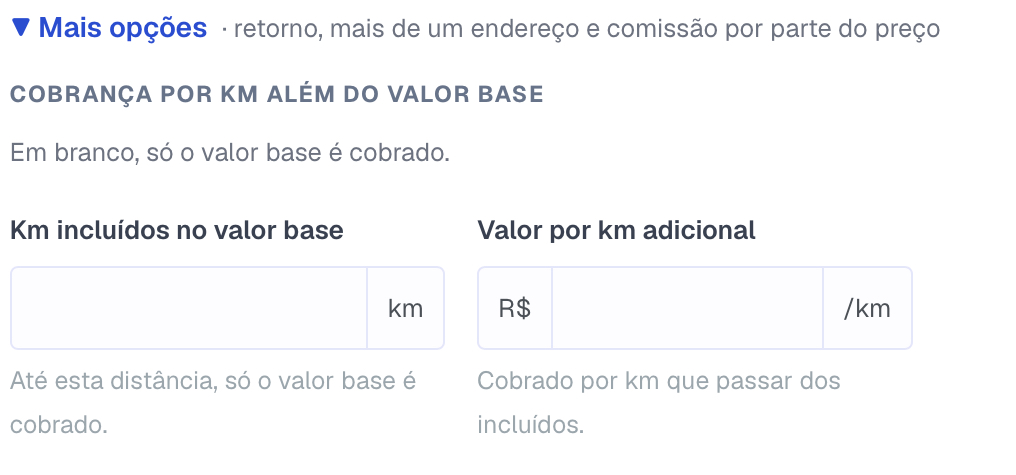
Km incluídos no valor base: Selecione até quantos km deseja cobrar somente o valor base inserido.
-
Valor por km adicional: Insira se deseja cobrar um adicional por km se a distancia passar dos kms incluídos no valor base.
-
Ex: Valor base R$ 10,00 e km incluso no valor base 5km, com isso as corridas de até 5km de distância será cobrado apenas R$10,00 ultrapassando essa distância será incluso um valor adicional de R$ 2,00 por km excedido, ou seja caso a corrida dê 6km o valor é R$12,00.
-
Valor base a partir do 2º endereço: Com a opção de Cobrar cada endereço como uma nova entrega ativa, terá a opção se inserir qual o valor que deseja cobrar a partir do segundo endereço.
Ex: Da coleta até a primeira entrega será cobrado X valor do valor base primário, da Coleta até o segundo endereço o preço base será com base neste valor, ou seja é o preço base a partir do segundo endereço.
(Retorno ao local de coleta)
Caso deseja cobrar valores de retorno preencha os campos abaixo, caso não deseje apenas zere "0" as opções.
-
Valor fixo do retorno: Valor fixo cobrado se o pedido tiver retorno.
Ex: Pedido #01 - Era para ser R$10,00 - Mas teve retorno e o valor do retorno é R$2,00 fixo - Valor do pedido R$12,00. -
Valor por km do retorno: Valor cobrado proporcionalmente pelos kms do retorno que ultrapassarem a distância permitida sem cobrança adicional.
Ex: Pedido #01 - 10km de ida e teve retorno = 10km é cobrado de retorno também R$2,00 por km, porém 2km de retorno é sem cobrança - logo o valor total apenas do retorno será de 18,00 + o valor da corrida normal, se a corrida/entrega for R$20,00 será um valor total de R$38,00 com retorno. -
Km do retorno sem cobrança: Distância do retorno que não terá cobrança por km. O valor fixo do retorno é cobrado sempre.
Ex: Distância de um pedido foi dê 10km e se inserido o retorno sem cobrança a 5km, o valor do retorno só será cobrado mediante aos 5km
que foram excedidos.
(Comissão do App)
-
Como calcular:
Valor fixo: será um valor fixo independente da distancia ou valor do pedido, será cobrado o mesmo valor fixo inserido.
Porcentagem: Ela é cobrada conforme o valor total do pedido, ou seja um pedido de R$10,00 a uma porcentagem de 10% a comissão do App é de R$1,00 e o restante é do entregador. -
Comissão: Esse será o campo para inserir o valor fixo da comissão do App ou os números da porcentagem pelo qual vão ser cobrado.
O que o cliente vê no Portal B2B
O preço que a tabela calcula é o que o cliente vê ao lançar um pedido pelo Portal B2B:
- Depois de preencher a coleta e a entrega, cada tipo de serviço liberado para o cliente aparece em Tipo de serviço como um card com o ícone, o nome e o preço calculado.
- Quando a sua empresa usa a seleção automática do tipo de serviço pela distância, os cards dão lugar a um Resumo com a Distância e o Total.
- O rodapé do formulário mostra o preço do serviço escolhido, a distância e o número de entregas.
- Tabela por desenho no mapa: o preço muda conforme o endereço de entrega digitado cai em uma ou outra área.
- Retorno: ao tocar em Retorno no percurso e incluir o retorno ao local de coleta, o preço é recalculado na hora com os valores de retorno da tabela.
- Mais de um endereço: cada entrega adicionada soma o Valor a partir do 2º endereço (ou é cobrada como nova entrega, conforme a tabela).
- Tabela "por local": quando algum serviço usa tabela por local, o formulário mostra o campo Local em cada entrega, só com os locais compatíveis. Em tabela de "só o local", o endereço é preenchido sozinho. Se os serviços do cliente cobram de jeitos diferentes, ele escolhe o tipo de serviço antes dos endereços.
- Depois de enviado, o mesmo valor aparece no card do pedido, nos relatórios e nas faturas do cliente.
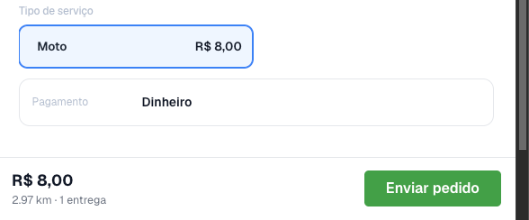
Se a opção Mostrar valores da entrega (em Configurações › Portal B2B) estiver desligada, ou se o cliente tiver Bloquear valores da entrega na aba Permissões do cadastro dele, o preço some dos cards de serviço e do Total no lançamento (a distância continua aparecendo), além do card do pedido e dos relatórios do portal.
Uma mudança na tabela vale para a próxima cotação do cliente; pedidos já lançados não mudam. O formulário inteiro está em Lançar pedido no Portal B2B.
O que o entregador vê no app
O número principal para o entregador é o Valor do Entregador: o valor da tabela menos a comissão do app, ou o valor próprio definido na tabela, conforme Como o entregador recebe. O valor calculado pela tabela chega ao app assim:
- No toque do pedido: em destaque, o valor do entregador ou o total, conforme o Valor mostrado para o Entregador da forma de pagamento (em Configurações › Pagamentos Manuais, em cada forma, ou em Pagamento Online). Junto vêm a distância em km, a quantidade de entregas e há quanto tempo o pedido foi criado.
- Selos de adicionais: quando o valor do entregador é mostrado, selos verdes com o bônus, o deslocamento, a chuva e a tarifa dinâmica já incluídos no valor.
- Endereços: a coleta, cada entrega e, se houver, a parada Retorno para o local de coleta.
- Na tela do pedido: o cartão Valor do Entregador, com Ver detalhes mostrando Bônus, Deslocamento, Taxa de chuva, Tarifa dinâmica e, quando a forma de pagamento mostra o valor discriminado, o valor do app e o total.
- Pedido sem endereço de entrega (Chamar Entregador): no lugar da distância, "O valor será calculado conforme as entregas ocorrerem."
O que mais aparece depende do Valor mostrado para o Entregador da forma de pagamento:
- Mostra o valor discriminado para o entregador: o entregador vê o Valor do Entregador e, em Ver detalhes, também o Valor do App e o Valor total.
- Mostra apenas o valor do entregador para o entregador: só o Valor do Entregador.
- Mostra apenas o valor total para o entregador: só o Valor total cobrado do cliente.
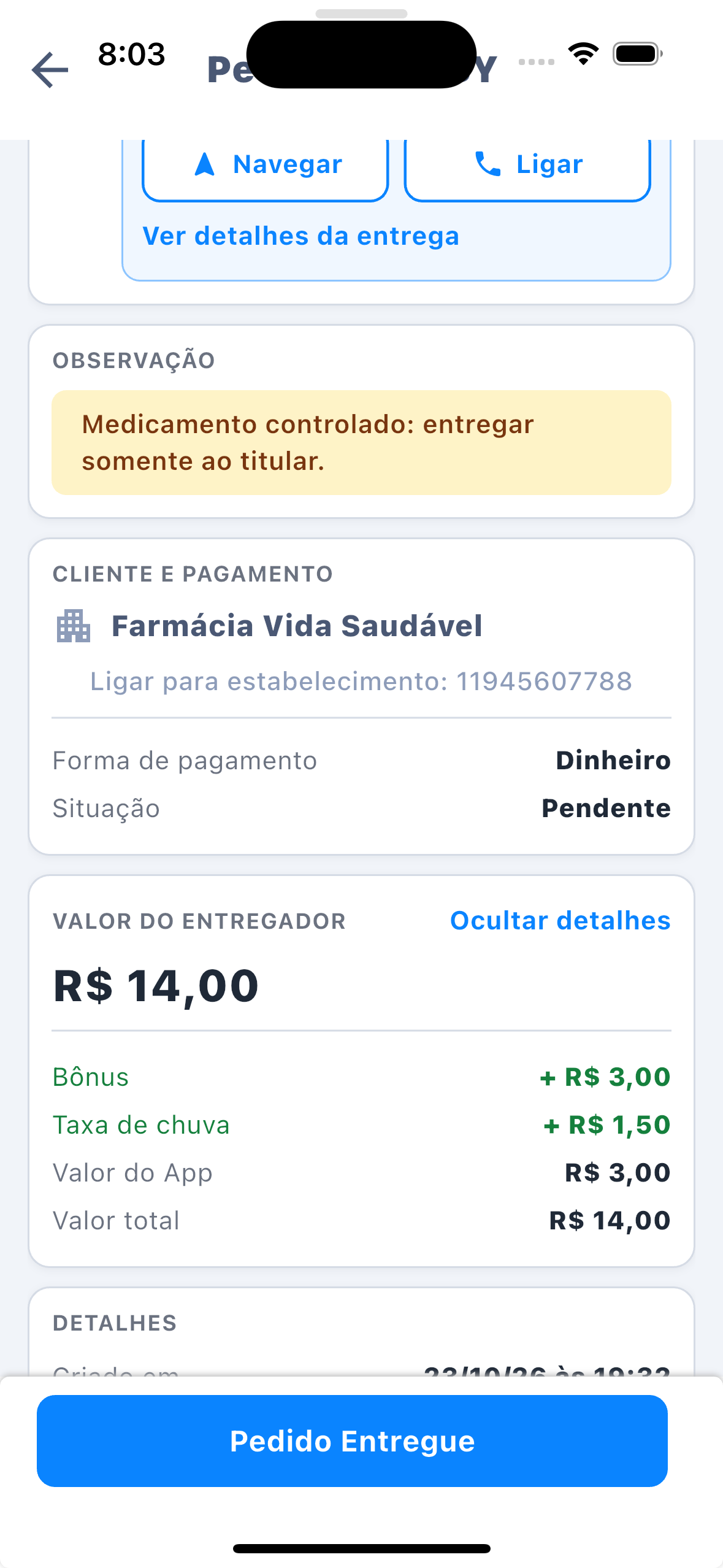
Para esconder o valor antes do aceite, use Ocultar valor do pedido em Configurações › Permissões no App do Entregador. Os ganhos com chuva e tarifa dinâmica só aparecem para o entregador com as opções de mostrar esses ganhos ligadas.
Passo a passo de cada tipo
Veja também os artigos Tabela de valores fixos e Tabela de preços por km.
Como usar o IAGo para me ajudar
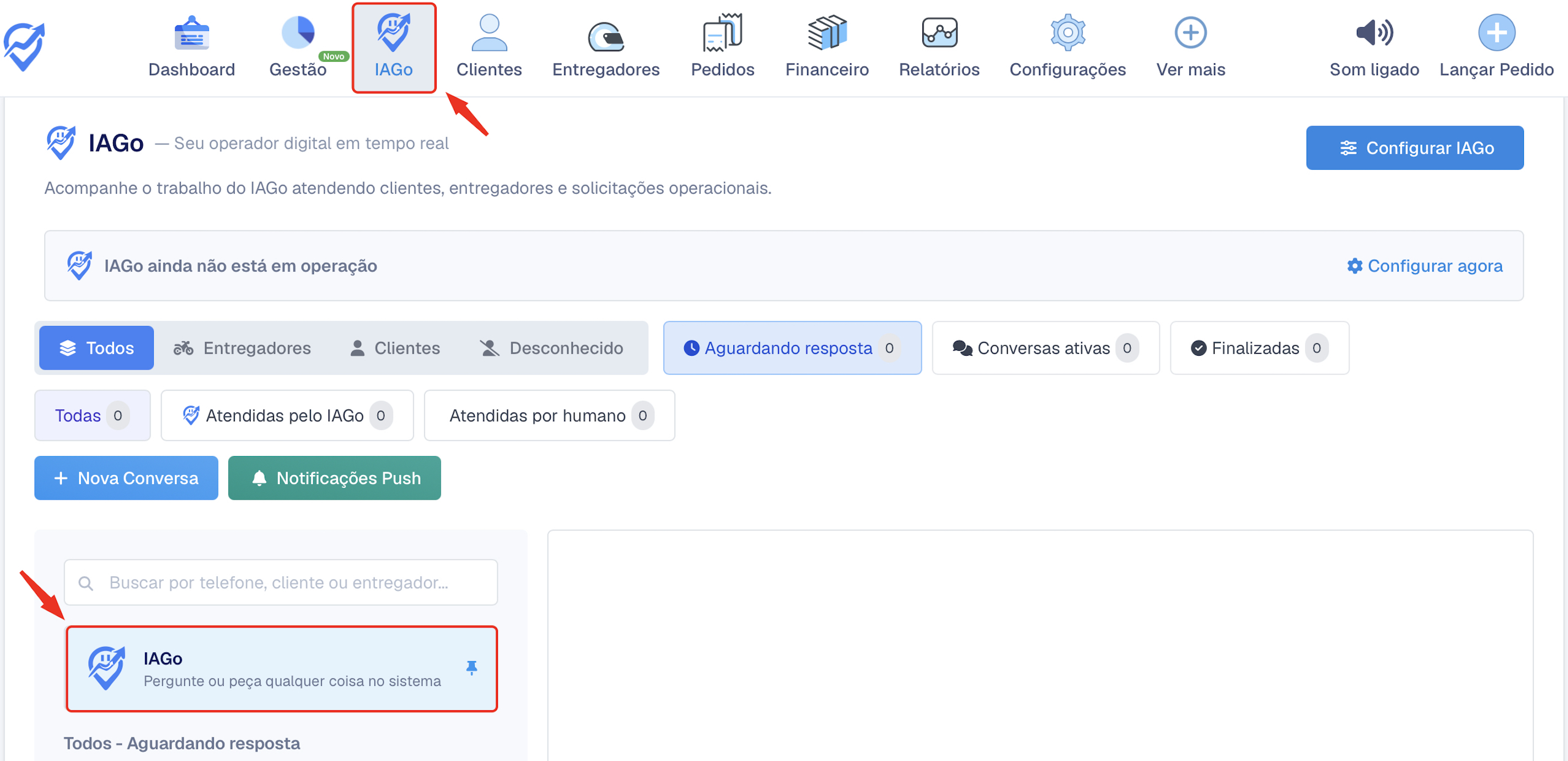
Abra o chat o IAGo e tire suas dúvidas.
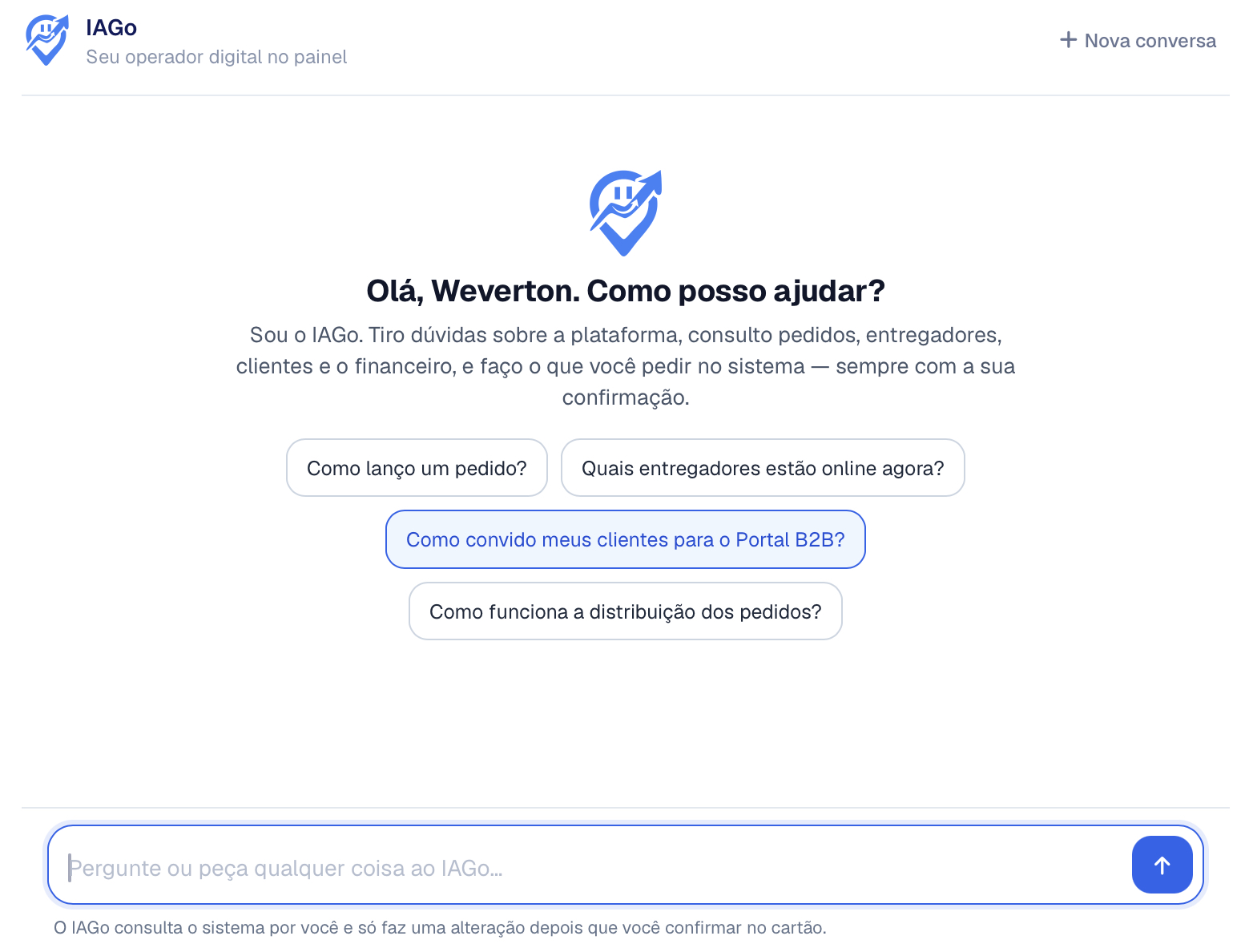
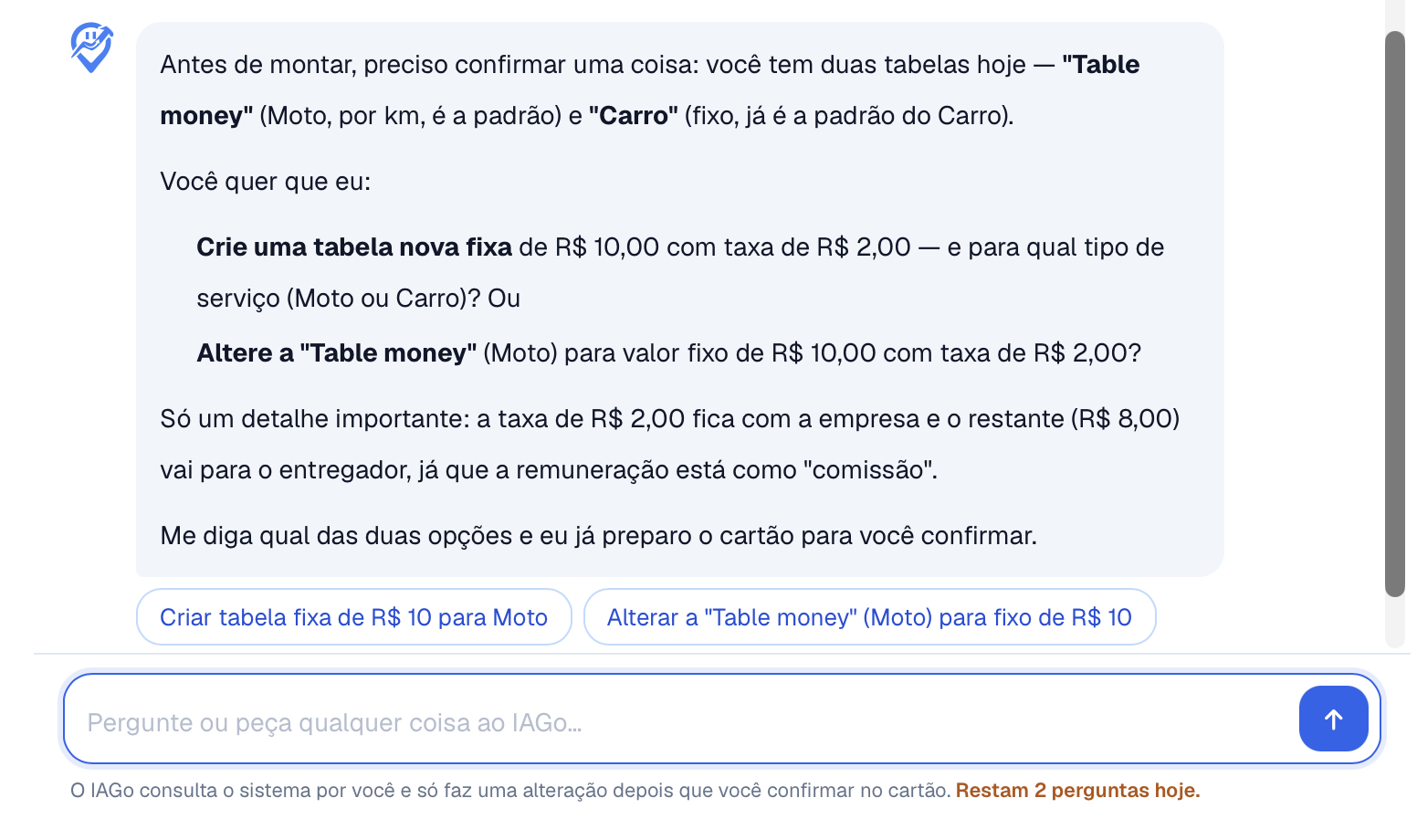
Faça a pergunta que desejar, igual ao exemplo abaixo.

O IAGo irá reconhecer o que foi pedido e te dará uma resposta para a execução, neste caso queremos criar uma tabela fixa de R$10,00 para a Moto.
Ao confirmar a alteração será efetivada e as alterações já poderão ser visualizadas.
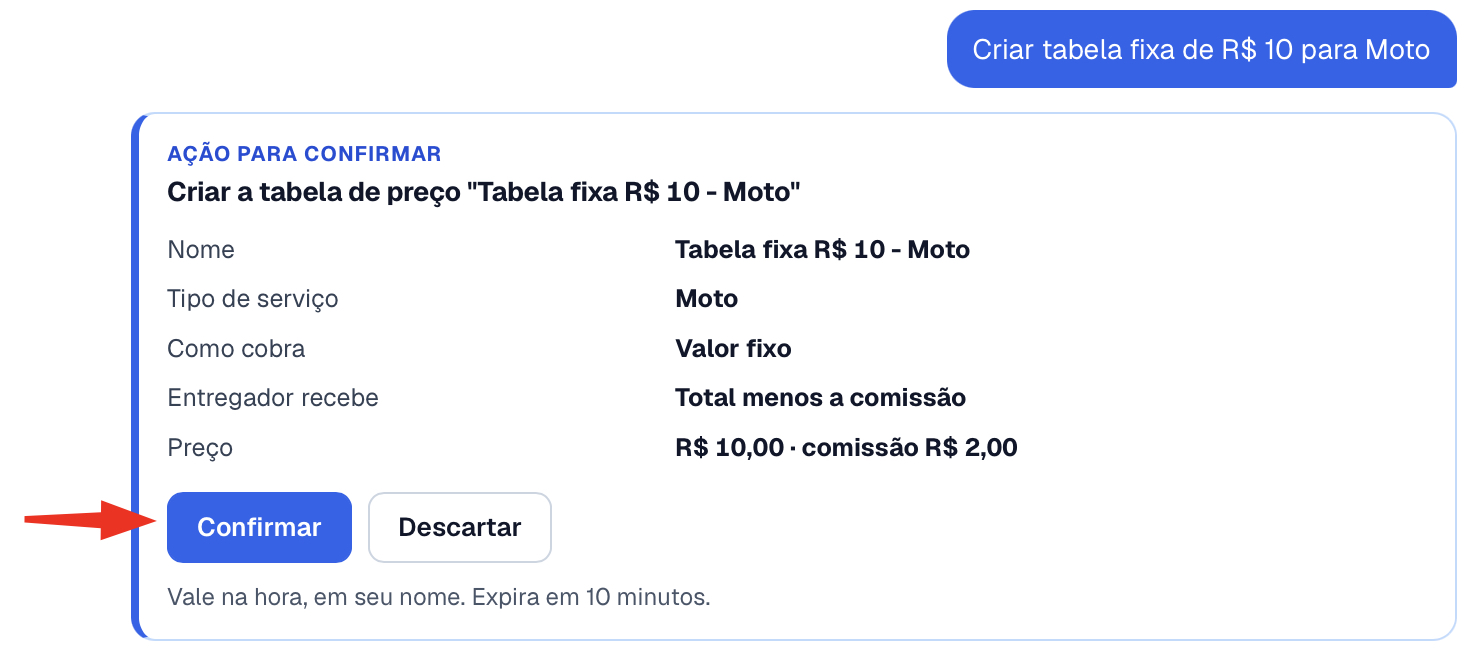
Agora pedimos ao IAGo para tornar essa tabela padrão para nosso tipo de serviço Moto, confirmamos a alteração e pronto!
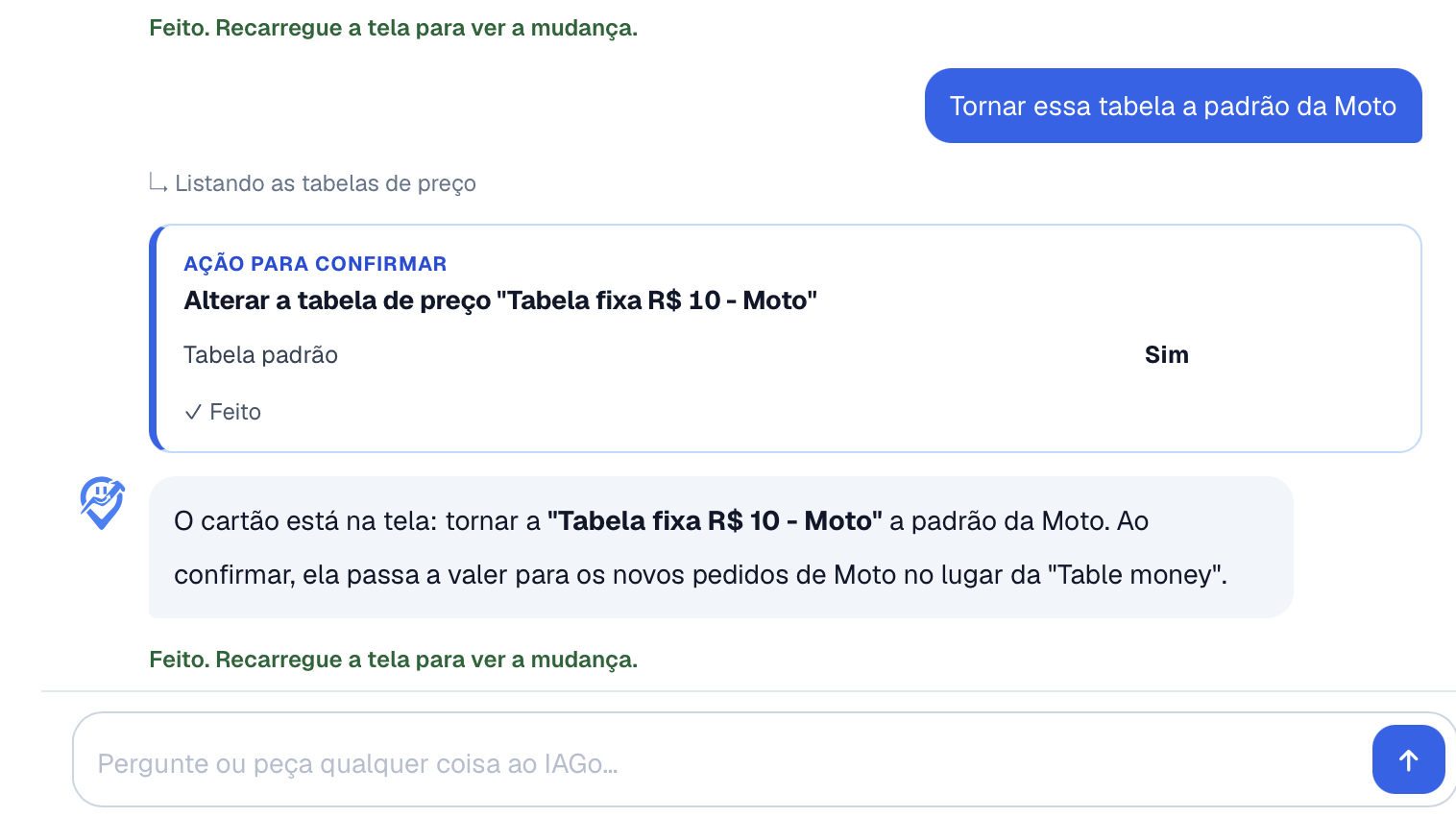
Mudanças efetivadas com sucesso!
