
Desabilitando ou Desativando uma Praça
O que é a desativação de praça?
A funcionalidade de desativar praças permite que o administrador interrompa temporariamente ou encerre as operações de uma praça (franquia) dentro do sistema Entregas Expressas. Ao desativar uma praça, todo o histórico de dados (pedidos, clientes, entregadores) é mantido, mas o acesso e uso do sistema pelos usuários vinculados àquela praça ficam bloqueados até que ela seja reativada.
Isso é útil em situações como:
Pausa temporária — quando uma praça precisa suspender operações por um período (férias, reformas, etc.)
Encerramento de unidade — quando uma franquia deixa de operar definitivamente
Manutenção — para impedir novos pedidos enquanto ajustes são realizados
Como acessar a tela de Múltiplas Praças
No painel administrativo, clique em Configurações no menu superior (destacado em vermelho na imagem abaixo):

Em seguida, clique em Múltiplas Praças, conforme indicado pela seta vermelha na imagem abaixo:
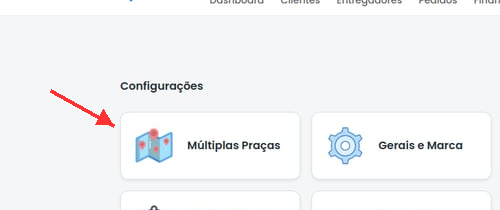
Você verá a lista de todas as praças cadastradas na plataforma.
Como desativar uma praça
Siga os passos abaixo:
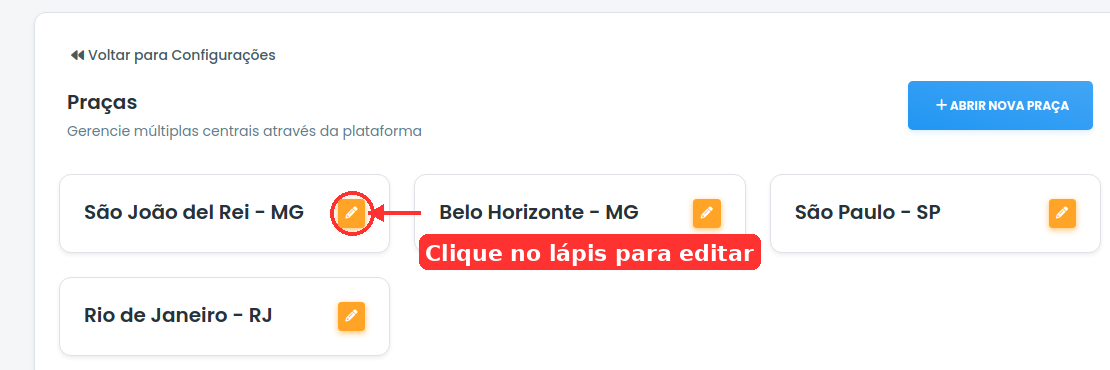
Passo 1 — Abrir a edição da praça
Na lista de praças, localize a praça que deseja desativar e clique no ícone de lápis (editar) ao lado do nome dela, conforme indicado pela seta vermelha:
Passo 2 — Alterar o status e salvar
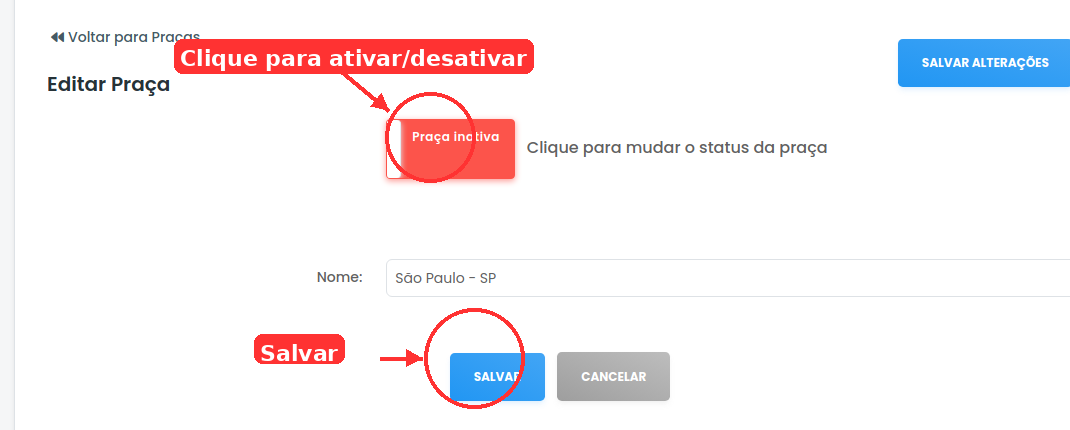
Na tela de edição da praça, você verá dois elementos importantes:
Botão de status (toggle) — Se estiver verde (Praça Ativa), a praça está operando normalmente. Se estiver vermelho (Praça Inativa), a praça já está desativada. Clique nele para alternar o status.
Botão SALVAR — Após alterar o status, clique em SALVAR para confirmar.
O que acontece ao desativar uma praça?
Usuários vinculados à praça perdem acesso ao sistema até que ela seja reativada
Novos pedidos não podem ser criados naquela praça
Dados históricos são preservados — nada é apagado
Entregadores e clientes vinculados à praça ficam inacessíveis enquanto ela estiver inativa
Como reativar uma praça?
Para reativar, basta seguir o mesmo processo: acesse a edição da praça, clique no botão Praça Inativa (ele ficará verde/Praça Ativa novamente) e clique em SALVAR. Todos os dados e acessos serão restaurados imediatamente.
Dicas importantes
Desativar uma praça não apaga nenhum dado — é uma operação segura e reversível
Se precisar apenas impedir novos pedidos temporariamente, considere usar o Horário de Funcionamento como alternativa
Antes de desativar, verifique se não há pedidos em andamento naquela praça
