
Operações programadas no Portal B2B: lançar, acompanhar, confirmar chegada e cancelar
Como o cliente reserva entregadores por um período no Portal B2B a partir dos padrões da sua empresa, acompanha no calendário e confirma a chegada.
O que é
Uma operação programada reserva entregadores para um cliente num dia e horário: por exemplo, dois motoboys das 18h às 23h no sábado, exclusivos para uma pizzaria. Pelo Portal B2B (e pelo App B2B), o próprio cliente lança essas operações a partir dos modelos (padrões) que a sua empresa preparou, acompanha no calendário e confirma a chegada do entregador.
Os termos "pedido", "entregador" e "cliente" seguem as Nomenclaturas da sua empresa.
Como ativar
- No painel, acesse Configurações › Operações Programadas de Clientes e ligue Permitir que clientes lancem operações programadas. Se quiser, escolha só alguns clientes na lista de clientes que podem lançar.
- Na mesma tela, crie os padrões que o cliente vai poder usar em Novo Padrão: dias, horário, tipo de veículo, tipo de valor, valor e máximo de entregadores. Veja Padrões de Operações Programadas para Clientes.
Com isso, o menu Operações Programadas aparece no topo do portal (no celular, em Mais). Membro da equipe precisa da permissão de menu Operações Programadas e, para confirmar chegada, da permissão de ação Confirmar operação programada. O lado do painel está em Operações Programadas de Clientes.
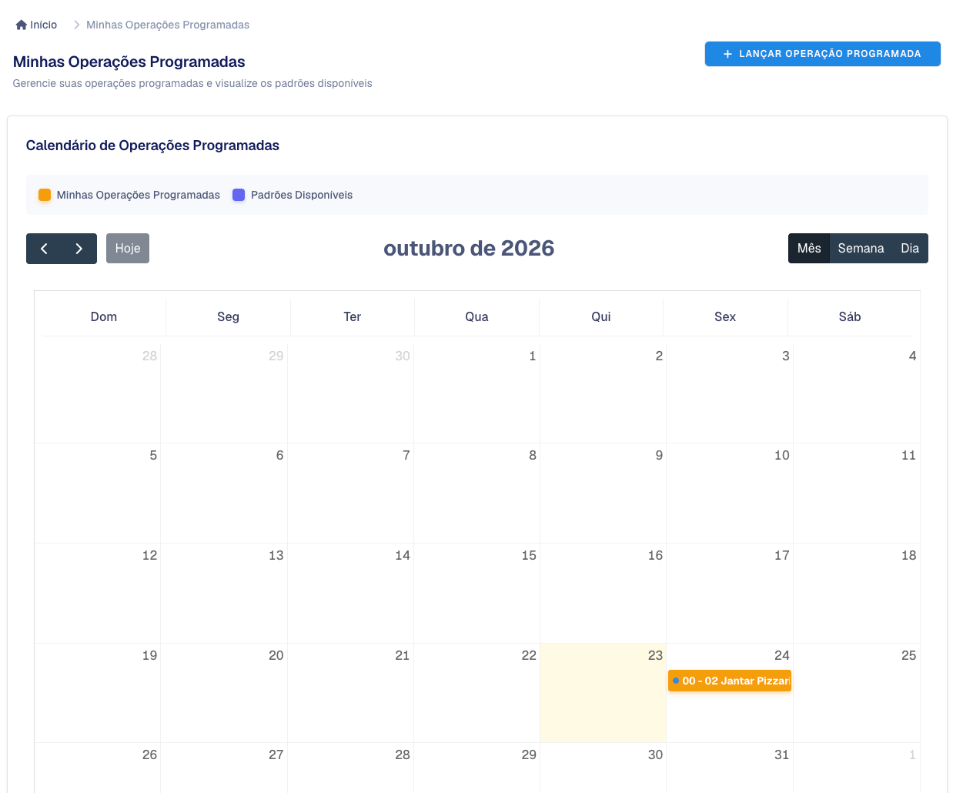
No Portal B2B: a tela Minhas Operações Programadas
A tela tem o Calendário de Operações Programadas e duas abas:
- Minhas Operações Programadas: as operações do cliente, com a situação de cada uma.
- Padrões Disponíveis: um cartão por padrão, com Horário, Dias, Tipo (Valor Fixo ou Mínimo Garantido), Valor ou Valor Mínimo, Máx. Entregadores e o botão Criar Operação Programada. Sem padrões, aparece "Nenhum padrão disponível no momento."
No calendário, os horários dos padrões aparecem como eventos "(Padrão)", ao lado das operações do cliente.
Lançar uma operação programada
- Clique em Lançar Operação Programada, no topo, ou em Criar Operação Programada no cartão do padrão.
- Na janela "Lançar Nova Operação Programada", preencha Nome da Operação Programada.
- Escolha o Padrão de Operação Programada. Horário de Início, Horário de Fim e Tipo de Veículo vêm do padrão e não mudam.
- Escolha a Data da Operação Programada. Ela precisa estar no futuro e cair num dos dias do padrão; senão, aparece "Dia não disponível".
- Se o padrão permite mais de um entregador, informe a Quantidade de Entregadores (até o "Máximo permitido").
- Se quiser, escreva uma Descrição (Opcional).
- Confira o Resumo de Valores: Valor da Operação Programada, Taxa de Publicação e Total.
- Clique em Lançar Operação Programada.
A Taxa de Publicação não é devolvida se a operação for cancelada. O valor da operação é cobrado da carteira do cliente no fechamento, depois que a operação termina.
Acompanhar
Na aba Minhas Operações Programadas, cada operação mostra a situação:
- Pendente: lançada, ainda sem entregador. Aparece "Aguardando candidatura" enquanto nenhum entregador aceitou.
- Confirmada: com entregador.
- Cancelada.
Clique na operação para abrir os Detalhes da Operação Programada (data e hora, descrição, tipo de veículo, valores, taxa).
No Início do portal, durante a operação:
- Na seção de entregadores aparece quem está em operação programada hoje ("Em operação programada até HH:MM"), com o link Ver operação programada.
- Se você ligou Permitir o cliente ver localização dos entregadores na operação, os entregadores aparecem no mapa do cliente durante o horário.
- Em operação com distribuição por fila, aparece o quadro Fila de Entregadores, com a ordem da fila.
Confirmar a chegada do entregador
Quando a operação está para começar, o Início mostra o painel Operações Programadas Pendentes, com cada entregador, Início e Fim e "Começa em N minutos" ou "Começou há N minutos".
- Quando o entregador chegar, clique em Confirmar Chegada.
- Confira o horário de chegada (vem com a hora atual) e clique em Confirmar.
O horário confirmado vale para o controle de atraso da operação.
Cancelar
Só operação Pendente pode ser cancelada pelo cliente: abra a operação, clique em Cancelar e confirme em Sim, cancelar!. Operação já confirmada precisa ser cancelada pela sua empresa no painel.
Pedidos fora da operação (chamar entregadores nuvem)
Durante a operação, os pedidos do cliente vão para os entregadores dela. Se um pedido ficar parado, o cliente pode abrir para os demais entregadores pelo menu ⋮ do pedido, em Chamar entregadores nuvem, quando você liga Cliente pode chamar entregadores nuvem (ignorar operação programada) em Configurações › Portal B2B (ou na aba Permissões do cliente). Antes de confirmar em Sim, chamar nuvem, o portal pode avisar que o valor do pedido muda. Veja Ações do pedido no Portal B2B.
Perguntas frequentes
O menu Operações Programadas não aparece.
Confira se a opção que permite aos clientes lançar operações está ligada e, se você usa a lista de clientes permitidos, se esse cliente está nela. Para membro da equipe, falta a permissão de menu.
O cliente não consegue escolher um padrão.
Ele só vê padrões ativos. Padrão inativo aparece com o selo "Inativo" e sem botão.
O cliente pode mudar o horário?
Não. O horário vem do padrão. Para outro horário, crie outro padrão.
Quando o cliente paga?
O valor da operação sai da carteira no fechamento, depois do fim da operação. A taxa de publicação segue o momento de cobrança definido no padrão. Os lançamentos aparecem no extrato da Carteira, e o relatório Relatório de Operações Programadas fica em Relatórios.
As mensagens de erro desta tela estão em Mensagens de erro do Portal B2B: equipe, integrações e conta.
