
Operações programadas de clientes: padrões para o cliente lançar pelo portal
Crie padrões de operação programada com dias, horários e valores, libere para os clientes e deixe que eles mesmos lancem as operações pelo Portal B2B.
O que é
Em vez de você montar cada operação programada para o cliente, você cria padrões: modelos com dias, horários, valores e regras já definidos. O cliente escolhe um padrão no Portal B2B, ajusta a data e lança a operação sozinho. A operação vira uma oferta no app dos entregadores, que aceitam enquanto houver vaga.
A tela fica em Configurações › Cliente e Canais › Operações Programadas de Clientes e se chama Padrões de Operações Programadas para Clientes. É uma funcionalidade dos planos pagos.
Liberar para os clientes
No topo da tela ficam as opções gerais. As caixas são salvas assim que você marca ou desmarca:
- Permitir que clientes lancem operações programadas: liga o menu Operações Programadas no Portal B2B. Desmarcada, só a sua equipe cria operações.
- Permitir entregador visualizar ofertas de operações programadas: mostra no app as operações que ele pode aceitar.
- Permitir entregador visualizar suas operações programadas: mostra no app as operações em que ele já está.
- Clientes que podem lançar operações programadas: escolha os clientes e clique em Salvar. Em branco, todos podem.
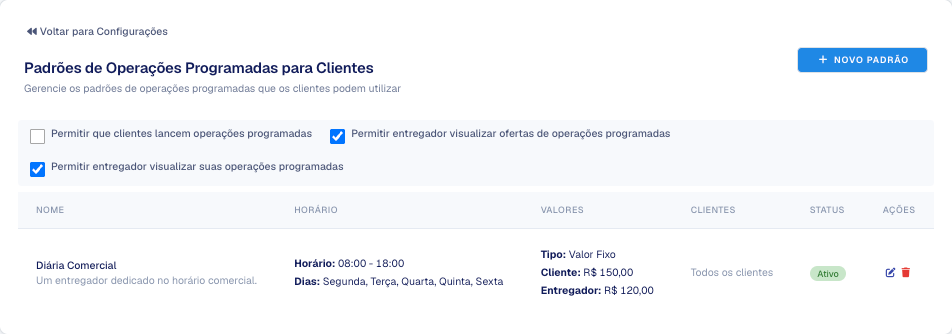
As duas opções do entregador também ficam em Configurações › Entregadores › Permissões no App do Entregador. Depois de mudar, o entregador precisa fechar e abrir o app.
Criar um padrão
- Clique em Novo Padrão.
- Preencha o Nome do Padrão e, se quiser, a Descrição.
- Escolha o Tipo de Pagamento e preencha os valores que aparecem:
- Valor Fixo: Valor do Cliente (cobrado do cliente) e Valor do Entregador (pago ao entregador).
- Mínimo Garantido - Cliente: Valor Mínimo Garantido e Porcentagem do Entregador. Se os pedidos do cliente na operação somarem menos que o mínimo, ele paga a diferença, e o entregador recebe a porcentagem dela. Se somarem mais, ele não paga nada a mais.
- Mínimo Garantido - Entregador/App: Mínimo Garantido do Entregador e Mínimo Garantido do App, pagos independentemente do valor das entregas.
- A Forma de Pagamento é a Carteira Digital: o valor é debitado da carteira do cliente no fechamento, depois que a operação termina.
- Em Modo de Distribuição, escolha Padrão ou Fila. Na fila, desenhe a Base dos Entregadores no mapa (Desenhar Polígono, depois Concluir): o entregador só entra na fila dentro dessa área.
- Em Clientes Permitidos, escolha quem pode usar este padrão. Em branco, todos podem.
- Em Máximo de Entregadores, diga até quantos entregadores o cliente pode pedir numa operação deste padrão.
- Em Tempo para chamar entregadores nuvem (min), diga depois de quantos minutos sem aceite o pedido abre para entregadores de fora da operação. Em branco, fica desligado.
- Em Taxa de Publicação, se quiser cobrar uma taxa pela publicação da operação, preencha o Valor da Taxa e o Momento da Cobrança da Taxa: Quando o cliente lançar a operação programada, Quando o Entregador aceitar a operação programada ou Quando o Entregador confirmar o início da operação programada. A taxa é debitada da carteira do cliente.
- Em Tabela de Preço, escolha a tabela dos pedidos feitos durante a operação. Sem escolha, vale a tabela padrão do cliente.
- Em Configurações de Horário, marque os Dias da Semana em que o padrão pode ser usado e preencha o Horário de Início e o Horário de Fim.
- Deixe Padrão Ativo marcado e clique em Criar Padrão.
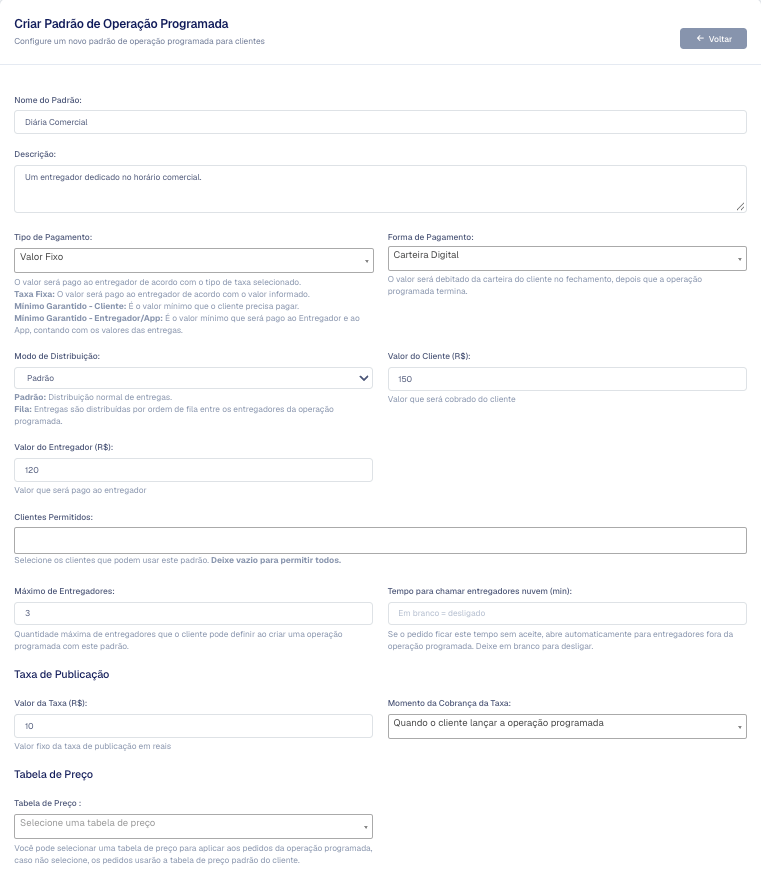
Os campos de valor mudam conforme o Tipo de Pagamento.
As operações que o cliente lança a partir de um padrão não confirmam a chegada pela localização e não têm tolerância de atraso. A chegada é registrada pelo primeiro pedido aceito, pelo cliente no portal ou por você em Chegadas nas operações programadas.
A lista de padrões
A tabela mostra o Nome, o Horário (com os dias), os Valores, os Clientes que podem usar e o Status (Ativo ou Inativo). Em Ações, o lápis edita e a lixeira exclui (pede confirmação). Para tirar um padrão do portal sem apagá-lo, edite e desmarque Padrão Ativo.
Como o cliente usa
- No Portal B2B, o cliente abre Operações Programadas.
- Em Padrões Disponíveis, clica em Criar Operação Programada no padrão escolhido.
- Ajusta o que o padrão deixa (como o nome, a data e a descrição) e clica em Lançar Operação Programada.
A operação aparece também na sua tela de Operações Programadas e Diárias, onde você pode acompanhar e editar. No dia, o cliente pode confirmar a chegada dos entregadores pelo portal.
No app do entregador
A operação lançada pelo cliente é uma oferta aberta: aparece em Ofertas de Operações Programadas para os entregadores da praça enquanto houver vaga. O entregador toca em Aceitar e ela passa para Minhas Operações Programadas. O app não avisa quando surge uma oferta nova: o entregador precisa abrir a tela. Veja Operações programadas no app do entregador.
Quem pode usar
Em Perfis de Acesso: Operações Programadas clientes - listar, - criar, - salvar, - editar, - salvar edição e - excluir. No Portal B2B, o membro da equipe do cliente precisa da permissão de menu Operações Programadas (e de Confirmar operação programada para confirmar chegadas). Veja Equipe do cliente.
Perguntas frequentes
O cliente não vê o menu Operações Programadas no portal.
Confira se Permitir que clientes lancem operações programadas está marcado e se ele está em Clientes que podem lançar operações programadas (ou se a lista está em branco).
O cliente abre a tela e não há padrão disponível.
O padrão precisa estar Ativo e o cliente precisa estar em Clientes Permitidos (ou a lista em branco).
A operação foi lançada e nenhum entregador aceitou.
Confira se as duas opções do entregador estão ligadas e peça para eles abrirem a tela de ofertas no app. Você também pode abrir a operação em Operações Programadas e Diárias e escolher os entregadores.
Se eu mudar o padrão, as operações já lançadas mudam?
Não. O padrão vale para as próximas operações. As que já foram lançadas são editadas em Operações Programadas e Diárias.