
Operações programadas no app do entregador: ofertas, convites e minhas operações
Veja como o entregador encontra, aceita ou recusa operações programadas (escalas e diárias) pelo app, como a chegada é registrada e como ele recebe.
O que é
As operações programadas (antes chamadas de escalas e diárias) são turnos de trabalho com data, horário, cliente e forma de pagamento definidos, por exemplo "sexta, das 18h às 23h, na Pizzaria X, com mínimo garantido". No app, o entregador vê as ofertas de operações, aceita ou recusa convites e consulta as operações que já são dele.
Como criar as operações no painel: Operações Programadas e Diárias. Os nomes "pedido", "entrega", "entregador" e "cliente" seguem as Nomenclaturas da sua praça.
Onde fica no app
No menu (☰) há dois itens, cada um ligado por uma opção:
- Ofertas de Operações Programadas: as operações que ele pode aceitar.
- Minhas Operações Programadas: as operações que já são dele.
Com Minhas Operações Programadas ligado, a tela inicial também mostra uma bolinha laranja com um relógio quando uma operação dele está para começar: AGORA ou o tempo que falta (por exemplo, "45m" ou "1h"). Tocar nela abre as operações dele.
Ofertas: aceitar ou recusar
As duas telas mostram um dia por vez e abrem em Hoje. Para ver outro dia, o entregador toca no botão da data, escolhe o dia em Selecione uma data e toca em Confirmar.
- No menu, o entregador toca em Ofertas de Operações Programadas.
- Escolhe o dia.
- Confere a operação: horário, cliente, veículo, pagamento, endereço e observações.
- Toca em Aceitar. Não há pergunta de confirmação. Aparece "Operação programada aceita com sucesso!" e a operação passa para Minhas Operações Programadas.
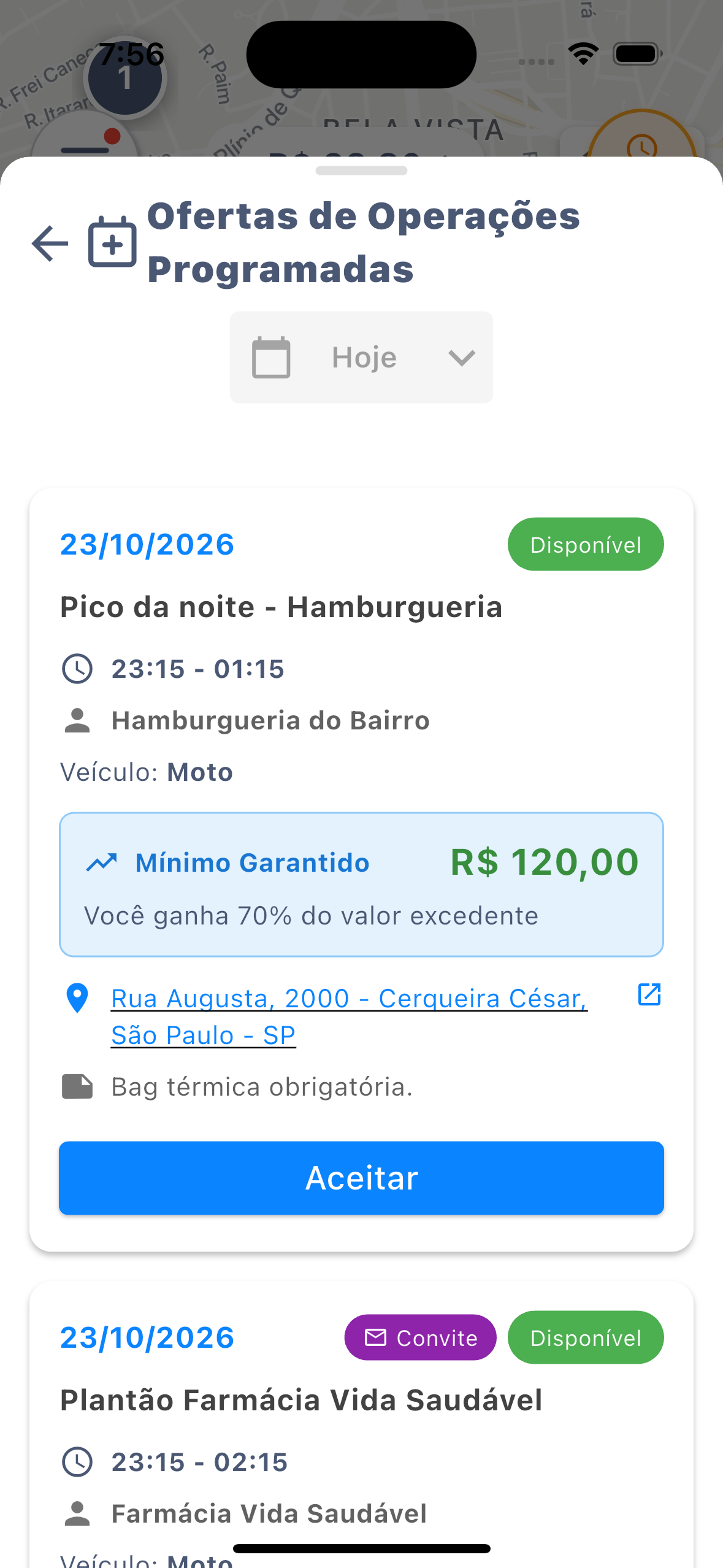
Existem dois tipos de oferta:
- Oferta aberta (operação Pública): qualquer entregador com o veículo certo pode aceitar, enquanto houver vaga. Só tem o botão Aceitar.
- Convite (operação Direcionada): só os entregadores da lista recebem. O card tem o selo Convite e os botões Aceitar e Recusar. Ao recusar, o app pergunta "Tem certeza que quer recusar este convite de operação programada? Você não verá mais este convite na lista de ofertas." e ele confirma em Recusar.
Na operação Fixa, o entregador já entra escalado: a operação aparece direto em Minhas Operações Programadas, sem aceitar.
O app não avisa quando surge uma oferta nova. Combine com os entregadores de olhar a tela de ofertas, ou avise pelo Suporte.
Minhas Operações Programadas
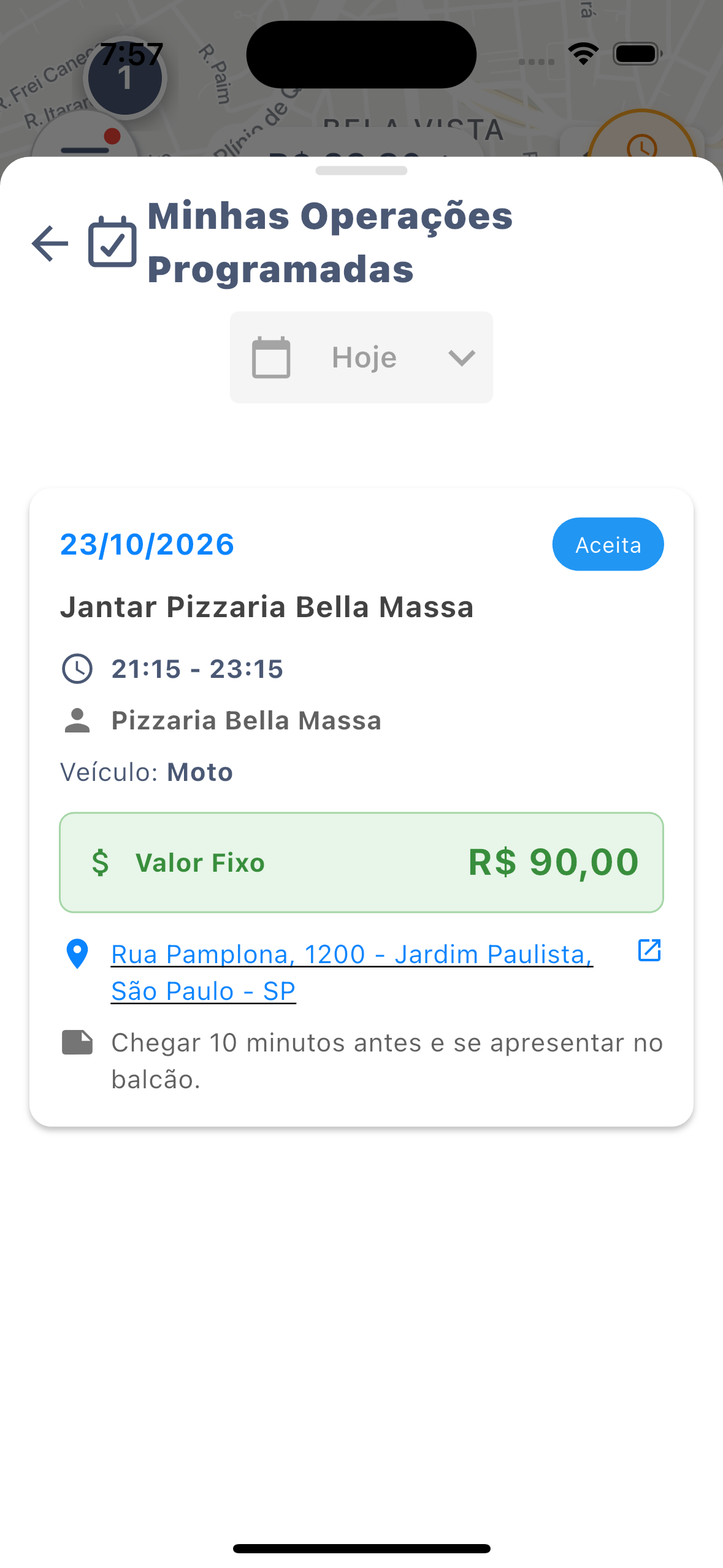
A tela só mostra as operações do dia escolhido. Os cards são só para consulta, com a situação:
- Aceita: a operação está confirmada para ele e ainda não começou.
- Iniciada: a chegada dele já foi registrada.
- Concluída: a operação terminou.
- Cancelada: a operação foi cancelada.
Sem operação no dia: "Nenhuma operação programada aceita".
O que o card mostra
- Data, nome da operação e horário (por exemplo, "18:00 - 23:00").
- O cliente (ou os clientes) e o Veículo, se a operação exige.
- O pagamento: Valor Fixo (o que ele recebe pela operação) ou Mínimo Garantido. No mínimo garantido do cliente, pode aparecer "Você ganha X% do valor excedente". No mínimo garantido do entregador: "Valor mínimo garantido a você, independente do volume de entregas."
- O endereço de cada cliente. Tocar no endereço abre o Google Maps.
- As observações.
Chegada e pagamento
O app não tem botão de check-in. A chegada do entregador é registrada de uma destas formas:
- Pela localização, quando a operação tem Confirmar chegada pela localização (metros): ao chegar perto da loja, com o app online. O entregador recebe "Chegada confirmada".
- Pelo primeiro pedido aceito de um cliente da operação.
- Pela sua equipe, em Chegadas dos entregadores, no painel.
- Pelo cliente, no Portal B2B (veja abaixo).
Chegada confirmada pelo cliente no Portal B2B
No Início do Portal B2B (e do App B2B), o cliente da operação vê o painel Operações Programadas Pendentes. Para cada entregador, ele mostra o horário (Início e Fim), quanto falta ou quanto já passou do começo ("Começa em N minutos" / "Começou há N minutos") e quantos já foram confirmados. Quando o entregador chega à loja, o cliente clica em Confirmar Chegada.
- Membro da equipe do cliente precisa da permissão Confirmar operação programada.
- A chegada confirmada pelo cliente conta para a Tolerância de atraso (min) do mesmo jeito que as outras formas.
Veja Operações programadas no Portal B2B.
Se a chegada passar da Tolerância de atraso (min), ele recebe "Chegada com atraso": o valor garantido daquela operação não é pago, e ele recebe normalmente pelas entregas. A sua equipe pode abonar o atraso antes do fechamento.
Depois do fim da operação, o valor é creditado na Carteira dele, com a descrição "Pagamento de operação programada".
Configurações do painel que mudam isso
- Configurações › Entregadores › Permissões no App do Entregador, bloco Operações Programadas e diárias no app do Entregador:
- Permitir entregador visualizar ofertas de operações programadas: mostra o item de ofertas.
- Permitir entregador visualizar suas operações programadas: mostra o item das operações dele e a bolinha da tela inicial.
- Configurações › Entregadores › Operações Programadas e Diárias › Nova Operação Programada: o Tipo de oferta (Fixa para os entregadores selecionados, Direcionada (lista específica de entregadores) ou Pública (qualquer entregador pode aceitar)), Máx. Entregadores, Tipo de Veículo, Confirmar chegada pela localização (metros) e Tolerância de atraso (min).
Veja também Operações programadas no app (Permissões) e Operações programadas de clientes.
Depois de ligar as opções, o entregador precisa fechar e abrir o app para os itens aparecerem no menu.
Mensagens de erro e avisos no app
Se o entregador viu uma destas mensagens no app, veja abaixo o motivo e o que fazer. O texto está igual ao que aparece na tela (inclusive quando o sistema escreve com erro de digitação), para facilitar a busca. Os nomes "pedido", "entrega" e "entregador" seguem as Nomenclaturas da sua praça.
| Mensagem | Onde aparece | Por que aparece | O que fazer |
|---|---|---|---|
| Erro ao aceitar operação programada. Tente novamente. | Toast | Qualquer recusa do servidor; o app esconde o motivo. Motivos: operação não encontrada/encerrada/cancelada; já tem operação no mesmo horário; não é oferta pública/aberta; veículo incompatível; sem vagas; já vinculado. | Empresa: conferir em Entregadores › Operações Programadas e Diárias vagas, veículo e conflito. |
| Erro ao recusar convite. Tente novamente. | Toast | Sem convite ativo ou operação inexistente. | Atualizar a lista. |
| Chegada confirmada — "Sua chegada em operação foi registrada às hora." | Push | Chegada registrada. | Informativo. |
| Chegada com atraso — "…N min depois do início. Com esse atraso, o valor garantido desta operação programada não será pago; você recebe normalmente pelas entregas." | Push | Chegou depois da tolerância. | Empresa pode abonar em /admin/escalas/chegadas. |
| Nenhuma oferta disponível / Nenhuma operação programada aceita | Tela vazia | Sem ofertas/aceitas. | Informativo. |
Perguntas frequentes
Criei a operação e o entregador não vê a oferta.
Confira: ele escolheu o dia da operação na tela (ela abre em Hoje); a operação é Pública e está com status Pendente; ainda há vaga; e o tipo de veículo da operação é um dos dele. Convite só aparece para quem está na lista da operação Direcionada.
Apareceu "Erro ao aceitar operação programada. Tente novamente."
O app não mostra o motivo. Os mais comuns: ele já tem outra operação no mesmo horário; as vagas acabaram; o veículo dele não é o da operação; a operação foi cancelada ou já terminou; ou ele já está nessa operação. Confira a operação no painel.
O entregador aceitou e quer desistir. Ele consegue pelo app?
Não. Só a sua equipe tira o entregador da operação, pelo painel.
Onde ele marca que chegou?
Não há botão de chegada. Ela é registrada pela localização, pelo primeiro pedido aceito, pela sua equipe ou pelo cliente.
Ele recusou um convite sem querer.
O convite recusado some da lista dele e não volta sozinho. Se ele ainda quiser trabalhar nessa operação, ele fala com a sua equipe, que resolve pelo painel.
