
Integração com a Loja Integrada: entregas da loja virtual direto no painel
Conecte a Loja Integrada para as vendas com as suas formas de envio virarem pedidos e a loja receber enviado e entregue.
Para que serve
A Loja Integrada é uma plataforma de loja virtual. Com a integração, as vendas da loja que usam as formas de envio feitas pela sua operação viram pedidos no painel sozinhas, assim que chegam na situação que você escolher (por exemplo, Pedido pago). A loja também recebe de volta quando a encomenda foi enviada e quando foi entregue.
O que você precisa do lado da Loja Integrada
- Um Personal Token: no painel da Loja Integrada, em Configurações › Chave para API, gere o token.
- Ou, se a loja usa uma aplicação de parceiro, a Chave API da loja e a Chave de Aplicação. Use só uma das duas opções.
- Formas de envio cadastradas na loja para as entregas que a sua operação faz.
Como configurar
Acesse Configurações › Integrações e API › Loja Integrada e clique em Cadastrar Integração.
- Em Cliente, escolha o cliente dono da loja. A tela recarrega e mostra o formulário.
- Deixe marcado Ativar Loja Integrada.
- Em Nome da loja, dê um nome para você reconhecer a loja.
- Cole o Personal Token. Se for usar as chaves de parceiro, abra Conectar com chaves de parceiro e preencha Chave API da loja e Chave de Aplicação.
- Clique em Testar conexão e carregar formas de envio.
- Em Formas de envio atendidas, selecione as formas de envio que a sua operação entrega. Vendas com outras formas de envio não viram pedido.
- O cliente tem outra loja na Loja Integrada? Clique em Adicionar loja e repita.
- Em Criar pedido quando estiver em, escolha as situações da venda que criam a entrega: Pedido pago, Em separação, Faturado ou Em produção. Vêm marcadas as três primeiras.
- Preencha a Coleta (endereço de onde sai a encomenda), a Forma de Pagamento Padrão e, se aparecerem, o Tipo de Serviço e a Categoria Padrão dos Pedidos.
- Deixe marcado Atualizar situações automaticamente na Loja Integrada para a loja receber o andamento (veja abaixo).
- Marque Retorno ao local de coleta se o entregador deve voltar depois da entrega e informe em Chamar entregador após aproximadamente (segundos) quanto esperar (mínimo de 30, padrão 60).
- Clique em Salvar.
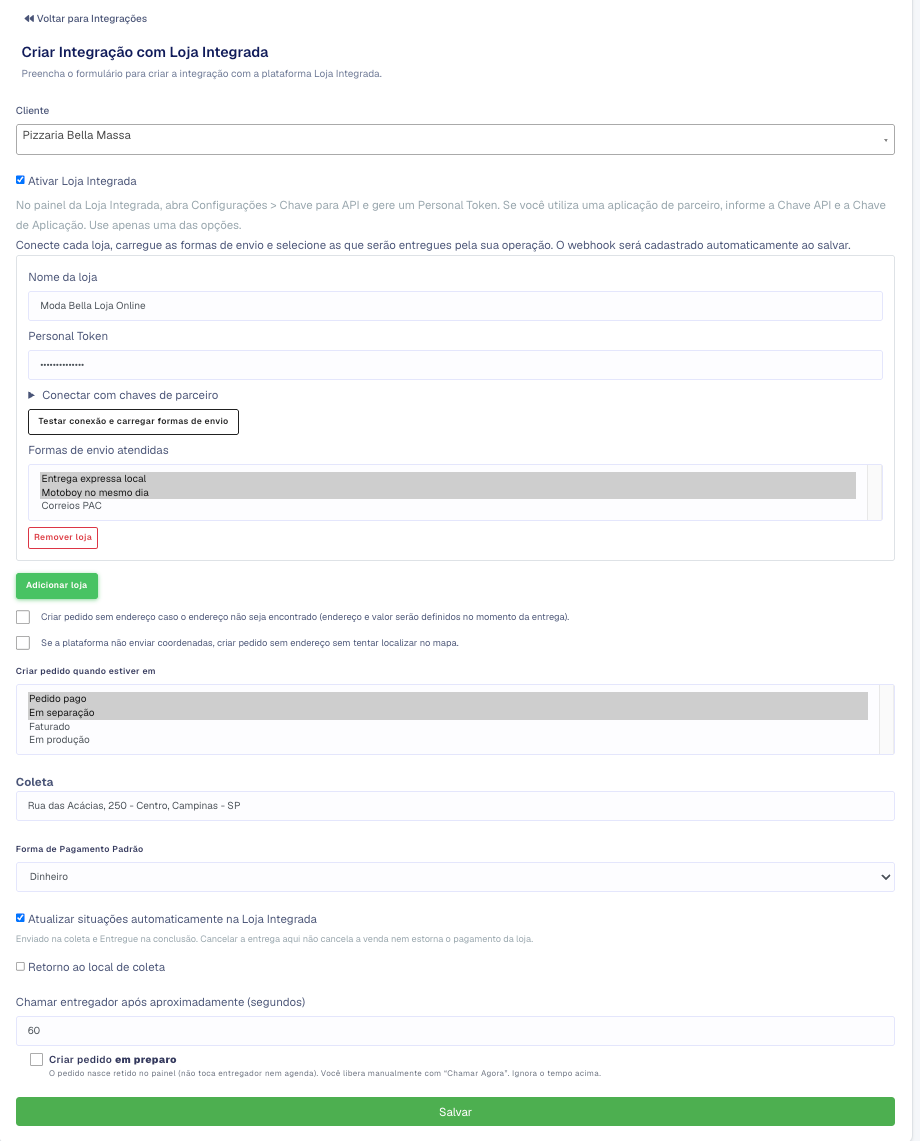
Depois de testar a conexão, escolha quais formas de envio são da sua operação.
O aviso de novos pedidos é cadastrado na Loja Integrada sozinho ao salvar. Recarregue a tela: a conexão de cada loja deve aparecer como Ativa. Se aparecer Falha ao conectar, confira as credenciais e salve de novo. Na edição, deixe os campos de credencial vazios para manter os que já estão salvos.
O que volta para a Loja Integrada
Com Atualizar situações automaticamente na Loja Integrada marcada:
- quando o entregador coleta, a venda passa a enviado;
- quando a entrega é concluída, passa a entregue.
Uma entrega que não deu certo não é marcada como entregue. E cancelar a entrega no painel não cancela a venda nem estorna o pagamento da loja.
Quando a venda é cancelada na loja
Se a venda for cancelada na Loja Integrada antes da coleta, a entrega é cancelada aqui (ou, se estiver agrupada, só ela sai do grupo). Depois da coleta, o pedido não é cancelado: o histórico do pedido registra o cancelamento para a sua equipe decidir o que fazer com a encomenda.
O cliente também pode configurar
O próprio cliente pode conectar a loja pelo Portal B2B, no menu Integrações, card Loja Integrada.
Perguntas frequentes
Uma venda não virou pedido.
Confira se a forma de envio da venda está marcada em Formas de envio atendidas e se a venda chegou numa das situações escolhidas em Criar pedido quando estiver em. Depois abra os Logs da integração na lista: o motivo de cada venda recebida aparece lá, e as que falharam podem ser reenviadas.
O entregador precisa cobrar a mercadoria?
Venda já paga na loja não autoriza nova cobrança da mercadoria na porta. A cobrança da entrega segue a Forma de Pagamento Padrão escolhida na integração.
Como conecto outra loja no lugar da atual?
Clique em Adicionar loja, conecte a nova e use Remover loja na antiga. Salve.
