
Integração com a Abbiamo: sua empresa como transportadora
Ligue a chave de transportadora e as filiais dos clientes para receber as solicitações de coleta da Abbiamo e devolver cada etapa da entrega, com código de coleta e comprovante.
O que é
A Abbiamo é uma plataforma de logística usada por lojas e e-commerces para contratar transportadoras. Nessa integração, a sua empresa é a transportadora: a loja do seu cliente solicita a coleta na Abbiamo, o pedido nasce no painel, e cada etapa da entrega volta para o painel da Abbiamo, onde a loja acompanha.
- Da Abbiamo para você: cada solicitação de entrega vira um pedido no painel na hora. Quando a Abbiamo manda uma rota com várias entregas, vem um pedido com várias paradas; sem rota, um pedido por entrega. Se a loja cancelar antes da coleta, o pedido é cancelado aqui.
- De você para a Abbiamo: a confirmação da solicitação, o entregador que aceitou, a chegada na coleta, a coleta, a saída para entrega, a entrega feita ou não feita e a volta do pacote. Com comprovante exigido, vão junto nome, documento, foto e assinatura de quem recebeu.
Se o pedido não pode ser criado (endereço fora da área atendida, por exemplo), a Abbiamo recebe o motivo na hora e a entrega é recusada lá.
Antes de começar
- A chave de transportadora que a Abbiamo fornece à sua empresa.
- O cliente (a loja) cadastrado no painel (veja Como cadastrar clientes) e o ID da filial dele na Abbiamo.
1. Ligue a Abbiamo na praça
Essa parte é feita uma vez, pela sua empresa, e vale para todas as lojas da praça.
- Acesse Configurações › Integrações e API › Abbiamo.
- No topo da tela, em Configure a integração da operação com a Abbiamo, marque Ativar/Desativar.
- Cole a Chave da transportadora. Depois de salva, ela não aparece mais: o campo mostra Chave salva — preencha apenas para trocar.
- Clique em Salvar. Ao salvar, o sistema cadastra sozinho na Abbiamo os endereços para onde ela manda as solicitações. Se não conseguir, a tela avisa: salve de novo.
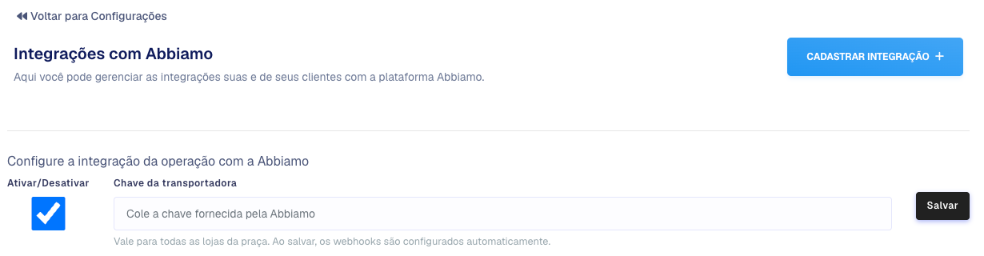
A chave vale para todas as lojas da praça.
2. Cadastre as filiais de cada cliente
- Na mesma tela, clique em Cadastrar Integração e escolha o Cliente.
- Marque Ativar integração com a Abbiamo.
- No painel da Abbiamo, abra Configurações › Filiais e clique no ícone de copiar ao lado do ID da filial. Cole em ID da filial (seller_id). Para outra filial do mesmo cliente, clique em Adicionar Filial.
- Preencha as opções (abaixo) e clique em Salvar.
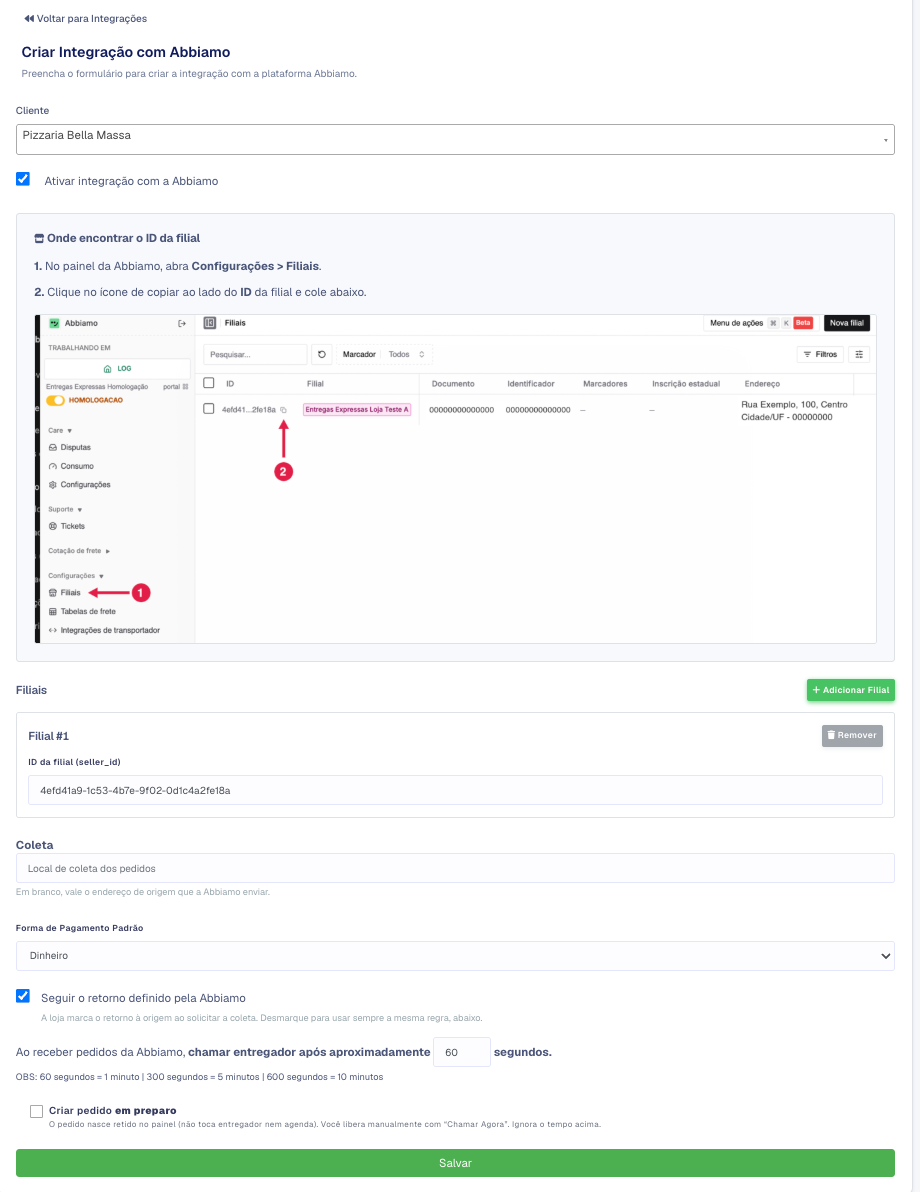
Copie o ID pelo ícone, para ele não vir cortado.
O ID da filial tem o formato 4efd41a9-1c53-4b7e-9f02-0d1c4a2fe18a. O sistema recusa o ID cortado (com reticências, quando copiado da tela à mão) e os números de Documento ou Identificador, que ficam na mesma linha. A mesma filial não pode estar em dois clientes.
As opções da integração
- Coleta: em branco, vale o endereço de origem que a Abbiamo enviar.
- Forma de Pagamento Padrão: como o cliente paga a entrega para a sua empresa. Tipo de Serviço e Categoria Padrão dos Pedidos aparecem quando há mais de uma opção.
- Seguir o retorno definido pela Abbiamo: já vem marcado. A loja diz, ao solicitar a coleta, se o pacote precisa voltar. Desmarcado, aparece Retorno ao local de coleta, a mesma regra para todos.
- Exigir comprovante de entrega: o entregador registra nome, documento, foto e assinatura de quem recebeu, e isso vai para a Abbiamo. Aparece quando o cliente pode pedir comprovante. Veja Prova de Entrega.
- Chamar entregador após aproximadamente … segundos e Criar pedido em preparo (o pedido fica retido até você clicar em Chamar Agora).
O valor da entrega é sempre o da tabela de preço do cliente aqui. O frete que a loja combinou com a Abbiamo não entra no cálculo. O valor da mercadoria aparece na observação do pedido, só como informação: o entregador não cobra nada na porta.
Código de coleta
Quando a loja exige conferência na coleta, quem define o código é o acordo dela com a Abbiamo:
- Código da sua empresa: o pedido ganha um código de coleta, mesmo que a praça não use códigos. A loja vê o número no painel da Abbiamo e passa ao entregador, que digita no app para coletar.
- Código da Abbiamo: o entregador mostra o código no app, o atendente da loja digita no painel da Abbiamo, e só então a coleta é liberada no app.
Entrega não realizada: tentar de novo
Quando a entrega não deu certo e o pacote vai para a rua de novo (em vez de voltar para a loja), abra o pedido no painel. Em Entregas não realizadas, clique em Tentar entregar de novo na entrega. Ela volta para a lista do entregador, e a Abbiamo recebe a nova tentativa. O valor do pedido não muda.
Acompanhar as solicitações
O botão Logs, na lista da integração, mostra cada solicitação recebida, com o motivo das recusadas. O cliente também pode cadastrar as filiais pelo Portal B2B, no menu Integrações; a chave de transportadora fica só no painel da sua empresa.
Quem pode usar
Em Perfis de Acesso: no grupo Integrações, Integrações - listar, Integrações - criar, Integrações - editar e Integrações - Ver logs de pedidos recebidos; para o botão da nova tentativa, Pedidos - Tentar entregar de novo (Abbiamo). O Administrador e o Gerente já vêm com elas.
Perguntas frequentes
A Abbiamo não manda os pedidos.
Confira se a Abbiamo está ativada no topo da tela e salve de novo (isso recadastra os endereços dela). Depois confira o ID da filial do cliente e se a integração dele está ativa.
A loja diz que a entrega foi recusada.
A Abbiamo mostra o motivo que o sistema devolveu, como endereço fora da área ou sem tabela de preço. Corrija no painel (área, tabela, cadastro do cliente) e peça à loja para solicitar de novo.
Desativei a Abbiamo. Os pedidos param?
Param: com Ativar/Desativar desmarcado, o sistema recusa as solicitações e não manda mais etapas para a Abbiamo.
A loja cancelou depois da coleta.
O cancelamento automático só vale até o entregador coletar. Depois disso, trate o pedido no painel.
