
Integração com Tacto Nuvem
Como funciona?
Integração com Tacto Nuvem, os estabelecimentos da sua praça que quiserem usar o Tacto Nuvem ativam a integração pelo Portal B2B deles (veja No Portal B2B), no card Tacto Nuvem em Integrações (ou você conecta por eles em "Nova integração", abaixo). Cada estabelecimento gera as próprias credenciais, e seus pedidos do Tacto Nuvem caem direto na sua operação para distribuição automática — identificados pelo nome e pela logo do Tacto Nuvem.
Como acessar
No Painel do admin, em Configurações › Integrações e API › Tacto Nuvem.

Clicando sobre o link para ser redirecionado ao site da Tacto Nuvem.
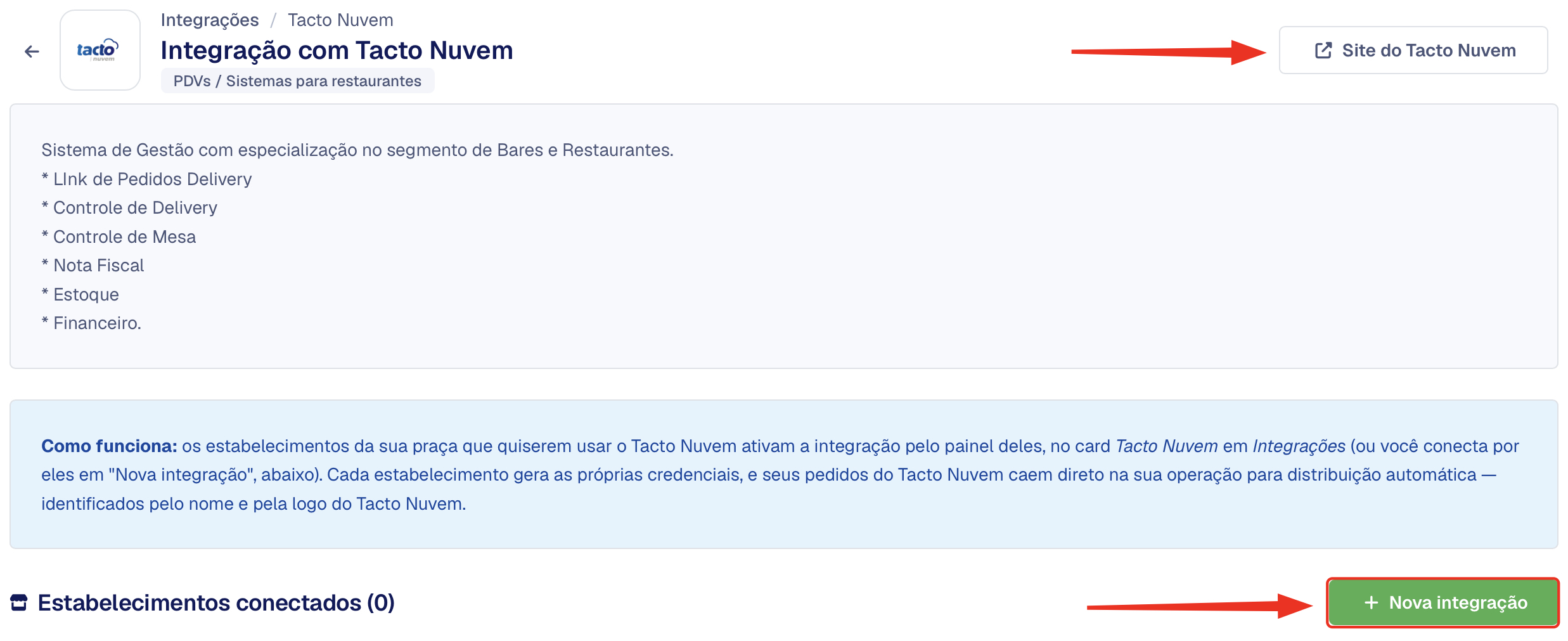
+ Nova Integração:
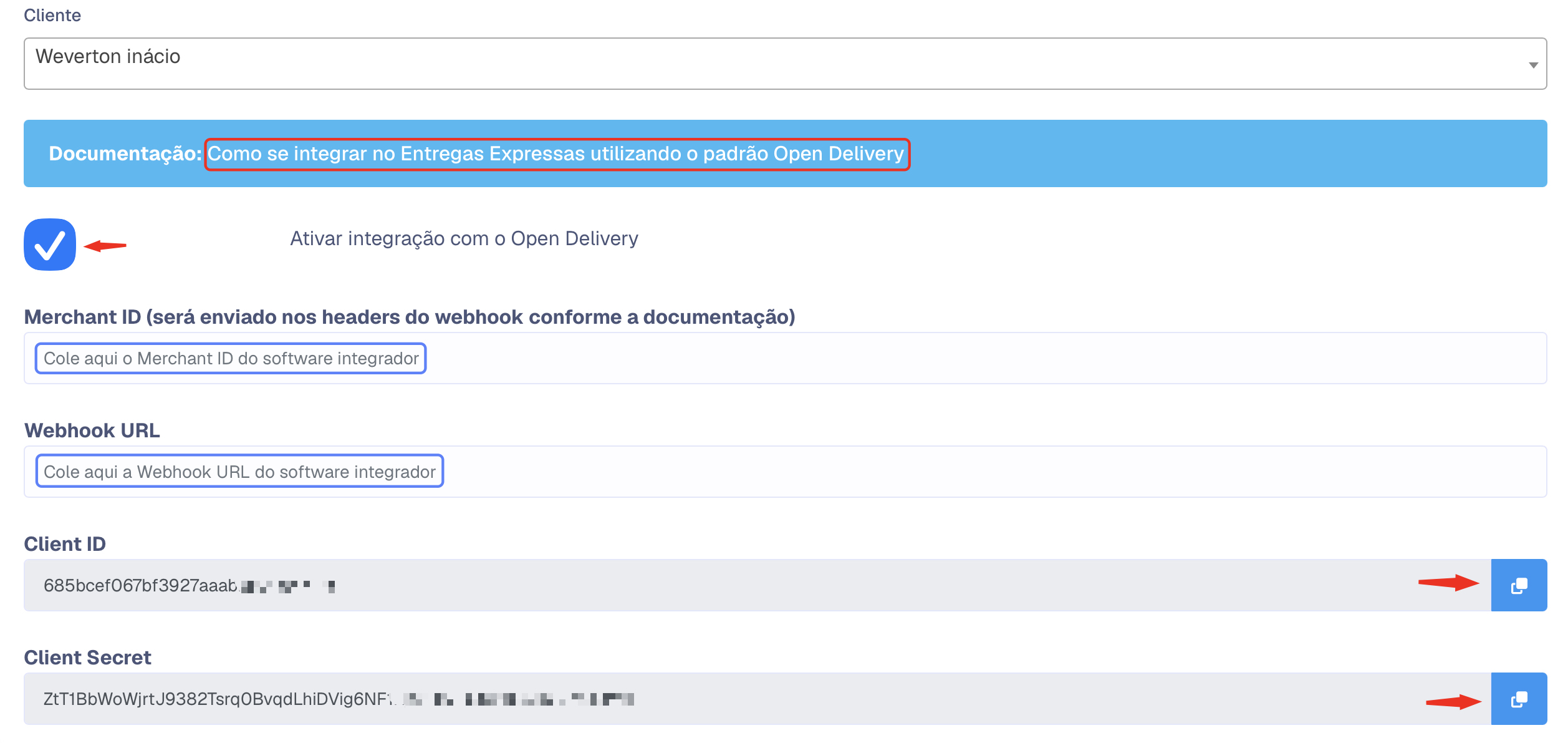
Selecione o cliente que deseja criar a integração com Tacto Nuvem.

Integração será via OpenDelivery preencha o formulário
Acesse a documentação explicativa pelo link informado abaixo:
https://developer.entregasexpressas.com.br/open-delivery
Para efetuar a coleta destes dados Merchant ID e a URL do Webhook > Entre em contato diretamente com o Suporte da Tacto Nuvem.
Merchant ID: Será o responsável por ser o identificador do estabelecimento no seu sistema, cole o merchant ID do software integrador neste campo.
WebHook: Responsável pela atualizações de notificações de eventos de atualização da integração, cole no campo explicitado.
(Coleta de dados)
Cliente ID: Identificador ID cliente que deverá ser adicionado dentro do sistema pelo qual esteja se integrando.
Cliente Secret: Identificador Secret (trate ele como uma senha) deverá ser adicionado dentro do sistema pelo qual esteja se integrando.
Após a adição e coleta dos dados seguindo o passo a passo, termine as devidas configurações conforme a operação do seu cliente estabelecimento integrado.
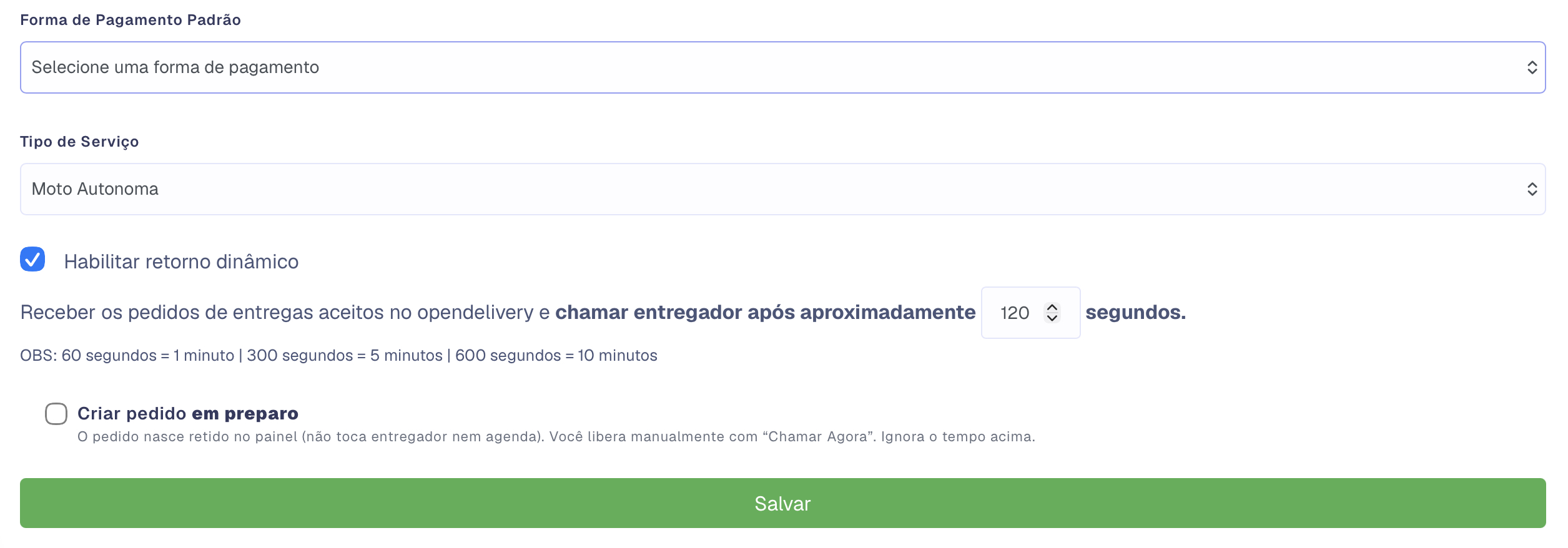
Ao finalizar >> Clique em Salvar.
No Portal B2B
O próprio estabelecimento (o seu cliente) pode ligar a integração com o Tacto Nuvem sozinho, pelo Portal B2B, sem depender da sua equipe:
- No Portal B2B, abra o menu Integrações no topo. Em telas menores, ele fica em Mais › Integrações; no celular e no App B2B, toque em Mais na barra de baixo e depois em Integrações.
- Na página Integrações Disponíveis, clique no card do Tacto Nuvem (com o nome e a logo dele).
- Marque Ativar integração com o Tacto Nuvem.
- Em Merchant ID, cole o identificador da loja fornecido pelo Tacto Nuvem.
- Copie o Client ID e o Client Secret pelo botão de copiar ao lado de cada um e cole no Tacto Nuvem. Eles já vêm preenchidos e não podem ser editados. Trate o Client Secret como uma senha.
- Escolha a Forma de Pagamento Padrão e o Tipo de Serviço dos pedidos que vão chegar (e a Categoria Padrão dos Pedidos, quando a sua empresa usa categorias).
- Marque ou desmarque Habilitar retorno dinâmico e Retorno ao local de coleta, conforme a operação da loja.
- Defina depois de quantos segundos o entregador é chamado (campo "Receber os pedidos de entregas aceitos no Tacto Nuvem e chamar entregador após aproximadamente X segundos"; vem com 120). Se a loja prefere liberar cada pedido na hora certa, marque Criar pedido em preparo: o pedido fica retido até ela clicar em Chamar entregador agora no card.
- Clique em Salvar. O card passa a mostrar o selo verde Ativo.
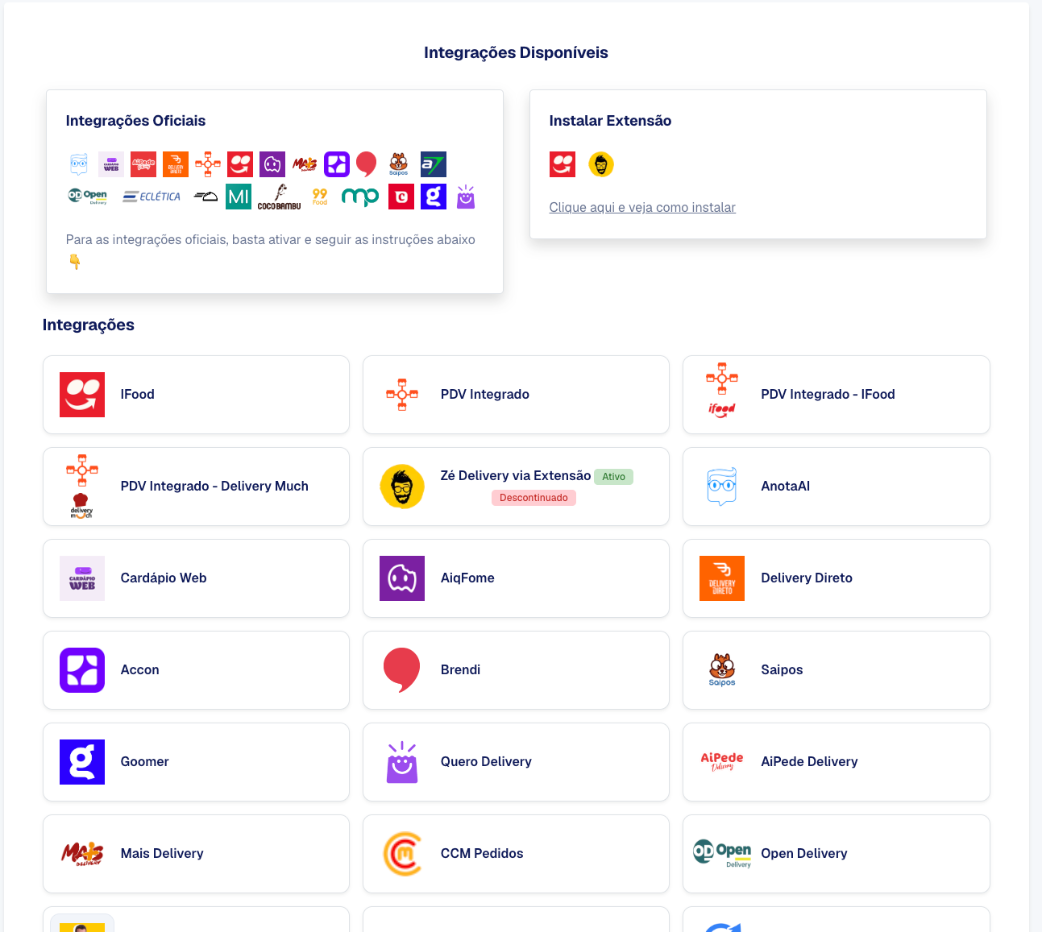
O card só aparece no Portal B2B enquanto o Tacto Nuvem estiver aprovado e publicado na plataforma. Quando o Tacto Nuvem pede uma URL de webhook, o campo URL do Webhook também aparece na janela. Se a sua empresa libera pedidos de integração sem endereço, aparecem ainda as opções de criar o pedido sem endereço.
Os pedidos do Tacto Nuvem entram no Início do Portal B2B como qualquer outro, com a logo do Tacto Nuvem no card. Clicando na logo, o cliente vê o nome da integração e o número do pedido no Tacto Nuvem.
Membro da equipe do cliente só vê o menu Integrações se o titular liberar a permissão Integrações para ele. Os nomes "pedido", "entregador" e "cliente" seguem as Nomenclaturas da sua empresa.
Veja tudo o que o cliente pode conectar sozinho em Integrações pelo Portal B2B.