
Card do pedido e mapa no painel: o que cada parte mostra e como personalizar
Entenda o card do pedido e os pins do mapa do Dashboard e escolha o que eles mostram para você ou para toda a praça.
O que é
Na operação, a equipe olha o card do pedido e o mapa o tempo todo. Por isso dá para escolher o que cada um mostra: card mais enxuto ou mais espaçado, a ordem do endereço, o que fica escondido, as cores dos pins. Este artigo mostra o que cada parte quer dizer e onde fica cada opção.
Há dois tipos de opção:
- Só para você: valem para o seu usuário (ou para o seu navegador). Cada pessoa da equipe escolhe a sua.
- Toda a praça: valem para todos os usuários da praça. Ficam no Dashboard, em Configurações Avançadas, e também em Configurações › Parametrização Avançada. Mudar num lugar muda no outro.
O que o card mostra
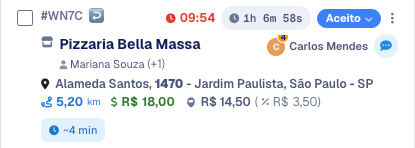
O modelo padrão é o Compacto / Denso, que cabe mais pedidos na tela. De cima para baixo:
- Número do pedido, a logo da integração quando o pedido veio de uma, e o símbolo ↩️ quando ele tem retorno ao local de coleta.
- A hora em que o pedido entrou e o cronômetro. Passe o mouse para ver o tempo desde o cadastro e o tempo no status atual.
- A pílula de status, na cor da situação. Clique nela para mudar o status direto do card. As mesmas ações estão no menu ⋮.
- O nome do cliente (a loja que fez o pedido) em destaque e, embaixo, o nome de quem recebe. Na aba Empresas, o cliente já é o cabeçalho do grupo, e o card destaca quem recebe.
- O entregador, com a cor dele e quantos pedidos ele tem em andamento.
- O endereço de entrega.
- A linha de valores: distância, previsão, valor total, valor do entregador e, entre parênteses, valor do app. Quando há, aparecem também taxa de chuva, tarifa dinâmica e bônus. Em agendado, um selo mostra o dia e a hora do agendamento.
- O botão laranja Enviar, em pedidos agendados, em preparo ou tocando: abre a tela Enviar para entregador.
Alguns ícones aparecem só em certos casos:
- Cadeado: o envio automático está bloqueado e o pedido espera você escolher o entregador.
- Nuvem: o pedido de uma operação programada foi aberto para entregadores de fora da operação.
- Bolinha verde ou vermelha: o cliente avisou que o pedido está pronto para coleta (verde) ou ainda em preparo (vermelha).
- Sem login: o pedido foi feito pelo link de pedido, por quem não tem conta.
Clique no card para abrir os detalhes: data (criado, aceito, agendado ou concluído), código de coleta, cada endereço com forma de pagamento, valor do pedido, troco, número do pedido na integração, complemento e observação, e o resumo com Valor do entregador, Valor do App e Total. Clique de novo para fechar.
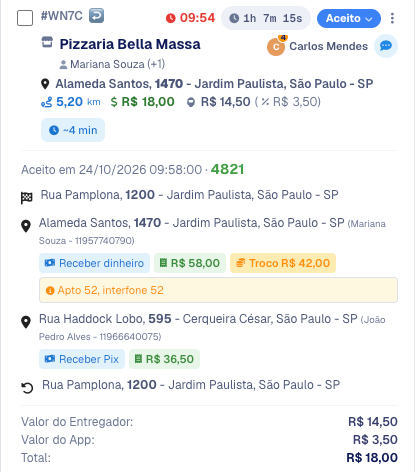
O modelo Expandido / Clássico é o card antigo, mais espaçado, com as mesmas informações.
Os valores só aparecem para quem tem as permissões Mostrar valor Total, Mostrar valor do Entregador e Mostrar valor do App no perfil de acesso.
O que o mapa mostra
- Pedido: um pin com o número do pedido e um ícone (pacote na entrega, seta no retorno). Pedido de integração mostra a logo dela no lugar do ícone. Pedido com várias entregas mostra a parada (como 2/3) num selinho branco no canto do pin.
- Pedido tocando: o pin pula, com um anel vermelho, até alguém aceitar.
- Antes da coleta: o pin da entrega fica mais claro até o entregador coletar.
- Local de coleta: uma casinha azul, uma só para cada endereço de coleta.
- Entregador: o ícone do tipo de serviço dele (moto, carro, bicicleta), com bolinha verde quando está livre ou um número vermelho com os pedidos em andamento.
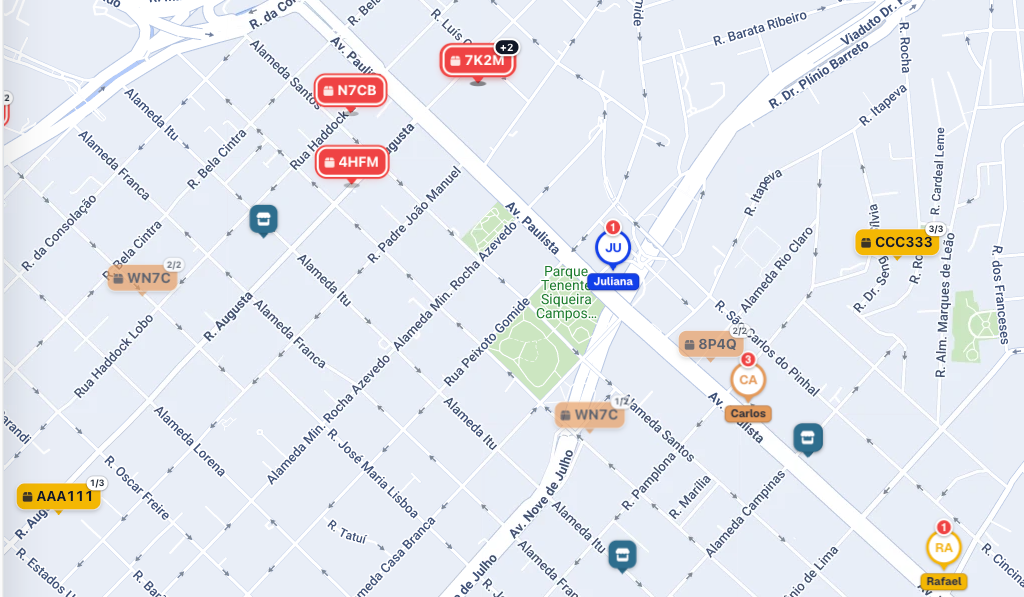
Cores: o pin do pedido tem a cor do entregador que está com ele. Sem entregador, ele usa a cor do status. Com Colorir pedidos no mapa por status ligado, todos usam a cor do status e uma legenda aparece no canto do mapa. As cores dos status também aparecem no "?" ao lado das abas da lista.
Clique: o clique esquerdo no pedido abre os detalhes com as ações rápidas. O clique direito (ou Ctrl + clique, ou um toque longo no celular) marca o pedido para as ações em massa.
Configurações Avançadas do Dashboard
No Dashboard, abra Filtros e clique em Configurações Avançadas.
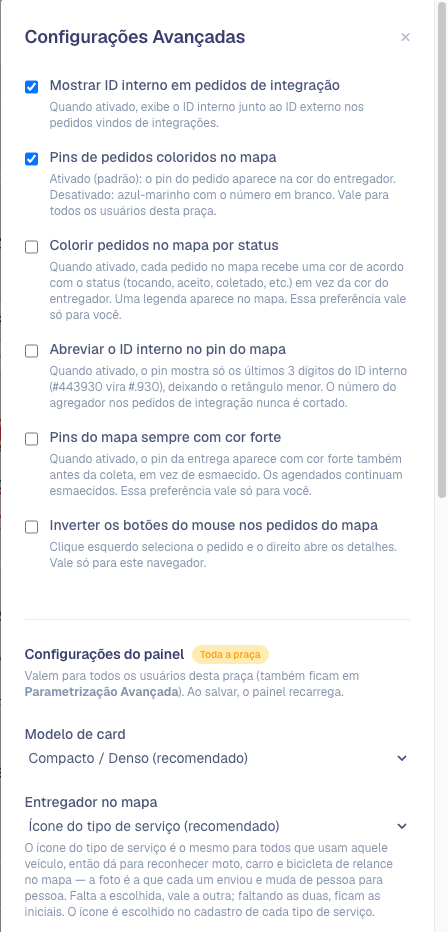
Opções que valem só para você
Estas são salvas na hora, sem botão:
- Mostrar ID interno em pedidos de integração: mostra o nosso número junto do número da integração.
- Colorir pedidos no mapa por status: usa a cor do status no lugar da cor do entregador e mostra a legenda.
- Abreviar o ID interno no pin do mapa: o pin mostra só os 3 últimos dígitos (#443930 vira #.930). O número da integração não é cortado.
- Pins do mapa sempre com cor forte: tira o tom mais claro de antes da coleta. Os agendados continuam claros.
- Inverter os botões do mouse nos pedidos do mapa: o clique esquerdo marca e o direito abre os detalhes. Vale só para este navegador.
Opções que valem para toda a praça
Pins de pedidos coloridos no mapa é salva na hora. Desligada, todos os pins ficam azul-marinho com o número em branco, e o colorir por status deixa de funcionar.
No bloco Configurações do painel, marcado como Toda a praça, ajuste o que quiser e clique em Salvar configurações do painel. O painel recarrega.
- Modelo de card: Compacto / Denso (recomendado) ou Expandido / Clássico.
- Entregador no mapa: Ícone do tipo de serviço (recomendado) ou Foto do entregador. Se faltar o escolhido, vale o outro; sem nenhum dos dois, aparecem as iniciais.
- Ordem do endereço: arraste Logradouro, Número, Bairro e Complemento para a ordem que preferir. A pré-visualização mostra o resultado. Cidade, estado e CEP continuam no fim.
- Ordem dos pedidos: arraste as situações para definir em que ordem os pedidos aparecem dentro de cada cliente, na aba Empresas.
- Visualizar todos os pontos futuros do pedido: mostra no mapa também as próximas entregas e o retorno, mais claros. Desligada, aparece só o próximo destino do entregador.
- Ocultar endereço de entrega, Ocultar entrega prevista (hora prevista do iFood), Ocultar seletor de status do card, Ocultar distância e tempos do card e Ocultar botão "Chamar entregador agora": escondem esses itens do card.
- Visualizar locais de coleta como casinha: ligada (padrão), cada local de coleta vira uma casinha. Desligada, volta o marcador antigo.
- Mostrar apenas o local de entrega no mapa: esconde as casinhas de coleta.
- Usar o mapa antigo de pedidos: volta aos marcadores antigos, por tempo limitado. A data-limite aparece na própria opção.
- Marcar cada empresa com uma cor (aba "Por empresa"): põe uma barra colorida no cabeçalho de cada cliente, sempre a mesma cor para o mesmo cliente.
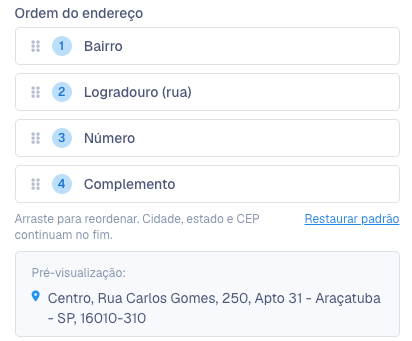
A ordem do endereço vale também para o card do Portal B2B: o cliente lê o endereço na mesma ordem que a sua equipe.
Estilo do mapa
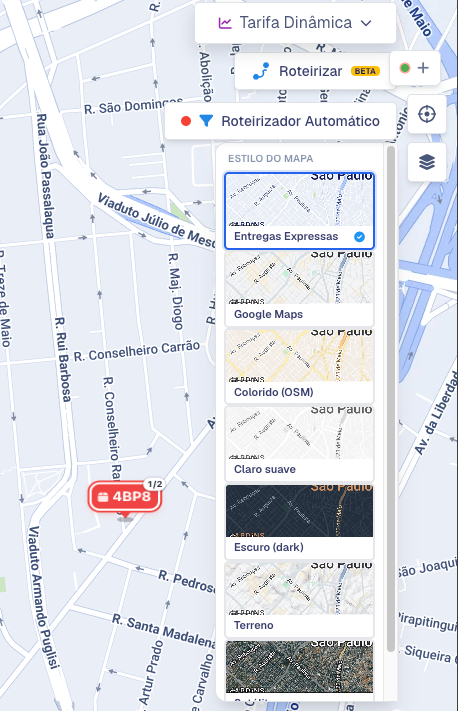
No lado direito do mapa, clique no botão de camadas (Estilo do mapa) e escolha um dos temas pela prévia. O mapa muda na hora.
Quem pode usar
Quem abre o Dashboard vê a janela Configurações Avançadas inteira, inclusive o bloco de toda a praça. Combine com a equipe quem mexe nele. Pela tela Parametrização Avançada, as mesmas opções pedem a permissão Parametrização avançada e um plano pago.
Perguntas frequentes
Mudei o modelo de card e mudou para todo mundo. É normal?
Sim. Tudo o que fica no bloco Configurações do painel vale para todos os usuários da praça. As opções do topo do modal valem só para você.
Por que o pin de um pedido mudou de cor?
O pin acompanha a cor do entregador. Quando o pedido muda de entregador, ou volta a ficar sem ninguém, a cor muda junto. Para cores fixas por situação, ligue Colorir pedidos no mapa por status.
Escondi o seletor de status. Como mudo o status agora?
Pelo menu ⋮ do card, em Status. Veja Detalhes e edição de pedidos.
O card não mostra os valores. Por quê?
O seu perfil de acesso não tem as permissões de valor (Mostrar valor Total, Mostrar valor do Entregador, Mostrar valor do App). Peça a quem administra os perfis.
Tenho várias praças. Preciso configurar em cada uma?
Sim. As opções de toda a praça são guardadas por praça. Entre em cada uma e salve.
