
Endereços favoritos do cliente: cadastrar e importar os destinos frequentes
Cadastre pelo painel, um por um ou por planilha, os endereços para onde o cliente sempre entrega, para ele escolher na hora de lançar o pedido.
O que é
Muitos clientes entregam sempre para os mesmos lugares: as filiais, os clientes fixos, o depósito. Digitar esses endereços a cada pedido toma tempo e abre espaço para erro. Os endereços favoritos guardam esses destinos com um apelido (por exemplo, "Matriz" ou "Loja Centro"), o destinatário e o telefone, para o cliente escolher na hora de lançar o pedido.
Você pode montar essa lista pelo painel, um por um ou de uma vez por planilha. O cliente também salva favoritos sozinho ao lançar pedidos.
Onde fica
- No menu, clique em Clientes e, na linha do cliente, em Abrir Cliente.
- Clique na aba Endereços Favoritos.
A lista mostra Nome, Destinatário, Telefone, Endereço, Cidade/UF, CEP e Coordenadas. Na coluna Coordenadas, o visto verde indica que o ponto no mapa já está definido; Pendente indica que o sistema vai localizar o endereço na primeira vez que ele for usado.
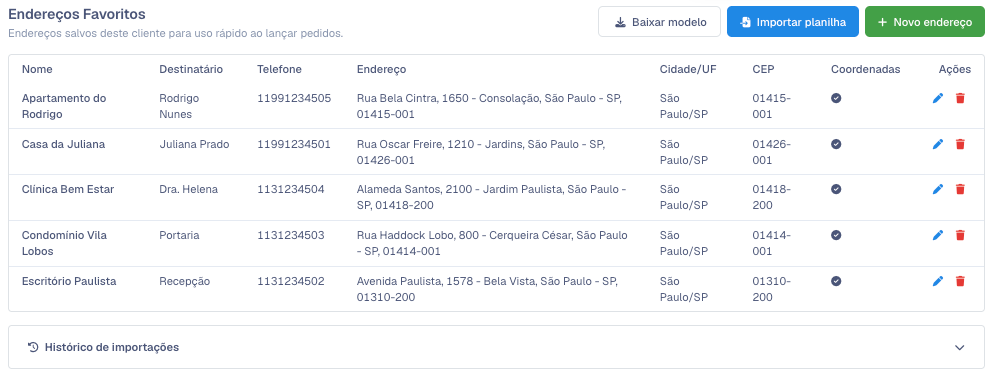
O resumo das outras abas do cliente está em Painel do cliente.
Cadastrar um endereço
- Clique em Novo endereço.
- Em Buscar endereço, digite o endereço e escolha uma sugestão. CEP, rua, número, bairro, cidade, estado e as coordenadas são preenchidos sozinhos. Se preferir, preencha os campos à mão.
- Preencha o Nome (apelido), que é obrigatório e é o que o cliente vê na lista.
- Se quiser, preencha o Nome do destinatário e o Telefone do cliente. Eles vão para a entrega e aparecem para o entregador.
- Clique em Salvar.
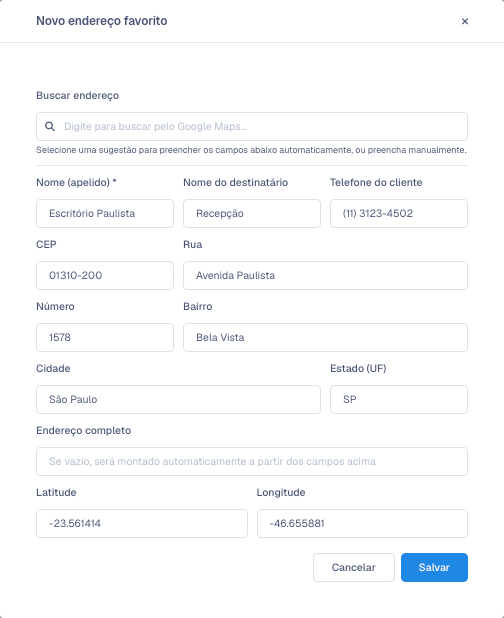
Para corrigir um endereço, clique no lápis (Editar) na linha dele. Para apagar, clique na lixeira (Excluir) e confirme.
Deixe o campo Endereço completo em branco: o sistema monta o texto a partir dos outros campos.
Importar vários de uma vez
- Clique em Baixar modelo. Você recebe uma planilha .csv com as colunas nome, destinatario, telefone, cep, rua, numero, bairro, cidade, estado, latitude, longitude e endereco, com duas linhas de exemplo.
- Preencha uma linha por endereço, mantendo o cabeçalho. A coluna nome é obrigatória. Se não tiver latitude e longitude, preencha o endereco completo para o sistema localizar o ponto.
- Clique em Importar planilha e escolha o Arquivo (.csv, .xlsx ou .xls, até 10 MB).
- Em O que fazer com os endereços existentes?, escolha:
- Adicionar à lista existente: mantém os favoritos atuais. Linhas com um nome que já existe são ignoradas.
- Substituir todos: apaga os favoritos atuais do cliente antes de importar.
- Clique em Importar. A importação roda em segundo plano e a lista se atualiza quando termina.
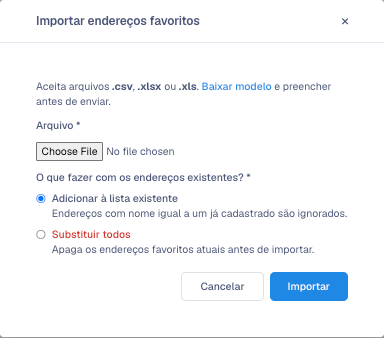
Substituir todos apaga todos os endereços favoritos do cliente, inclusive os que ele mesmo salvou pelo portal. Não há como desfazer.
Conferir o resultado da importação
Abra Histórico de importações, abaixo da lista. Cada importação mostra quando foi feita, o arquivo, o modo (Adicionar ou Substituir), o status e o resultado. Clique em Ver para abrir os Detalhes da importação: o Total de linhas, quantos endereços foram Criados, Ignorados e com Erros, e, para cada linha com problema, o motivo e o conteúdo.
Os motivos mais comuns:
- Coluna "nome" vazia: a linha ficou sem apelido.
- Endereço não encontrado: não há latitude e longitude e o sistema não achou o endereço digitado. Complete o endereço ou informe as coordenadas.
- Já existe um endereço favorito com este nome: no modo Adicionar, a linha foi ignorada.
Onde o favorito aparece
- Portal B2B: ao lançar um pedido, o cliente escolhe o favorito na lista e o endereço, o destinatário e o telefone entram sozinhos.
- Lançar pedido pelo painel: os favoritos do cliente escolhido também aparecem para a sua equipe.
- IAGo: quando o cliente pede uma entrega citando o nome do favorito (por exemplo, "manda para a Matriz"), o IAGo usa o endereço cadastrado.
Quem pode usar
Em Perfis de Acesso: Endereços Favoritos - Visualizar aba, Endereços Favoritos - Criar, Endereços Favoritos - Editar, Endereços Favoritos - Excluir e Endereços Favoritos - Importar planilha (que também mostra Baixar modelo e o histórico). O Administrador já vem com todas.
Perguntas frequentes
O cliente salvou favoritos pelo portal. Eles aparecem aqui?
Sim. A lista é uma só: os que o cliente salvou e os que a sua equipe cadastrou.
Importei e várias linhas foram ignoradas.
No modo Adicionar à lista existente, linhas com um nome que já existe são ignoradas. Troque o nome na planilha ou use Substituir todos (que apaga a lista atual).
O que quer dizer Pendente na coluna Coordenadas?
O endereço foi salvo sem o ponto no mapa. O sistema localiza na primeira vez que ele for usado. Para garantir o ponto certo, edite e escolha o endereço pela busca.
Não vejo a aba Endereços Favoritos.
O seu perfil não tem Endereços Favoritos - Visualizar aba. Peça ao administrador para conferir em Perfis de Acesso.
