
Cupons de desconto no app de mobilidade: criar, limitar e acompanhar
Crie códigos de desconto para os passageiros do app de mobilidade, com porcentagem ou valor fixo, teto, valor mínimo, validade, limite de usos e serviços, e veja quanto cada um já descontou.
O que é
Cupom de desconto é um código que o passageiro digita no app de mobilidade para pagar menos numa corrida: "BEMVINDO10" para quem está chegando, um código de campanha no WhatsApp ou de um parceiro. Você cria o cupom no painel, decide quanto ele desconta, quando vale, quantas vezes pode ser usado e em quais serviços, e acompanha quantas vezes foi usado.
O desconto sai da sua margem. O entregador recebe o valor cheio da corrida, como se não houvesse cupom. Um cupom maior que a sua margem deixa a corrida com prejuízo: use o Desconto máximo e o Valor mínimo da corrida para limitar isso.
Antes de começar
- O cupom é do app de mobilidade. O card Cupons de desconto só aparece nas Configurações quando o app de mobilidade está contratado e ligado na praça em que você está. Veja Contratar o app de mobilidade.
- Para o app aceitar cupons, ligue Aceitar cupom de desconto em Configurações › Cliente e Canais › Mobilidade, no bloco Pedido da corrida. Enquanto estiver desligada, a lista de cupons mostra o aviso "Os cupons ainda não aparecem no app".
- Os cupons são da praça em que você está. Cada praça tem a sua lista.
Criar um cupom
Acesse Configurações › Cliente e Canais › Cupons de desconto e clique em Novo cupom.
- Em Código, escreva o que o passageiro vai digitar, por exemplo BEMVINDO10. Use letras, números, ponto, hífen ou sublinhado. Maiúsculas e minúsculas dão no mesmo, e não pode haver dois cupons com o mesmo código.
- Em Descrição, escreva o que o passageiro vê quando o cupom é aceito (por exemplo, "10% de desconto na primeira corrida"). Em branco, o app mostra só o valor do desconto.
- Em Tipo de desconto, escolha Porcentagem ou Valor fixo e preencha o Valor. A porcentagem vai até 100%.
- Se escolheu porcentagem, preencha o Desconto máximo: é o teto do desconto numa corrida. Sem ele, a porcentagem vale em corrida de qualquer valor. Em valor fixo esse campo não aparece.
- Em Valor mínimo da corrida, coloque o valor abaixo do qual o cupom não é aceito. Em branco, sem mínimo.
- Em Começa a valer em e Expira em, escolha data e hora. Em branco, o cupom vale desde já e não expira.
- Em Limite de usos no total, coloque quantas vezes o cupom pode ser usado, somando todos os passageiros. Em branco, sem limite.
- Em Limite por passageiro, coloque quantas vezes o mesmo passageiro pode usar. O campo já vem com 1. Em branco, o mesmo passageiro usa quantas vezes quiser.
- Em Serviços em que vale, escolha os tipos de serviço. Nenhum selecionado vale em todos.
- Marque Só na primeira corrida do passageiro se o cupom é de boas-vindas: vale para quem ainda não fez nenhuma corrida pelo app. Corrida cancelada não conta como primeira.
- Deixe Cupom ativo marcado e clique em Salvar cupom.
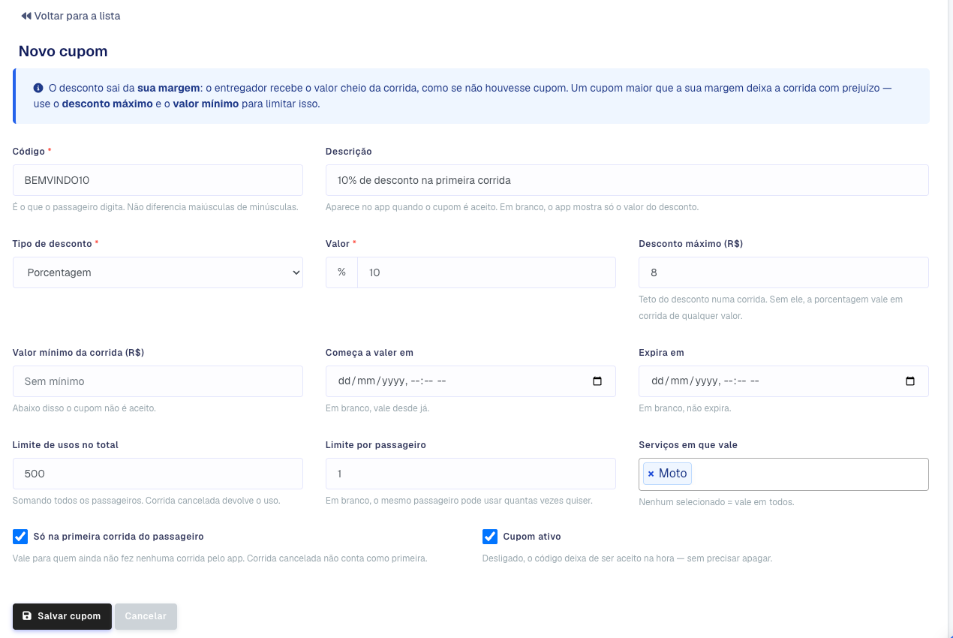
O aviso no topo lembra que o desconto sai da sua margem.
O que o passageiro vê
- Com Aceitar cupom de desconto ligada, aparece o campo de cupom na hora de confirmar a corrida. O preço já aparece com o desconto aplicado.
- Com Mostrar ao passageiro os cupons que ele pode usar também ligada, o passageiro vê a lista dos cupons disponíveis e escolhe com um toque, sem precisar saber o código. Deixe desligada se você distribui os códigos por campanha e não quer que apareçam para todo mundo.
- Quando o cupom não vale, o app diz o motivo, por exemplo: "Esse cupom expirou.", "Esse cupom ainda não começou a valer.", "Esse cupom já foi todo usado.", "Você já usou esse cupom.", "Esse cupom é só para a primeira corrida.", "Esse cupom não vale para esse serviço." ou "Esse cupom vale em corridas a partir de" um valor.
As outras opções da tela Mobilidade estão em Configurações do app de mobilidade.
Acompanhar os cupons
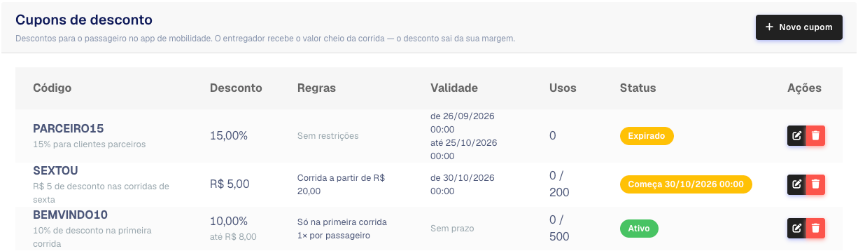
Na lista, cada cupom mostra:
- Desconto: a porcentagem (com o "até" do desconto máximo) ou o valor fixo.
- Regras: valor mínimo, primeira corrida, limite por passageiro e quantos serviços. Sem nada disso, "Sem restrições".
- Validade: de quando até quando vale, ou "Sem prazo".
- Usos: quantas corridas usaram o cupom (e o limite, se houver) e quanto foi descontado no total. Corrida cancelada devolve o uso.
- Status: Ativo, Inativo, Começa (com a data) ou Expirado.
Na tela do pedido, o desconto aparece no detalhamento do valor como uma linha "Desconto (cupom …)", com o código usado.
Pausar, editar ou excluir
- Pausar: clique no lápis, desmarque Cupom ativo e salve. O código deixa de ser aceito na hora, sem precisar apagar.
- Editar: clique no lápis, mude o que precisar e salve. A mudança vale para as próximas corridas.
- Excluir: clique na lixeira e confirme em Sim, excluir. O código deixa de ser aceito. As corridas que já usaram continuam com o desconto que receberam.
Quem pode usar
Em Perfis de Acesso, as permissões começam com Cupons de desconto: Listar, Abrir cadastro e Criar, Abrir edição e Editar, e Excluir. O administrador já vem com todas.
Perguntas frequentes
Não acho o card Cupons de desconto.
Ele só aparece com o app de mobilidade contratado e ligado na praça em que você está. Confira se a praça está com a mobilidade ativa no cadastro dela, ou troque de praça no topo do painel.
Criei o cupom, mas o app diz que não existe.
Confira se Aceitar cupom de desconto está ligada na tela Mobilidade, se o cupom está Ativo na lista e se ele é da mesma praça em que o passageiro pede a corrida.
O entregador ganha menos com o cupom?
Não. Ele recebe pelo valor cheio da corrida. O desconto sai da parte da empresa.
O cupom vale para os pedidos de entrega do Portal B2B?
Não. Por enquanto os cupons valem só nas corridas do app de mobilidade.
O passageiro cancelou a corrida. Ele perde o cupom?
Não. Corrida cancelada devolve o uso, e ele pode usar o cupom de novo.
