
Taxa de Chuva / Alta Demanda
O que é a Taxa de Chuva / Alta Demanda?
A Taxa de Chuva / Alta Demanda é uma funcionalidade estratégica do sistema Entregas Expressas que permite ao administrador aplicar uma cobrança adicional aos pedidos de forma rápida e temporária. Essa ferramenta foi desenvolvida para oferecer flexibilidade na gestão de preços durante situações especiais que exigem ajustes imediatos nos valores cobrados dos clientes.
Apesar do nome fazer referência à "chuva", esta funcionalidade pode ser utilizada em diversas circunstâncias que justifiquem um acréscimo temporário nos valores de entrega, tais como:
-
Dias de chuva intensa - Quando as condições climáticas dificultam o trabalho dos entregadores
-
Feriados e datas comemorativas - Períodos de alta demanda que requerem maior disponibilidade da equipe
-
Eventos especiais - Shows, jogos, festivais que geram picos de pedidos
-
Horários de pico - Momentos do dia com demanda excepcionalmente alta
-
Situações emergenciais - Trânsito atípico, manifestações, obras que afetam o tempo de entrega
A principal vantagem dessa funcionalidade é que o administrador não precisa alterar permanentemente a tabela de preços cadastrada no sistema. A taxa é aplicada de forma sobreposta aos valores existentes, e pode ser ativada ou desativada com apenas um clique, garantindo agilidade operacional e controle total sobre a precificação dinâmica.
Importante: A taxa NÃO é aplicada automaticamente. O administrador tem controle total sobre quando ativá-la ou desativá-la, permitindo que a decisão seja tomada no momento mais adequado conforme as necessidades do negócio.
Como acessar
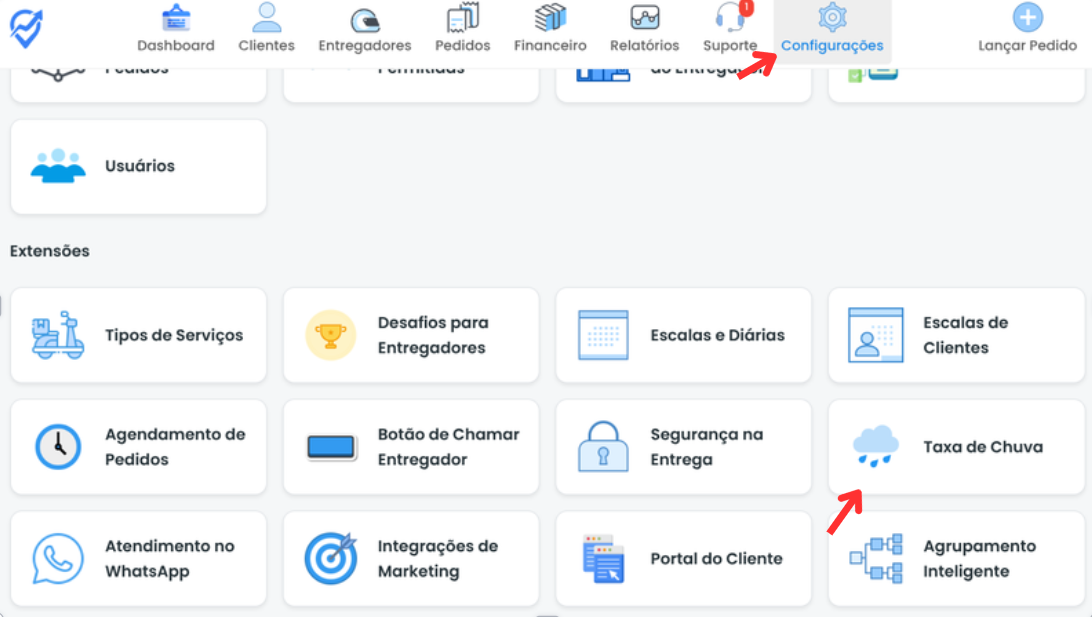
Para acessar as configurações da Taxa de Chuva / Alta Demanda, siga os passos abaixo:
-
Faça login no painel administrativo do sistema
-
No menu lateral esquerdo, clique em Configurações
-
Na página de configurações, localize e clique na opção Taxa de Chuva
-
Você será direcionado para a tela de configuração da funcionalidade
Configurações disponíveis
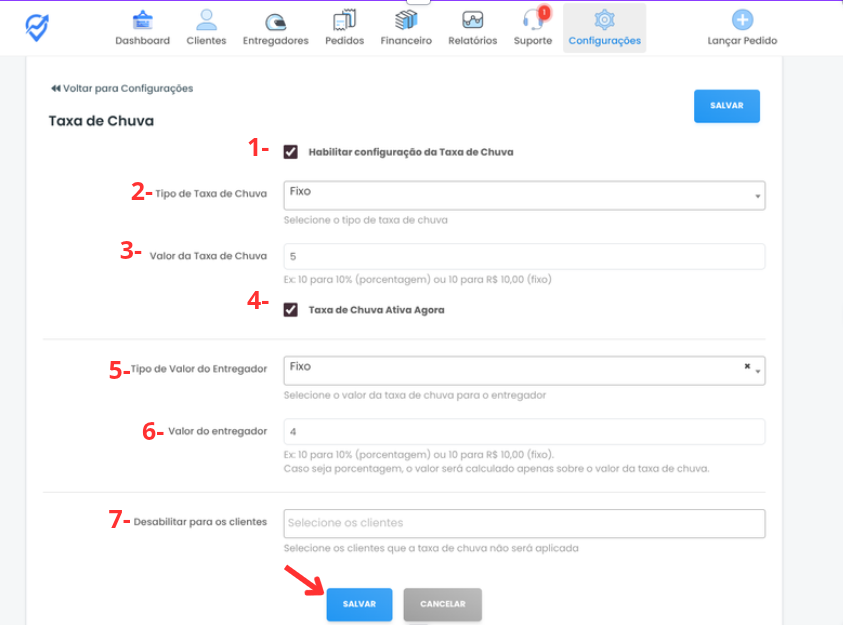
A tela de configuração da Taxa de Chuva apresenta diversos campos que permitem personalizar completamente o comportamento dessa funcionalidade. Abaixo, detalhamos cada um dos campos disponíveis:
1. Habilitar configuração da Taxa de Chuva
Este é um campo do tipo checkbox que ativa ou desativa toda a funcionalidade de configurações da Taxa de Chuva no sistema.
Observação importante: Marcar este campo NÃO significa que a taxa será cobrada imediatamente. Ele apenas habilita a funcionalidade para que ela possa ser configurada. A cobrança efetiva só ocorre quando o campo "Taxa de Chuva Ativa Agora" também estiver marcado.
2. Tipo de Taxa de Chuva
Este campo você define o tipo de cálculo que será aplicado à taxa de chuva, podendo ser:
-
Porcentagem - A taxa será calculada como uma porcentagem sobre o valor total do pedido. Por exemplo, se configurado 10%, um pedido de R$ 50,00 terá um acréscimo de R$ 5,00
-
Valor Fixo - A taxa será um valor fixo em reais, independentemente do valor do pedido. Por exemplo, se configurado R$ 5,00, todos os pedidos terão este mesmo acréscimo
3. Valor da Taxa de Chuva
Este é um campo onde você insere o valor da taxa.
-
Se o tipo for Porcentagem: insira apenas o número sem o símbolo %. Por exemplo, digite "10" para 10% de acréscimo
-
Se o tipo for Valor Fixo: insira o valor em reais sem o símbolo R$. Por exemplo, digite "5" para R$ 5,00 de acréscimo
Cobrar em cada endereço de entrega (aparece logo abaixo do valor, só com Valor Fixo): marcado, o pedido com vários endereços paga a taxa uma vez por endereço; desmarcado, paga uma vez só. Ex.: taxa de R$ 3,00 num pedido com 4 endereços dá R$ 12,00 marcado e R$ 3,00 desmarcado. Vale também para o valor fixo que vai para o entregador. Na Porcentagem a opção não aparece: a taxa já acompanha o valor de todas as entregas.
4. Taxa de Chuva Ativa Agora
Este é o campo que você utilizará no dia a dia para ligar ou desligar rapidamente a taxa conforme necessário. Por exemplo, ao começar a chover, você marca este campo; quando a chuva passar, você desmarca.
Atenção: por padrão, o cliente só vê o valor final do pedido já com a taxa. Para avisá-lo, marque Mostrar aviso de taxa de chuva ao cliente: o formulário de pedido do Portal B2B passa a mostrar uma mensagem dizendo que a taxa está ativa. Em Mensagem do aviso você troca o texto (vazio, vale a mensagem padrão). Veja como fica em No Portal B2B.
5. Tipo de Valor do Entregador
Nessa configuração você define como será calculado o valor que o entregador receberá quando houver taxa de chuva ativa:
-
Usar valor da tabela de preço: a taxa de chuva entra no valor do pedido e é dividida entre o app e o entregador pela mesma comissão da tabela de preço.
-
Fixo: um valor fixo da taxa de chuva vai para o entregador. Ex.: taxa de chuva 5,00 e valor do entregador 3,00 fixo.
-
Porcentagem: uma porcentagem da taxa de chuva vai para o entregador. Ex.: taxa de chuva 10,00 e porcentagem do entregador 60%: ele ganha 6,00 pela taxa de chuva.
6. Valor do entregador
Defina o valor (ou a porcentagem) que o entregador vai receber pela taxa de chuva, quando o tipo for Fixo ou Porcentagem.
7. Desabilitar para os clientes
Este campo apresenta uma lista de seleção múltipla onde você pode escolher clientes específicos que estarão isentos da taxa de chuva. Mesmo quando a taxa estiver ativa no sistema, os clientes selecionados neste campo não terão o acréscimo aplicado aos seus pedidos.
8. Mostrar ao entregador quanto ele ganha com a taxa de chuva
Mostra ao entregador, no toque e nos detalhes do pedido, quanto da taxa de chuva fica com ele. Vem desligada. Veja No app do entregador.
Como ativar a taxa em dias de chuva
Depois de configurada, ativar a taxa é extremamente simples. Existem duas formas de fazer isso:
Forma 1: Pelo menu de Taxa de Chuva
-
Acesse Configurações > Taxa de Chuva
-
Localize o campo "Taxa de Chuva Ativa Agora"
-
Marque o checkbox
-
Clique em "SALVAR"
A partir deste momento, todos os novos pedidos terão a taxa aplicada automaticamente.
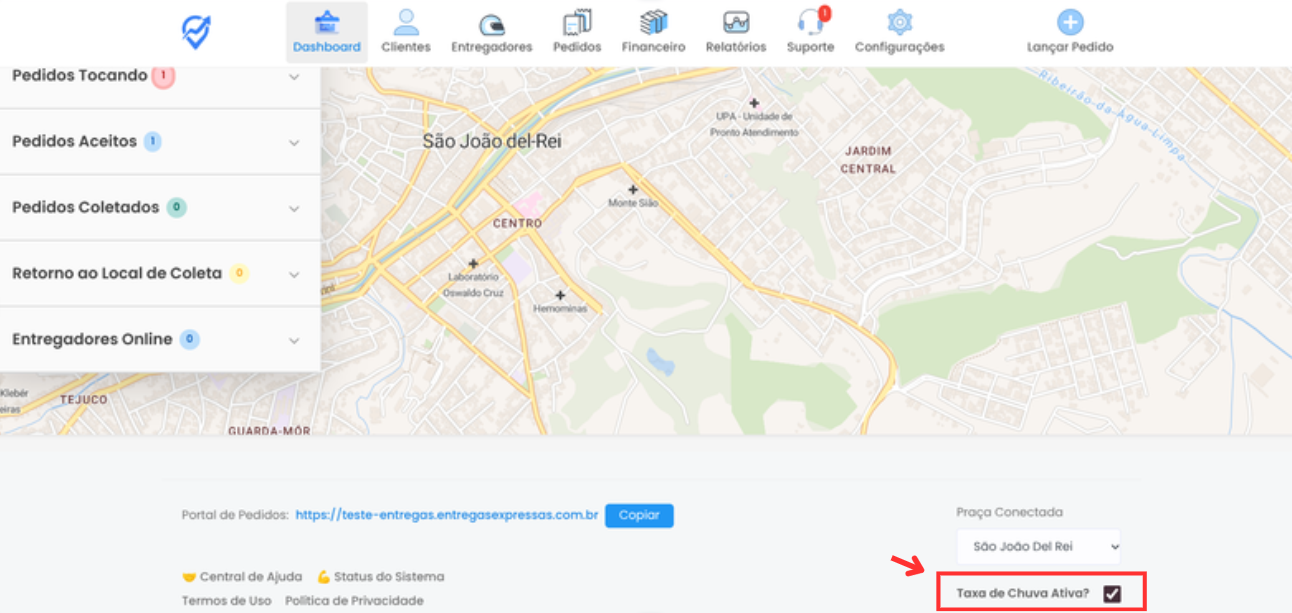
Forma 2: Por qualquer tela administrativa (atalho rápido)
Para maior conveniência, o sistema oferece um atalho que permite ativar ou desativar a taxa de qualquer tela administrativa:
-
Navegue para qualquer menu do painel administrativo (Clientes, Pedidos, Entregadores, Relatórios, etc.)
-
Role a página até o final (rodapé)
-
Localize o checkbox "Taxa de Chuva Ativa?"
-
Marque ou desmarque conforme necessário
-
A alteração é salva automaticamente
Esta segunda forma é extremamente útil para ativar rapidamente a taxa sem precisar navegar até o menu de configurações, especialmente em situações que requerem resposta imediata.
No Portal B2B
Com a taxa ativa, a cotação do formulário de lançar pedido já vem com o acréscimo. Com Mostrar aviso de taxa de chuva ao cliente ligada, quando a cotação tem taxa de chuva o cliente vê:
- uma faixa azul acima das formas de pagamento, com o texto padrão "Taxa de chuva ativa. Os preços podem estar mais altos que o normal." (ou a sua Mensagem do aviso);
- o selo Taxa de chuva no rodapé do formulário, ao lado do preço.
Para mostrar ou esconder o aviso só para um cliente, use a aba Permissões do cadastro dele: Bloquear Aviso de Taxa de Chuva (quando o aviso está ligado para todos) ou Permitir Aviso de Taxa de Chuva (quando está desligado). Os clientes escolhidos em Desabilitar para os clientes não pagam a taxa e não veem o aviso.
Com Mostrar taxas do pedido ligada em Configurações › Portal B2B, o card do pedido mostra o valor da chuva com um ícone de nuvem.
No app do entregador
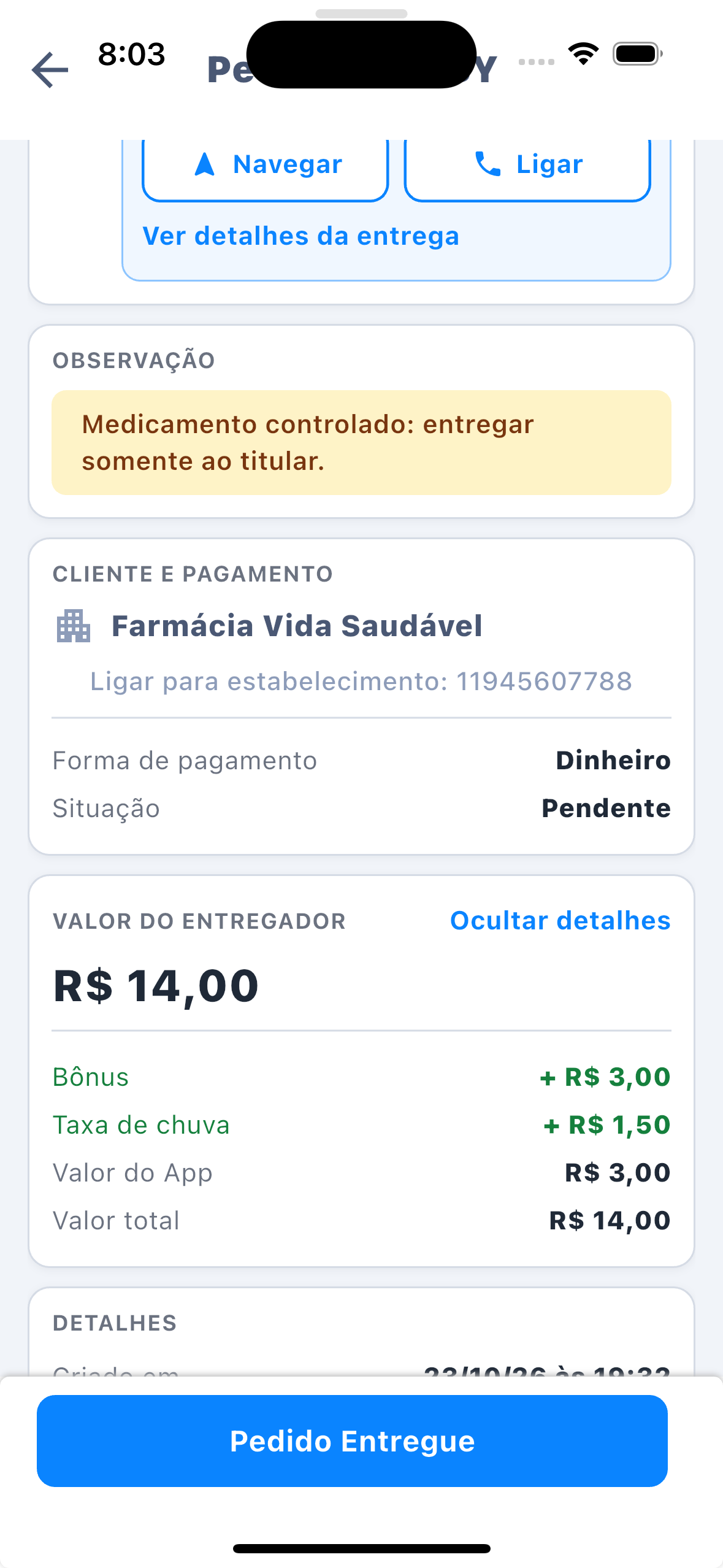
Com a taxa ativa, os pedidos novos já tocam com o valor maior. Com Mostrar ao entregador quanto ele ganha com a taxa de chuva ligada:
-
o toque do pedido mostra um selo verde Chuva (ícone de gota) com quanto ele ganha a mais;
-
a tela do pedido mostra a linha Taxa de chuva no cartão Valor do Entregador.
Com a opção desligada, o entregador vê só o valor final, já com a parte dele da chuva, sem o destaque. A mesma opção também aparece em Configurações › Permissões no App do Entregador, na seção de ganhos com chuva e tarifa dinâmica.
No Ranking de Pontos
Se você usa o Ranking de Pontos, pode fazer as entregas na chuva valerem mais pontos. No formulário do ranking, preencha Multiplicador com taxa de chuva: com 1,5, os pontos de cada pedido cobrado com taxa de chuva valem uma vez e meia.
- Vale o pedido que foi cobrado com a taxa. Desligar a taxa depois não tira os pontos a mais, e ligar depois não muda os pedidos que já tinham sido lançados.
- Os clientes escolhidos em Desabilitar para os clientes não pagam a taxa, então os pedidos deles não ganham o multiplicador.
