
Domínio Próprio: o Portal B2B no endereço da sua marca
Coloque o Portal B2B num domínio seu (como app.suaempresa.com.br), crie os registros DNS na Cloudflare e redirecione o endereço padrão para ele.
O que é
Seus clientes acessam o Portal B2B por um endereço da plataforma (o subdomínio padrão da sua empresa). Com o Domínio Próprio, o portal passa a abrir também num endereço da sua marca, como app.suaempresa.com.br. O subdomínio padrão continua funcionando.
- Você cadastra o domínio na tela e cria os registros DNS que ela mostra, na sua conta da Cloudflare.
- A tela confere se o DNS está apontando certo e mostra Funcionando quando está tudo pronto.
- Se quiser, você manda todos os acessos do subdomínio padrão para o seu domínio.
O Domínio Próprio está disponível nos planos pagos e no teste grátis. É permitido 1 domínio personalizado por empresa.
Antes de começar
- Tenha um domínio registrado (no Registro.br, GoDaddy ou outro registrador).
- Tenha acesso à conta da Cloudflare onde esse domínio está. As instruções da tela são feitas para a Cloudflare. Se o domínio ainda não está lá, a tela orienta a adicioná-lo pelo assistente Add Site da Cloudflare e a trocar os nameservers no seu registrador, como a Cloudflare indicar.
- Decida o endereço: um subdomínio (ex.: app.suaempresa.com.br ou pedidos.suaempresa.com.br) ou o domínio raiz (ex.: suaempresa.com.br). O subdomínio é o mais comum, porque deixa o site da sua empresa no domínio raiz.
1. Cadastre o domínio
- Acesse Configurações › Domínio Próprio. No topo aparece o seu subdomínio padrão, com o selo Ativo.
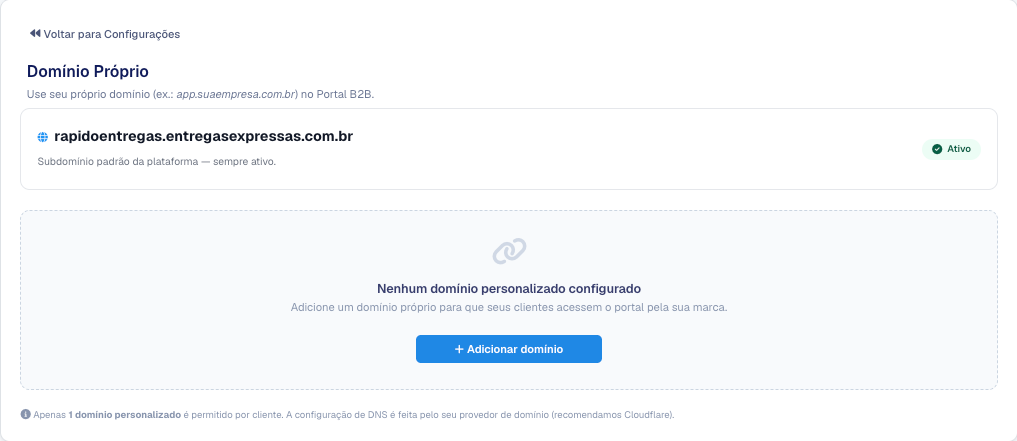
O subdomínio padrão fica sempre ativo, mesmo depois de cadastrar o seu domínio. - Clique em Adicionar domínio.
- Digite só o domínio, sem https:// e sem www (ex.: app.suaempresa.com.br) e clique em Salvar.
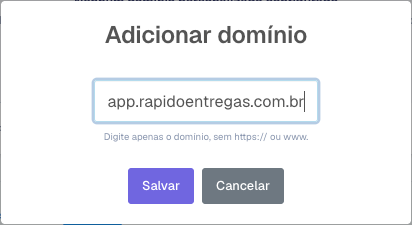
Digite apenas o domínio, sem https:// nem www. - Na confirmação, clique em Ver instruções DNS. A tela Configurar DNS abre com os registros do seu domínio.
O sistema não aceita um domínio da própria plataforma nem um domínio já cadastrado por outra empresa.
2. Crie os registros na Cloudflare
A tela Configurar DNS mostra o passo a passo e uma tabela com os registros, cada um com o botão Copiar. Copie os valores da tela: eles são os do seu domínio.
- Entre em dash.cloudflare.com e selecione o seu domínio.
- Vá em DNS › Records e adicione o registro (ou os registros) da tabela:
- Tipo: CNAME.
- Nome: o que a tela mostra. Num subdomínio é a primeira parte do endereço (em app.suaempresa.com.br, é app).
- Conteúdo (Target): o endereço da plataforma que a tela mostra.
- Proxy status: Proxied (proxy ligado, a nuvem laranja).
- TTL: Auto.
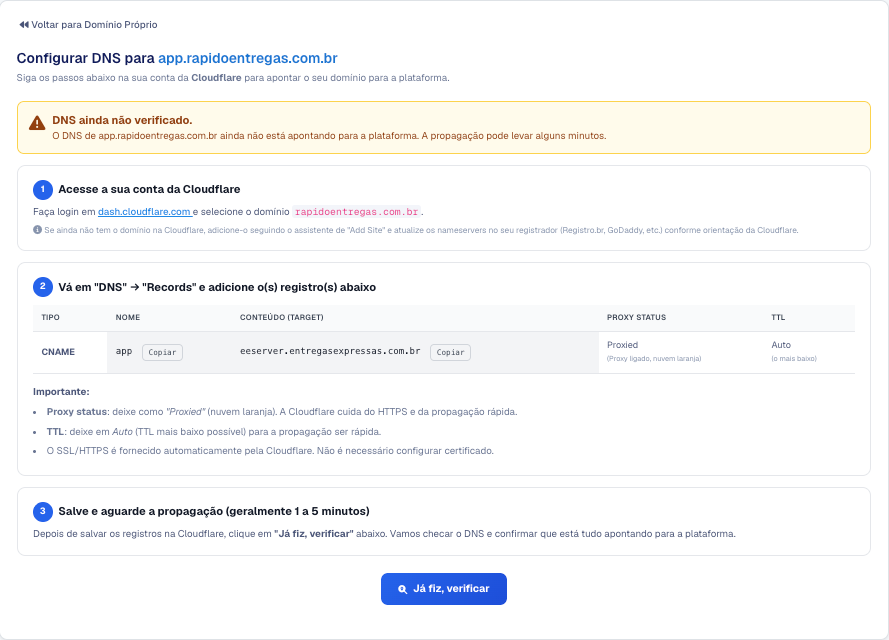
Use o botão Copiar de cada coluna para não errar o Nome e o Conteúdo. - Salve os registros na Cloudflare.
Se você usa o domínio raiz
Com o domínio raiz (ex.: suaempresa.com.br), a tela pede dois registros CNAME: um com o nome @ (o domínio raiz) e outro com o nome www, os dois para o mesmo endereço da plataforma. A Cloudflare aceita CNAME no domínio raiz; é só cadastrar normalmente.
Deixe o proxy ligado (Proxied). Com ele, a Cloudflare cuida do HTTPS do seu domínio: você não precisa comprar nem instalar certificado.
3. Verifique se está funcionando
- Depois de salvar na Cloudflare, espere alguns minutos (a tela fala em 1 a 5 minutos, em geral).
- Na tela Configurar DNS, clique em Já fiz, verificar.
- Quando estiver certo, aparece Tudo certo! e, na tela Domínio Próprio, o domínio ganha o selo Funcionando.
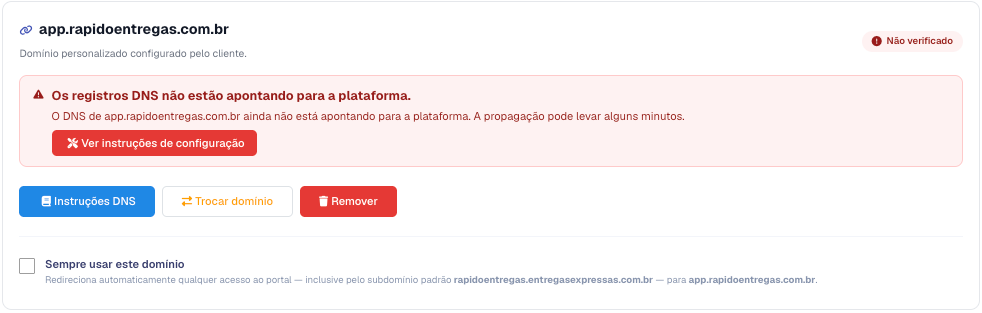
Enquanto o DNS não aponta para a plataforma, o selo fica Não verificado. Quando tudo estiver certo, ele muda para Funcionando.
Enquanto o DNS não aponta para a plataforma, o domínio fica como Não verificado, com o motivo e o botão Ver instruções de configuração. Se a mensagem disser que o DNS já está certo e falta o certificado HTTPS, é só esperar mais alguns minutos e verificar de novo.
Sempre usar este domínio
Com o domínio cadastrado, marque Sempre usar este domínio para que qualquer acesso ao portal, inclusive pelo subdomínio padrão, seja levado para o seu domínio. A opção salva na hora em que você marca ou desmarca.
Marque só depois que o domínio estiver Funcionando: se o DNS ainda não estiver pronto, seus clientes seriam mandados para um endereço que não abre.
Trocar ou remover o domínio
- Trocar domínio: cadastra outro endereço no lugar do atual. Depois, crie os registros do novo domínio na Cloudflare, como no passo 2.
- Remover: tira o domínio personalizado. Seus clientes passam a entrar só pelo subdomínio padrão.
- Instruções DNS: abre de novo a tela com os registros e o botão de verificação.
Ao trocar ou remover, o domínio anterior para de funcionar na hora. Avise seus clientes antes e atualize os links que você divulga (site, redes sociais, WhatsApp).
Quem pode usar
Quem tem a permissão Domínio Próprio no perfil, em Perfis de Acesso. Os perfis Administrador e Gerente já vêm com ela.
Perguntas frequentes
O endereço antigo do portal para de funcionar?
Não. O subdomínio padrão continua ativo. Se você marcar Sempre usar este domínio, quem entrar por ele é levado para o seu domínio.
Criei os registros e continua "Não verificado". O que confiro?
Confira, na Cloudflare, se o Nome e o Conteúdo estão iguais aos da tela (use o Copiar), se o tipo é CNAME e se o domínio está mesmo na Cloudflare (os nameservers do registrador precisam ser os da Cloudflare). No domínio raiz, faltar o registro www também deixa como não verificado. Depois de corrigir, espere alguns minutos e clique em Já fiz, verificar.
Posso ter dois domínios?
Não. É permitido 1 domínio personalizado por empresa. Para mudar, use Trocar domínio.
Preciso comprar certificado SSL?
Não. Com o proxy da Cloudflare ligado, o HTTPS vem da própria Cloudflare.
O botão Adicionar domínio mostra um aviso de plano.
No plano Gratuito o Domínio Próprio fica bloqueado. Ele é dos planos pagos e pode ser usado no teste grátis de 14 dias.
Muda alguma coisa no App B2B ou no app do entregador?
Não. O Domínio Próprio muda o endereço do Portal B2B no navegador. Nome e ícone dos apps nas lojas vêm da publicação dos apps: veja Alteração de logo e nome dos Apps.
