
Chegadas nas operações programadas: conferir atraso e abonar a chegada do entregador
Veja quem chegou no horário, quem atrasou e quem não compareceu às operações programadas, registre ou corrija a chegada e abone um atraso antes do pagamento.
O que é
Numa operação programada, o entregador só recebe a diária ou o mínimo garantido se a chegada dele for registrada, e pode perder o valor garantido se chegar atrasado. A tela Chegadas nas Operações Programadas mostra, num lugar só, quem chegou no horário, quem atrasou, quem ainda não chegou e quem não compareceu. Dali você registra ou corrige uma chegada e abona um atraso antes do pagamento.
Para abrir: Configurações › Entregadores › Operações Programadas e Diárias e clique em Chegadas dos entregadores. Como criar as operações está em Operações programadas e diárias.
Como a chegada é registrada
A primeira destas que acontecer vale:
- pela localização: o entregador entra no raio de uma das lojas da operação, a partir de 1 hora antes do início. Só funciona se a operação tem Confirmar chegada pela localização (metros) preenchido;
- pelo 1º pedido aceito de um cliente da operação;
- confirmada pelo cliente, no Portal B2B;
- registrada pela central, nesta tela.
O app do entregador não tem botão de chegada. Quando a chegada é registrada pela localização, ele recebe um aviso no celular.
Quando o atraso tira o valor garantido
Se a operação tem Tolerância de atraso (min), quem chega depois do início mais a tolerância fica Atrasado: no fechamento, ele não recebe o valor fixo nem o mínimo garantido daquela operação, só o das entregas que fizer, e o cliente não paga a parte dele. Sem tolerância, o atraso não tira nada.
A tela
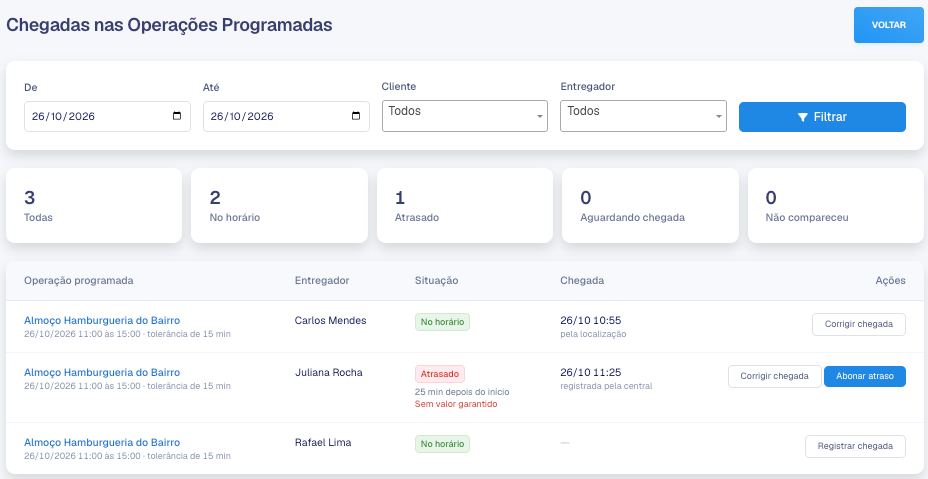
- Escolha o período em De e Até (até 31 dias), o Cliente e o Entregador, se quiser, e clique em Filtrar. A tela abre no dia de hoje.
- Use os contadores do topo para ver só uma situação: Todas, No horário, Atrasado, Aguardando chegada ou Não compareceu.
Cada linha mostra a operação (nome, dia, horário e tolerância), o entregador, a situação e a chegada, com a hora e de onde ela veio. Clique no nome da operação para abri-la.
| Situação | O que quer dizer |
|---|---|
| No horário | Chegou dentro da tolerância (ou a operação não tem tolerância). |
| Atrasado | Chegou depois da tolerância. Fica sem valor garantido, a menos que você abone. |
| Atraso abonado | Chegou atrasado e você abonou. Conta no contador No horário. |
| Aguardando chegada | A operação ainda não terminou e a chegada não foi registrada. |
| Não compareceu | A operação terminou sem chegada registrada. Ele não recebe por ela. |
Convidados que não aceitaram a operação não aparecem na lista.
Registrar ou corrigir uma chegada
- Na linha do entregador, clique em Registrar chegada (ou Corrigir chegada, se já houver uma).
- Informe a data e a hora em que ele chegou e clique em Salvar.
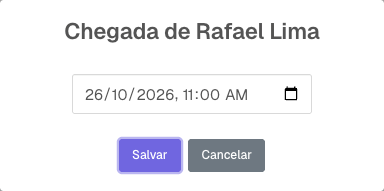
A hora que você informa é a que conta para o atraso.
O botão aparece a partir de 1 hora antes do início da operação. Se a operação estava pendente, ela passa a confirmada com a primeira chegada.
Abonar um atraso
- Na linha do entregador atrasado, clique em Abonar atraso.
- Confirme em Abonar. Ele volta a receber o valor garantido da operação no fechamento.
A linha passa a mostrar quando e por quem o atraso foi abonado. Para voltar atrás, clique em Desfazer abono e confirme.
Depois que a operação termina e o pagamento é feito, a linha mostra Pagamento fechado e não dá mais para registrar chegada nem abonar. Confira as chegadas enquanto a operação está em andamento ou logo que ela termina.
Quem pode usar
Em Perfis de Acesso: Operações Programadas - Chegadas dos entregadores para ver a tela, Operações Programadas - Registrar chegada para registrar e corrigir e Operações Programadas - Abonar atraso para abonar e desfazer o abono. O administrador já vem com todas.
Perguntas frequentes
O entregador estava na loja e a chegada não foi registrada. Por quê?
A confirmação pela localização só funciona com o raio preenchido na operação e com o celular do entregador mandando a localização. A loja também precisa ter endereço: vale o da coleta do último pedido dela ou, sem ele, o do cadastro. Registre a chegada na mão.
O cliente pode confirmar a chegada?
Pode, pelo Portal B2B. A chegada aparece aqui como confirmada pelo cliente.
Abonar muda o valor das entregas?
Não. O abono só devolve o valor fixo ou o mínimo garantido da operação. As entregas são pagas normalmente nos dois casos.
Um entregador da operação não aparece na lista.
Confira o período e os filtros. Operações canceladas e convites não aceitos ficam de fora.
