
Mapa da operação na Gestão: pedidos e entregadores de todas as praças em tempo real
Acompanhe num mapa só os pedidos e os entregadores das praças que você escolher, em cima do quadro de pedidos do Tempo real, e filtre pelos pedidos com atraso.
O que é
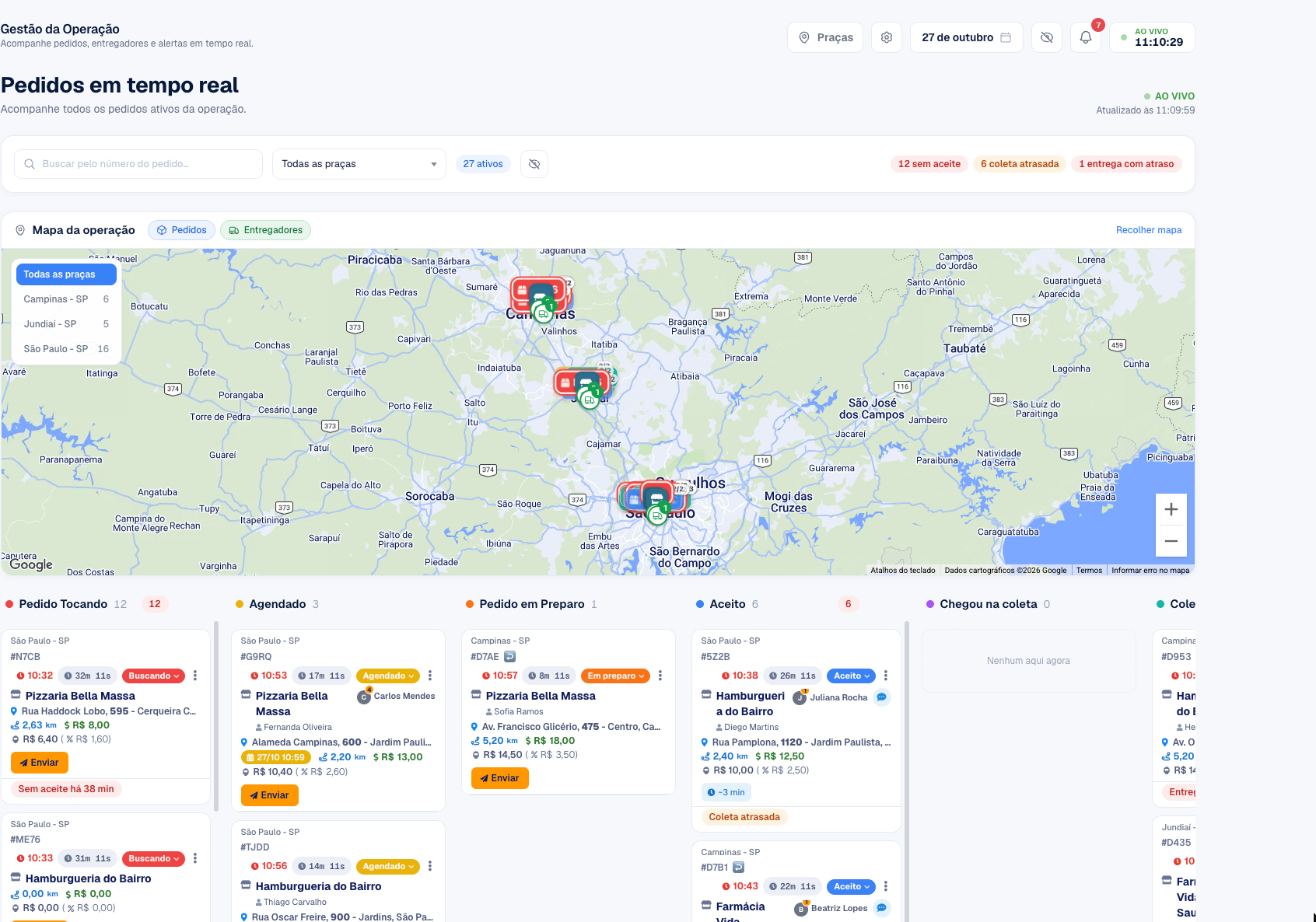
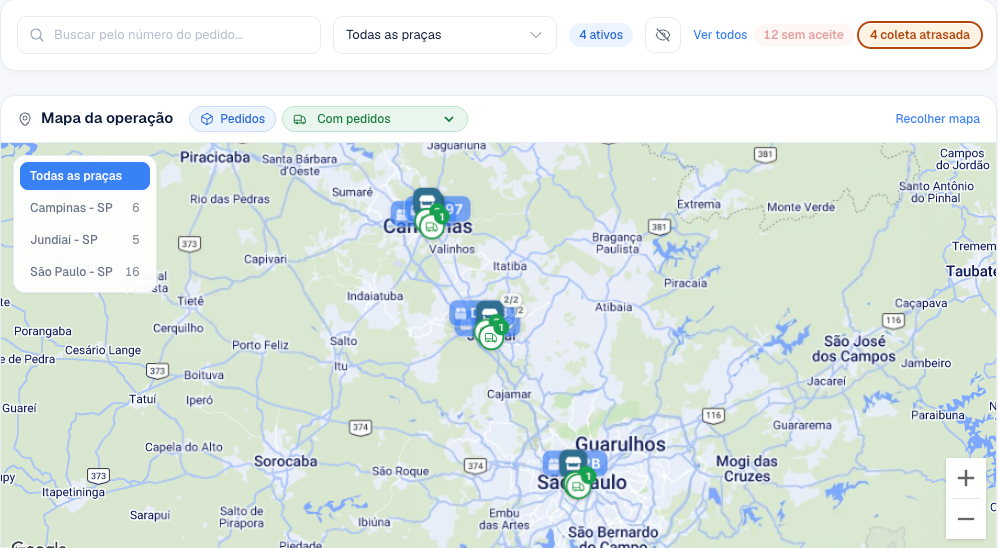
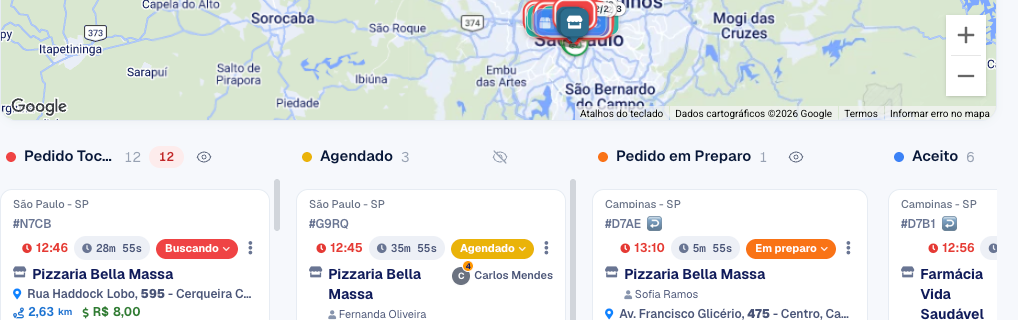
Quem opera em mais de uma cidade precisava olhar praça por praça para saber como estava a operação. Agora a página Tempo real da Gestão tem o Mapa da operação: um mapa só com os pedidos e os entregadores de todas as praças, logo acima do quadro de pedidos por status.
O mapa e o quadro andam juntos. Escolha as praças, clique num aviso ou busque um pedido, e os dois mostram a mesma coisa.
Como abrir
- No menu do painel, clique em Gestão.
- Na barra lateral da Gestão, clique em Tempo real.
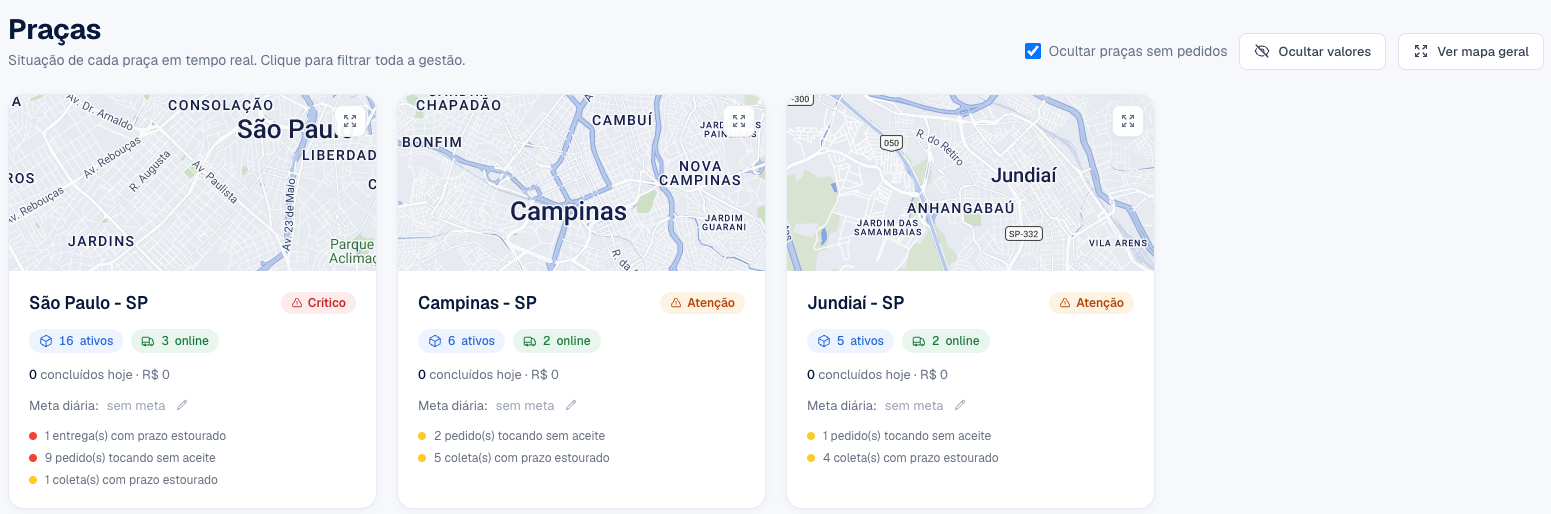
O Mapa da operação fica no topo da página. Na página Praças da Gestão, o botão Ver mapa geral também leva até ele. O botão de ampliar no mapa de cada praça leva ao mesmo lugar, já com aquela praça escolhida.
O que aparece no mapa
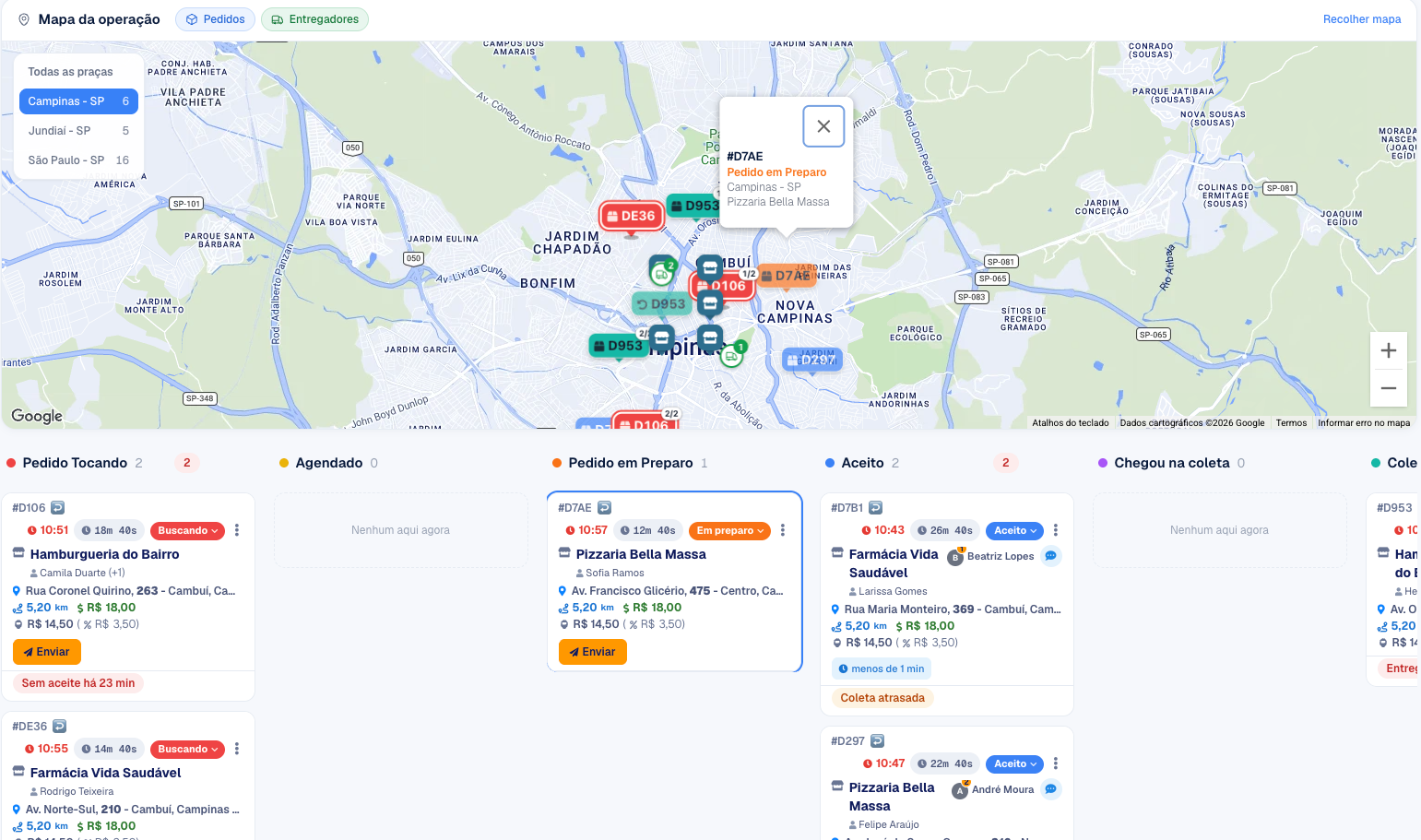
- Pedidos: cada endereço de entrega vira um marcador com o número do pedido, na cor do status. É a mesma cor da bolinha da coluna no quadro logo abaixo: vermelho em Pedido Tocando, azul em Aceito, e assim por diante. Quando o pedido tem mais de uma entrega, o canto do marcador mostra qual é (por exemplo, 2/3). Pedido agrupado mostra o primeiro número e quantos outros vêm junto (por exemplo, #4207 +3).
- Pedido tocando: enquanto procura entregador, o marcador fica pulando, para chamar a atenção.
- Local de coleta: a casinha. Vários pedidos que saem do mesmo lugar dividem a mesma casinha, que some depois que o entregador coleta. Até a coleta, as entregas aparecem um pouco mais claras.
- Entregadores online: verde com um número no canto quando está com pedidos (o número é a quantidade); azul quando está livre.
Escolher as praças
Você pode ver uma praça, várias ou todas. A lista no canto do mapa mostra cada praça com o número de pedidos em andamento.
- Clique no nome de uma praça para marcá-la. Clique em outra para marcar as duas. O mapa enquadra as praças marcadas e o quadro mostra só os pedidos delas.
- Clique de novo numa praça marcada para tirá-la.
- Para voltar a ver tudo, clique em Todas as praças.
O campo acima do mapa (com Todas as praças escrito) faz a mesma escolha, com caixas de marcar. Os dois mostram sempre as mesmas praças.
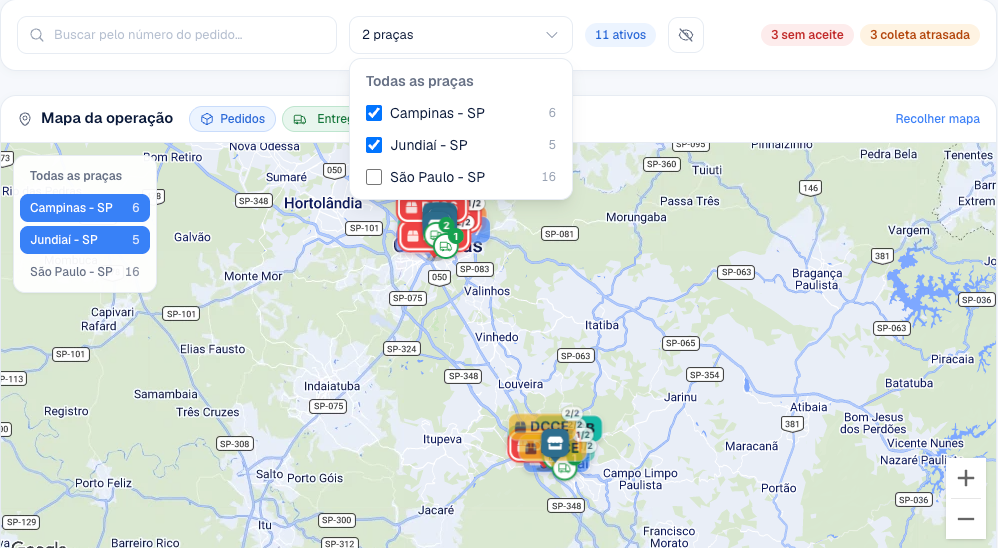
Essa escolha vale só para a página Tempo real. A Visão geral e o Financeiro continuam com a praça que você escolheu lá. Para deixar a Gestão inteira só com algumas praças, use o botão Praças no topo da tela.
Achar o pedido no mapa e no quadro
- Clique no marcador: abre um balão com o número, o status, a praça, o cliente e o entregador. O card do pedido ganha uma borda azul no quadro.
- Clique no card (fora dos botões dele): o mapa vai até o pedido e abre o balão.
- Busca pelo número: buscando um pedido no campo acima do mapa, só ele fica no mapa e no quadro.
Ver só os pedidos com problema
À direita do campo de busca ficam os avisos sem aceite, coleta atrasada e entrega com atraso, com quantos pedidos estão em cada situação.
- Clique num aviso. O mapa e o quadro passam a mostrar só esses pedidos, e o mapa enquadra onde eles estão.
- Para voltar a ver todos, clique de novo no aviso ou em Ver todos.
O tempo que conta como atraso é o mesmo dos alertas da Gestão e pode ser ajustado na engrenagem do topo.
Escolher o que aparece no mapa
- Pedidos (botão ao lado do título Mapa da operação): mostra ou esconde todos os pedidos e as casinhas de coleta.
- Entregadores (seletor ao lado): todos, só os com pedidos, só os sem pedidos ou Ocultar entregadores.
- Olhinho de cada coluna do quadro: tira do mapa os pedidos daquele status (por exemplo, deixar no mapa só Pedido Tocando, Agendado e Pedido em Preparo). A coluna continua no quadro; só o mapa muda. Clique de novo para trazer de volta.
- Recolher mapa: esconde o mapa e deixa só o quadro de pedidos. Mostrar mapa traz o mapa de volta.
As praças marcadas e o que aparece no mapa ficam guardados no navegador. Ao voltar à Gestão no mesmo computador, a tela abre do mesmo jeito. Em outro computador, cada pessoa escolhe a sua.
Com que frequência atualiza
- Mudança de status: aparece no mapa na hora, junto com o quadro. O marcador troca de cor e a casinha some depois da coleta.
- Pedido novo: pode levar até meio minuto para ganhar o marcador no mapa. No quadro ele entra na hora.
- Posição dos entregadores: é atualizada a cada minuto.
Quem pode usar
Em Configurações › Perfis de Acesso, o mapa depende de três permissões do grupo Gestão:
- Gestão - Dashboard executiva da operação: abre a Gestão.
- Gestão - Tempo real (kanban de pedidos): mostra a página Tempo real.
- Gestão - Mapa ao vivo: mostra o Mapa da operação. Sem ela, a página Tempo real abre só com o quadro.
O perfil Administrador já vem com as três. Para usar a Gestão sem ver valores, veja Como esconder valores e dados financeiros na Gestão para um perfil de acesso.
Perguntas frequentes
O mapa não aparece na página Tempo real. Por quê?
Confira se o mapa não está recolhido: clique em Mostrar mapa. Se nem o título Mapa da operação aparece, o seu perfil de acesso está sem a permissão Gestão - Mapa ao vivo.
Um pedido está no quadro, mas não no mapa.
Confira o olhinho da coluna dele e o botão Pedidos. Também pode ser um pedido que acabou de entrar (espere até meio minuto) ou um endereço que não foi localizado no mapa.
Sumiram pedidos do quadro e do mapa.
Veja se há um aviso selecionado (clique em Ver todos), se o filtro de praças está só com algumas praças ou se há um número no campo de busca.
Por que um entregador não aparece?
O mapa mostra só quem está online e com localização. Confira também o seletor de entregadores (ele pode estar em só com pedidos ou só sem pedidos) e se a praça do entregador está marcada.
O mapa mostra o trajeto do pedido?
Não. Para ver o trajeto, use o mapa do Dashboard.
Muda alguma coisa no Dashboard?
Não. O mapa do Dashboard continua igual. O Mapa da operação é da Gestão.
Tenho uma praça só. Serve para mim?
Sim. A lista e o filtro de praças não aparecem, mas o resto funciona do mesmo jeito.
