
Integração com a Nuvemshop: pedidos da loja virando entregas, com rastreio de volta
Conecte a loja Nuvemshop do seu cliente para que as vendas virem entregas sozinhas e o andamento volte para a Nuvemshop como enviado e entregue.
O que é
Seu cliente vende numa loja virtual da Nuvemshop e você faz as entregas dele. Sem integração, alguém da loja copia o endereço de cada venda para o seu sistema e, depois, volta à Nuvemshop para avisar que o pacote saiu e que foi entregue.
Com a integração com a Nuvemshop, isso acontece sozinho:
- Da loja para você: a venda que usa a forma de envio da sua empresa vira uma entrega no seu painel, com endereço, destinatário, telefone, itens e totais.
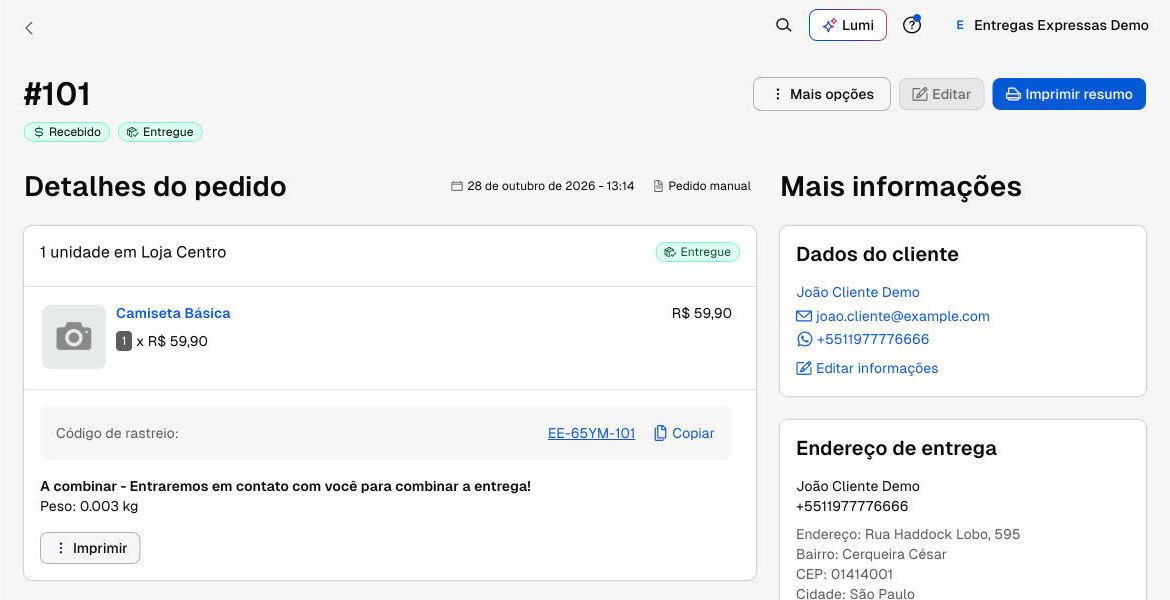
- De você para a loja: quando o entregador coleta, o pedido fica como Enviada na Nuvemshop, com código e link de rastreio; quando ele entrega, o pedido fica como Entregue.
A conexão é por autorização: o lojista entra com a conta dele na Nuvemshop e autoriza o aplicativo Entregas Expressas. Não há chave para copiar.
Antes de começar
Na Nuvemshop, a loja precisa ter uma forma de envio para as suas entregas. O mais comum é uma entrega personalizada (em Configurações › Meios de envio da Nuvemshop), com o nome que o comprador vê no checkout, por exemplo "Motoboy Expresso".
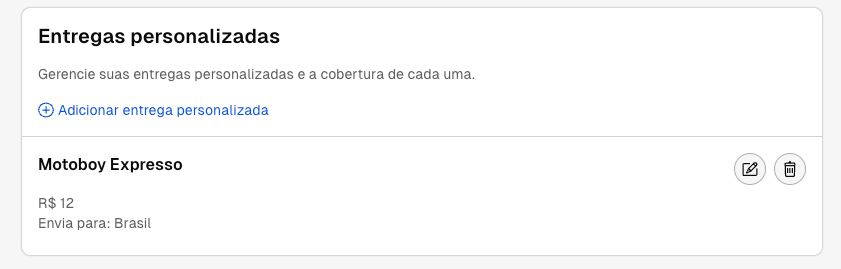
Retirada na loja nunca vira entrega, mesmo que você escolha atender todos os pedidos.
Como conectar a loja
A conexão é feita no Portal B2B, em Integrações › Nuvemshop, pelo próprio lojista ou por você no painel, em Configurações › Integrações › Nuvemshop (escolhendo o cliente). Há dois caminhos, conforme onde a instalação começa.
Instalando pela Nuvemshop
- No painel da Nuvemshop, o lojista abre o aplicativo Entregas Expressas e clica em Aceitar.
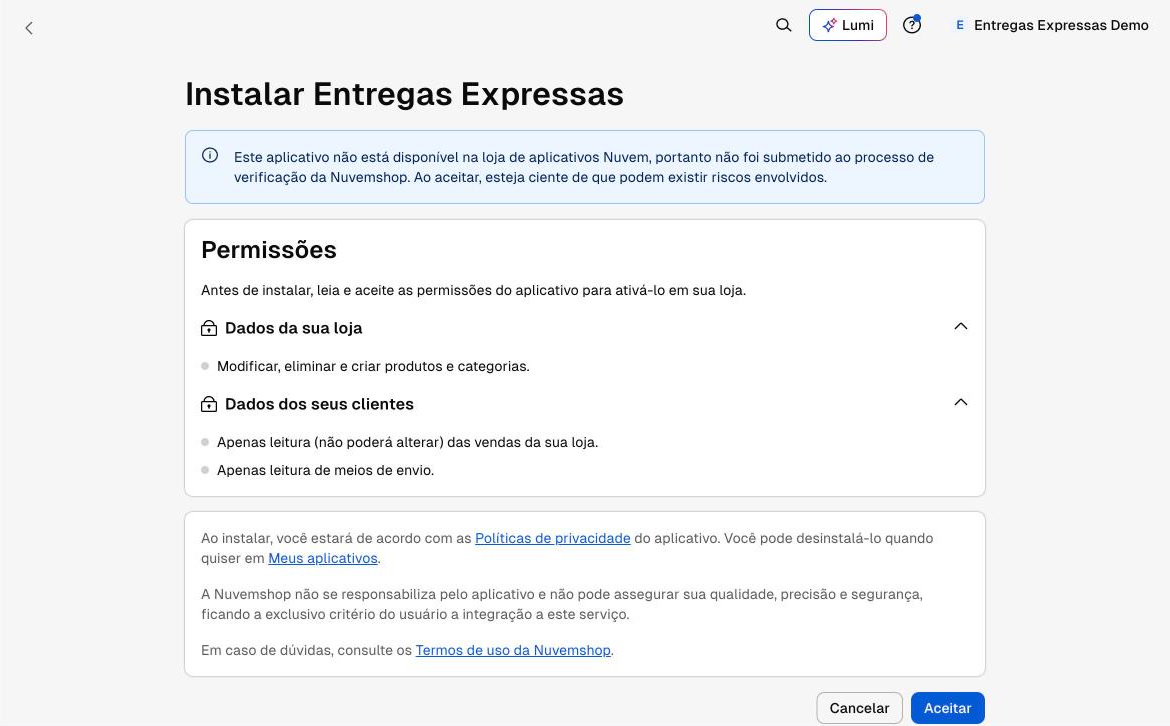
- Ao terminar, aparece um código de conexão. Ele vale 7 dias.
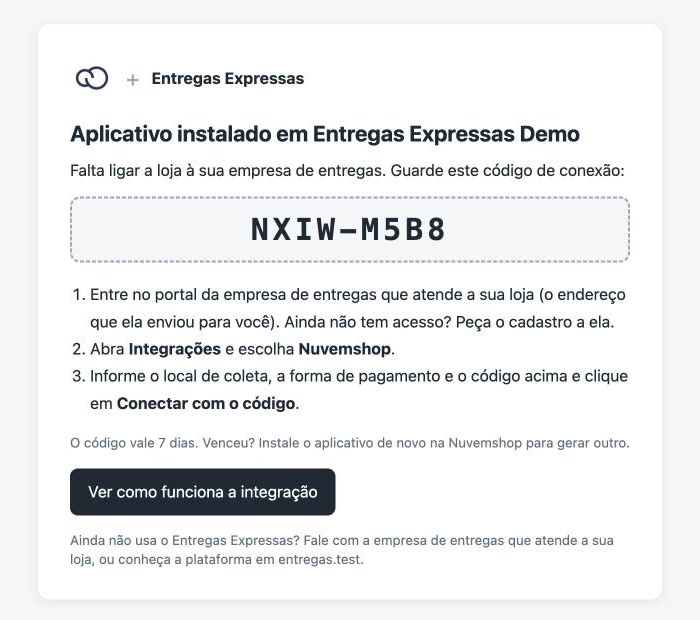
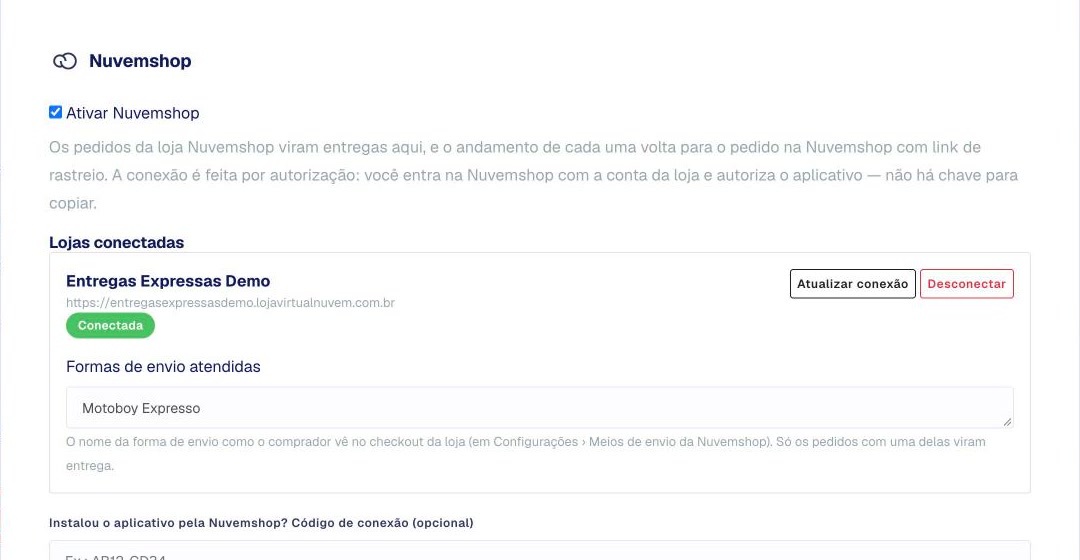
- No Portal B2B, em Integrações › Nuvemshop, informe as Formas de envio atendidas (uma por linha, exatamente como aparecem no checkout) e cole o código em Código de conexão.
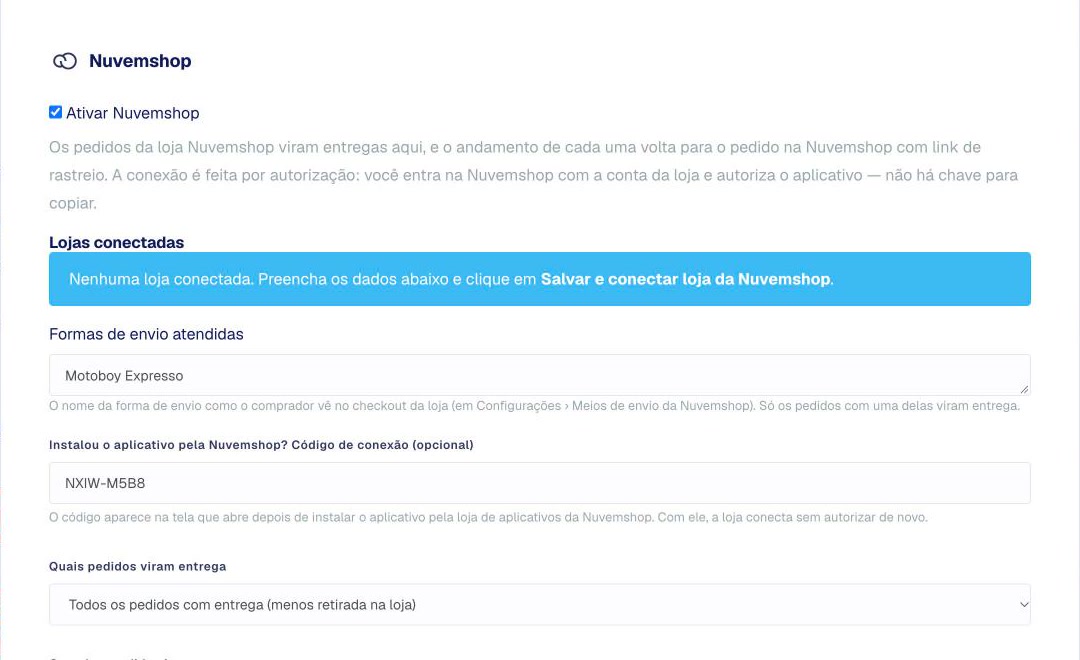
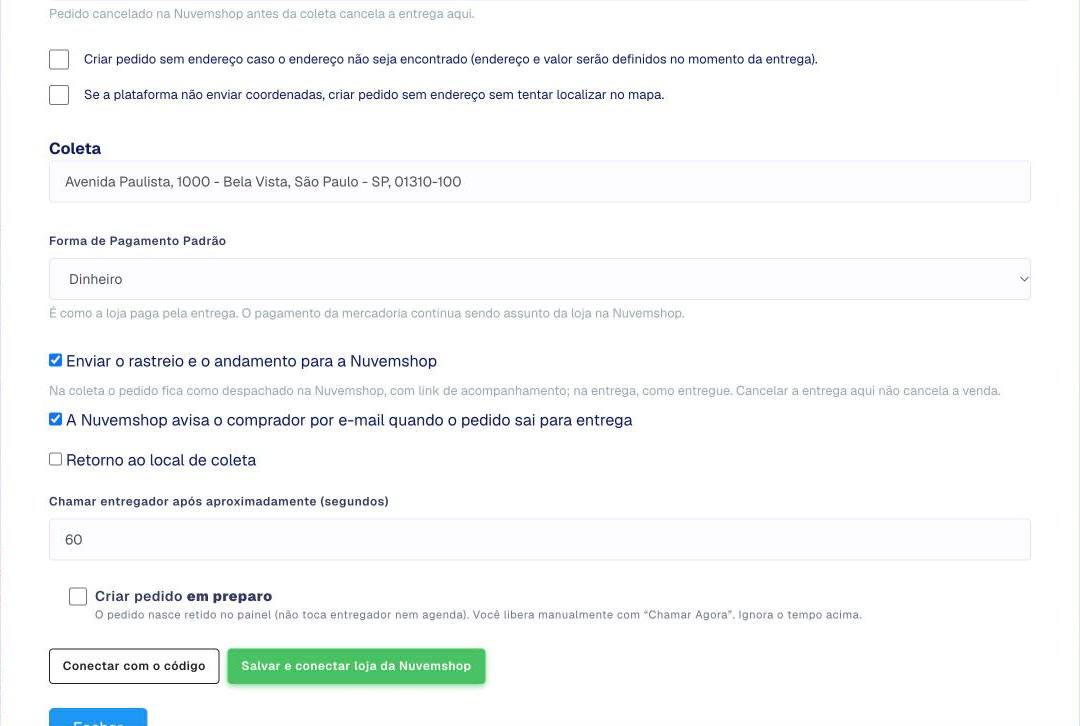
- Escolha a Coleta (onde o entregador retira os pacotes) e a Forma de Pagamento Padrão (como a loja paga pela entrega) e clique em Conectar com o código.
Começando pelo Portal B2B
Se o aplicativo ainda não foi instalado, preencha a coleta, a forma de pagamento e as formas de envio e clique em Salvar e conectar loja da Nuvemshop. O lojista é levado à Nuvemshop, autoriza o aplicativo e volta ao portal com a loja conectada.
Loja conectada
A loja aparece em Lojas conectadas com o selo Conectada. A partir daí os pedidos entram sozinhos. Para atender mais de uma loja do mesmo cliente, use Salvar e conectar outra loja.
Quais pedidos viram entrega
Duas opções controlam isso:
- Quais pedidos viram entrega: só os que usam uma forma de envio atendida (recomendado) ou todos os pedidos com entrega.
- Quando o pedido vira entrega: quando o pagamento é confirmado (recomendado), quando a loja marca o pedido como embalado, ou assim que o pedido é feito, mesmo sem pagamento confirmado.
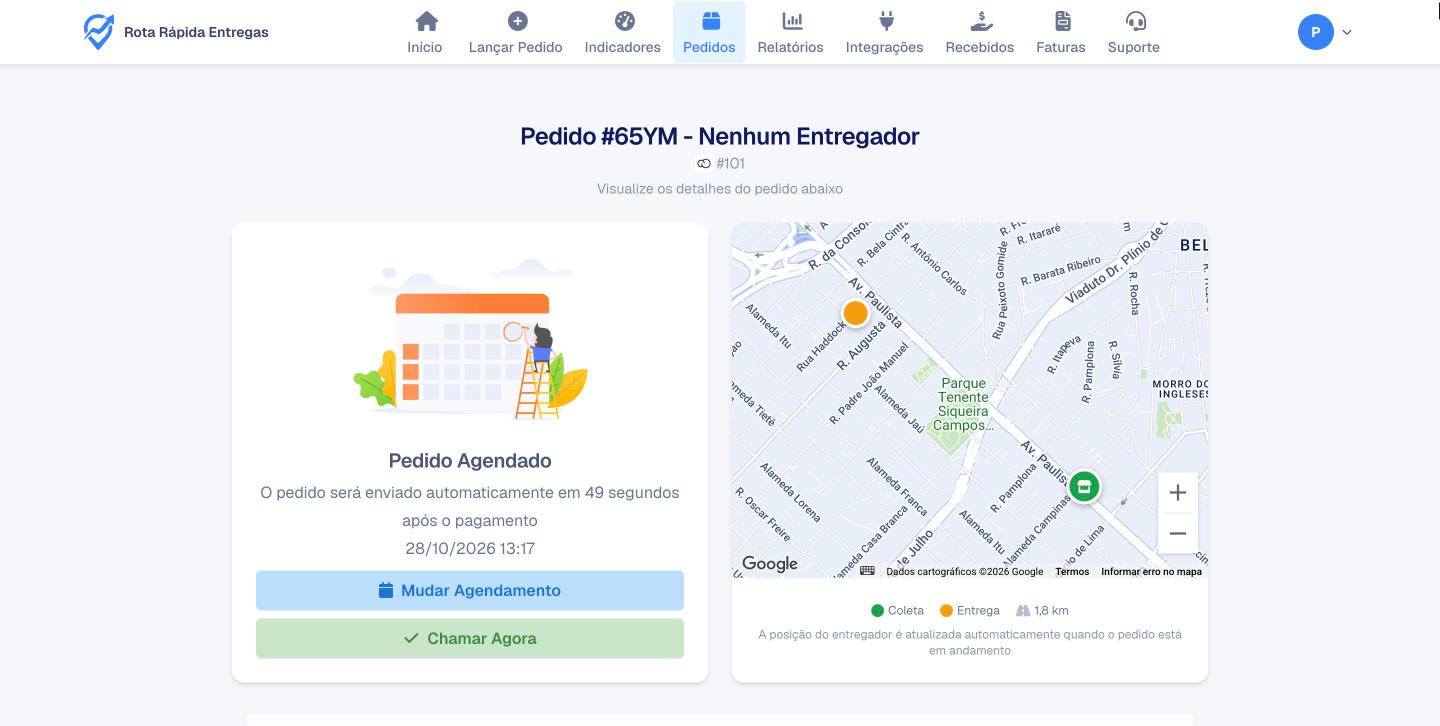
O entregador é chamado depois do tempo definido em Chamar entregador após aproximadamente (segundos). Se preferir liberar manualmente, marque Criar pedido em preparo.
O pagamento da mercadoria continua com a loja. Itens e totais da venda aparecem na observação da entrega só como informação; o entregador não cobra nada por causa deles.
O que volta para a Nuvemshop
Com Enviar o rastreio e o andamento para a Nuvemshop marcado:
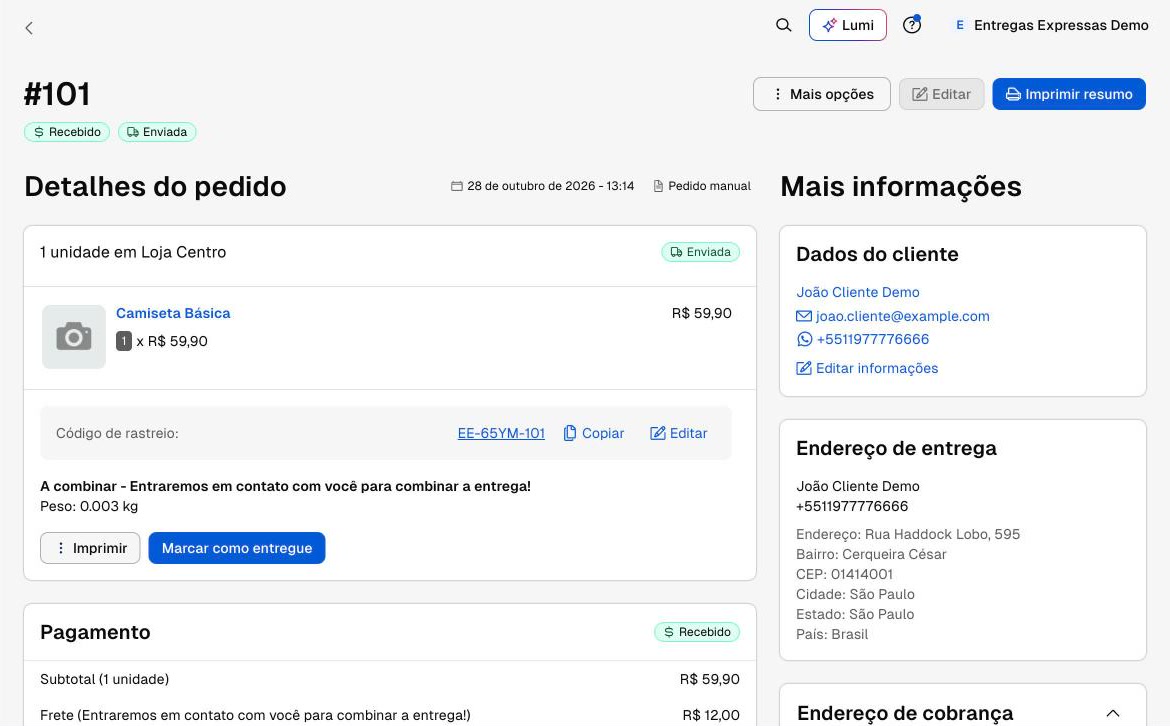
- Na coleta, o pedido fica como Enviada, com o código de rastreio e o link de acompanhamento em tempo real.
- Na entrega, o pedido fica como Entregue. Quando a entrega tem comprovante, o registro leva o nome de quem recebeu.
- Se a entrega não for feita, a Nuvemshop registra que a tentativa de entrega falhou.
Com A Nuvemshop avisa o comprador por e-mail quando o pedido sai para entrega, o comprador recebe o aviso da própria Nuvemshop, com o link de rastreio.
Cancelamento
- Venda cancelada na Nuvemshop antes da coleta: a entrega é cancelada aqui (ou só aquela parada, se estiver agrupada com outras).
- Venda cancelada depois da coleta: a entrega não é cancelada, porque o entregador já está com o pacote. O aviso fica no histórico da entrega para a sua central decidir o que fazer.
- Entrega cancelada aqui: a venda continua na Nuvemshop; quem decide o que fazer com ela é a loja.
Desinstalar e reconectar
Se o lojista desinstalar o aplicativo na Nuvemshop, a loja aparece com o selo Reconectar no Portal B2B e os pedidos deixam de entrar. Para voltar, basta instalar o aplicativo de novo na Nuvemshop e usar o novo código de conexão, ou clicar em Salvar e conectar loja da Nuvemshop. As formas de envio e as opções configuradas continuam as mesmas.
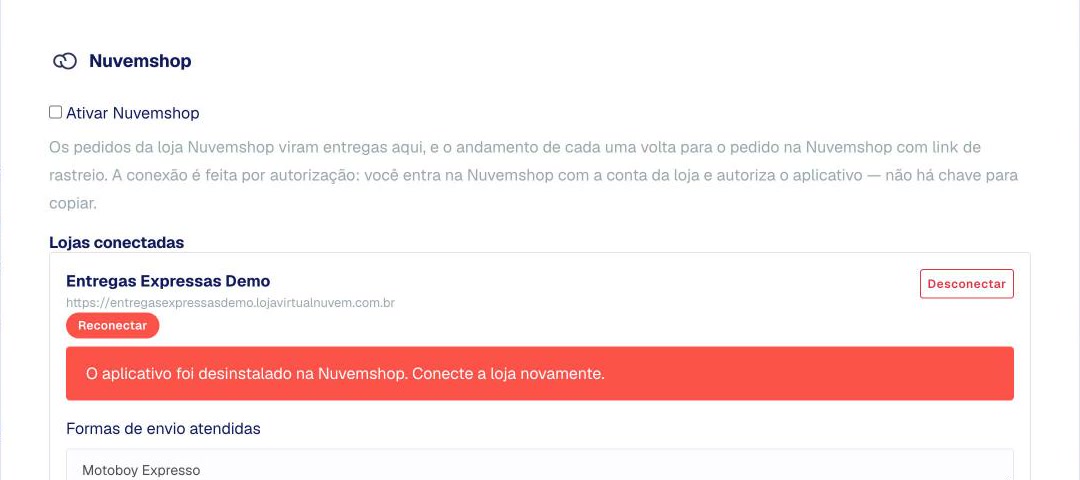
Para parar de receber pedidos de uma loja, clique em Desconectar. As entregas já criadas continuam.
Perguntas frequentes
Os pedidos que já existiam na loja entram?
Não. Entram os pedidos que chegarem ao momento escolhido (pago, embalado ou feito) depois da conexão.
Fiz uma venda e ela não apareceu. Por quê?
Os motivos mais comuns: a forma de envio da venda não está na lista de Formas de envio atendidas (o nome precisa ser o mesmo do checkout), o pagamento ainda não foi confirmado, o comprador escolheu retirar na loja, ou a loja está com o selo Reconectar. Se a loja estiver conectada e a venda estiver dentro das regras, clique em Atualizar conexão no card da loja e faça uma venda de teste.
O código de conexão venceu. E agora?
Instale o aplicativo de novo na Nuvemshop: um código novo é gerado na hora. Ou conecte pelo botão Salvar e conectar loja da Nuvemshop.
A loja também envia pelos Correios. Isso atrapalha?
Não. Só as vendas com uma forma de envio atendida viram entrega; as dos Correios e de outras transportadoras continuam no fluxo normal da loja.
Um cliente tem mais de uma loja na Nuvemshop. Dá para conectar todas?
Sim. Conecte uma de cada vez; cada loja tem a própria lista de formas de envio atendidas.
