
Valores Transportados
O que é a funcionalidade Valores Transportados?
A funcionalidade Valores Transportados permite que você solicite aos seus clientes o valor monetário dos pedidos que estão sendo transportados. Essa informação fica registrada em cada pedido e pode ser consultada posteriormente em relatórios específicos, oferecendo maior controle e transparência sobre os valores movimentados em suas entregas.
Com essa configuração habilitada, no momento de criar um pedido, seus clientes poderão informar quanto vale a mercadoria sendo transportada. Isso é especialmente útil para empresas que precisam rastrear o volume financeiro movimentado, gerar relatórios para contabilidade ou simplesmente ter uma visão mais completa das operações.
Como acessar as configurações de Valores Transportados
Para acessar essa funcionalidade, siga o passo a passo:
- No painel administrativo, localize o menu lateral esquerdo
- Clique em Configurações (ícone de engrenagem)
- No grupo Preços e Tarifas, procure pela opção Valores Transportados
- Clique nessa opção para abrir a tela de configuração
Configurações disponíveis
A tela de Valores Transportados possui uma única configuração principal, mas muito importante:
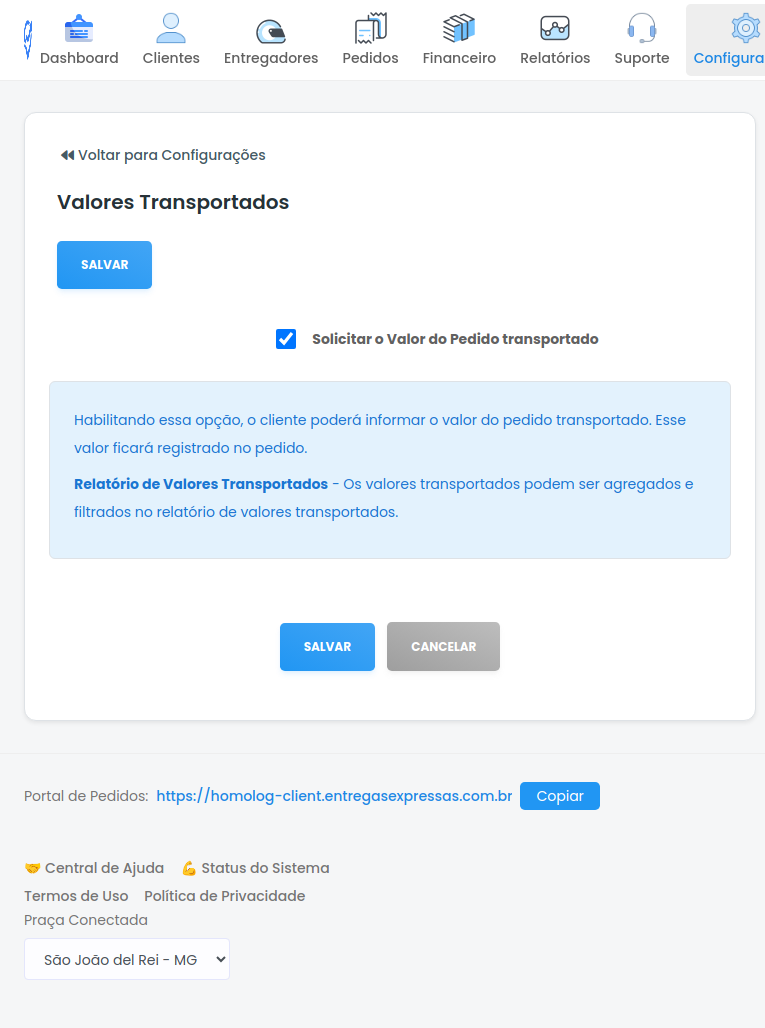
Solicitar o Valor do Pedido transportado
Um checkbox que, quando marcado, ativa a solicitação do valor do pedido. Veja o que acontece quando essa opção está habilitada:
- Valor obrigatório no pedido: o cliente passa a ser obrigado a informar o valor da mercadoria em cada entrega
- Registro permanente: O valor informado ficará gravado no pedido para consulta futura
- Relatórios agregados: Os dados estarão disponíveis no Relatório de Valores Transportados, onde podem ser filtrados e consolidados
Quando desabilitada, o campo de valor continua no formulário do cliente, mas como opcional (veja No Portal B2B).
Como configurar passo a passo
A configuração é simples e direta. Veja como fazer:
Habilitando a funcionalidade
- Acesse Configurações > Valores Transportados
- Marque o checkbox "Solicitar o Valor do Pedido transportado"
- Clique no botão Salvar (azul) no topo ou no rodapé da tela
- Aguarde a confirmação de que a configuração foi salva
Desabilitando a funcionalidade
- Acesse a mesma tela de configuração
- Desmarque o checkbox "Solicitar o Valor do Pedido transportado"
- Clique em Salvar
- O campo volta a ser opcional para os clientes ao criar novos pedidos
Importante: Se você mudar de ideia durante a configuração, pode clicar no botão Cancelar (cinza) para retornar à tela de Configurações sem salvar as alterações.
No Portal B2B
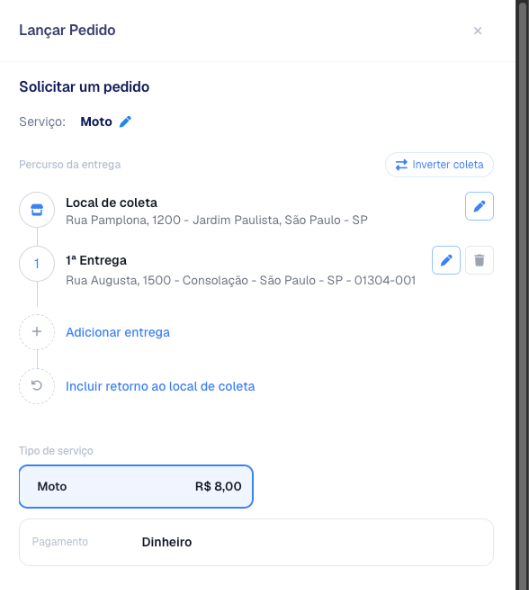
No formulário de lançamento do Portal B2B (e do App B2B), o campo Valor do Pedido fica em cada endereço de entrega:
- Com a opção desligada: o campo continua lá, mas é opcional. Ele fica no bloco Destinatário e cobrança, que o cliente abre em Mostrar campos.
- Com a opção ligada: o campo sobe para o topo de cada entrega como Valor do Pedido *, obrigatório e com valor mínimo de 1. Sem ele, o portal não deixa adicionar a entrega ("Informe o valor do pedido.").
Ligada, a opção também faz aparecer para o cliente o relatório Relatórios › Valores Transportados, com o mesmo período e o filtro "Apenas pedidos concluídos". Veja Relatório Valores Transportados e Lançar pedido no Portal B2B.
Os nomes "pedido" e "entrega" seguem as Nomenclaturas da sua praça.
No app do entregador
O valor informado aparece para o entregador em cada endereço de entrega da tela do pedido, junto da forma de pagamento daquela entrega (na tela nova do pedido, como uma etiqueta com o valor; na tela antiga, como "Valor: …").
Antes do aceite, o valor segue a opção Ocultar valor do pedido da Distribuição de Pedidos: com ela ligada, o entregador só vê o valor depois de aceitar.
Dicas importantes
📊 Aproveite o Relatório de Valores Transportados
Depois de habilitar a funcionalidade e começar a coletar valores, acesse o Relatório de Valores Transportados no menu de relatórios. Lá você poderá:
- Ver o total de valores transportados em um período específico
- Filtrar por cliente, entregador, data ou status do pedido
- Exportar os dados para análise em planilhas
- Acompanhar a evolução dos valores transportados ao longo do tempo
💡 Comunique seus clientes
Quando você habilita essa funcionalidade pela primeira vez, é uma boa prática informar seus clientes sobre a nova solicitação. Explique:
- Por que você está solicitando essa informação
- Como ela será utilizada (controle interno, relatórios, etc.)
- Que o preenchimento é importante para a organização dos dados
🎯 Use para controle financeiro
Se sua empresa precisa de controle rigoroso sobre valores movimentados, combine essa funcionalidade com:
- Relatórios financeiros periódicos
- Análise de risco por valor transportado
- Políticas de seguro ou cobertura diferenciada por faixa de valor
- Auditoria de valores transportados versus valores faturados
⚙️ Configuração por praça
Lembre-se que algumas configurações do sistema podem variar por praça conectada. Verifique sempre qual praça está selecionada no rodapé do painel administrativo antes de realizar configurações.
🔍 Exigir ou dispensar o valor por cliente
Esta opção também aparece por cliente: abra o cliente em Clientes e, na aba Permissões, no bloco dos campos obrigatórios do lançamento, ajuste o item o valor do pedido para aquele cliente. Assim você pode exigir o valor só de alguns clientes, ou dispensar alguns.
📝 Mantenha o histórico
Os valores transportados informados nos pedidos ficam permanentemente registrados, mesmo que você desabilite a funcionalidade posteriormente. Isso significa que seus dados históricos estão preservados para consultas futuras.
Precisa de mais ajuda? Acesse nossa Central de Ajuda ou consulte o Status do Sistema para verificar se há algum problema conhecido.
