
Tarifa dinâmica manual: cobre mais nas áreas e horários que você escolher
Desenhe áreas no mapa e defina um multiplicador de preço por região, horário, tipo de serviço e cliente.
O que é
Em certos bairros e horários faltam entregadores: centro na hora do almoço, uma região longe da base, a noite de sexta. Na tarifa dinâmica manual, você desenha essas regiões no mapa e escolhe um multiplicador para cada uma. O pedido que coleta ou entrega dentro da área fica mais caro, e o entregador ganha mais por ele.
Você decide onde, quando, para quais tipos de serviço e para quais clientes a área vale. Para a dinâmica que se ajusta sozinha pela demanda, veja Como configurar a tarifa dinâmica automática. A comparação entre as duas e as opções gerais estão em Tarifa Dinâmica.
A tarifa dinâmica está incluída no plano Platina e no teste grátis. Nos planos Básico e Premium, ela pode ser contratada à parte na própria tela. Sem ela liberada, a tela mostra a apresentação da funcionalidade no lugar das opções.
Como ativar
Acesse Configurações › Preços e Tarifas › Tarifa Dinâmica e abra a aba Manual.
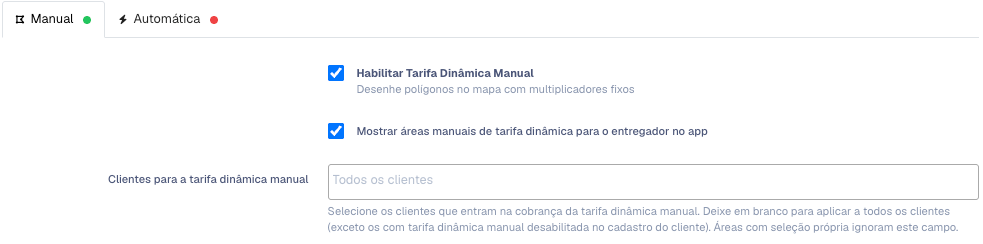
- Marque Habilitar Tarifa Dinâmica Manual.
- Para que os entregadores vejam as áreas no mapa do app, deixe marcada Mostrar áreas manuais de tarifa dinâmica para o entregador no app (ela já vem marcada).
- Em Clientes para a tarifa dinâmica manual, escolha quais clientes entram na cobrança. Em branco, vale para todos os clientes, menos os que têm a dinâmica manual desligada no cadastro.
- Clique em Salvar.
Depois desenhe as áreas, como mostrado abaixo. A bolinha ao lado do nome da aba fica verde quando a dinâmica manual está ligada.
Desenhe uma área
- No mapa de Áreas de Tarifa Dinâmica Manual, clique em Adicionar Polígono.
- Clique no mapa para marcar cada ponta da área, contornando a região.
- Clique em Concluir Polígono. Se errar, Cancelar Desenho descarta o desenho.
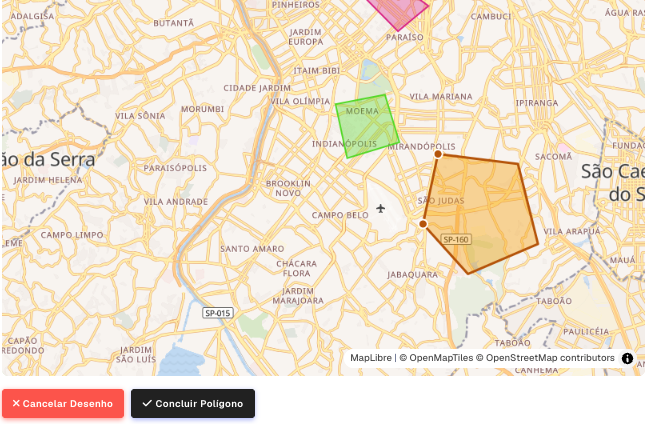
Clique ponto a ponto e conclua o polígono para abrir a configuração da área. - Na janela Configurar Área, preencha:
- Nome da Área (opcional): por exemplo, "Centro" ou "Zona Sul".
- Multiplicador: quanto o preço é multiplicado, sempre com ponto e casa decimal, como 1.5, 2.0 ou 1.25. Com 1.5, um pedido de R$ 10,00 passa a R$ 15,00.
- Aplicar em: Coleta (vale quando o endereço de coleta está dentro da área) ou Entrega (vale quando um endereço de entrega está dentro).
- Horários de Funcionamento (opcional): clique em Adicionar horário e escolha o dia e o intervalo, por exemplo sexta das 18:00 às 23:00. Adicione uma linha por dia. Em branco, a área vale 24 horas em todos os dias.
- Tipos de Veículo (opcional): os tipos de serviço em que a área vale. Em branco, vale para todos.
- Clientes (opcional): se preencher, só esses clientes pagam a dinâmica desta área, no lugar da seleção geral.
- Clique em Salvar.
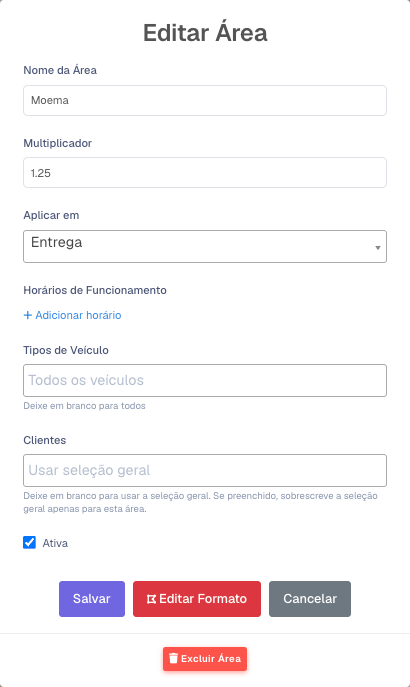
É a mesma janela ao criar (Configurar Área) e ao editar (Editar Área). Multiplicador sempre com ponto: 1.25, não 1,25.
A lista de áreas e a prioridade
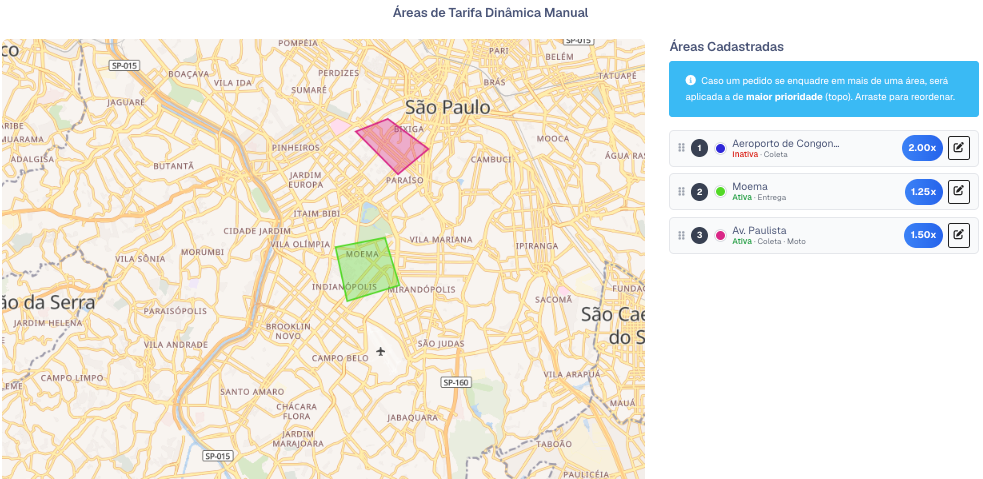
As áreas criadas aparecem em Áreas Cadastradas, ao lado do mapa. Cada linha mostra o número da prioridade, o nome, se está Ativa ou Inativa, onde vale (Coleta ou Entrega), quantos horários tem, os tipos de serviço e o multiplicador.
- Clique na linha para o mapa ir até a área.
- Se um pedido cair em mais de uma área, vale a de maior prioridade, que é a do topo da lista. Arraste as linhas pela alça para mudar a ordem.
Editar, pausar ou excluir uma área
- Clique no lápis da área na lista. Abre a janela Editar Área, com os mesmos campos da criação.
- Para pausar a área sem apagá-la, desmarque Ativa.
- Para mudar o desenho, clique em Editar Formato, arraste as pontas no mapa e clique em Salvar Formato (ou Cancelar Edição).
- Para apagar, clique em Excluir Área, no rodapé da janela.
Como o preço muda
- O multiplicador é aplicado sobre o total do pedido. Se Aplicar multiplicador apenas sobre o valor base estiver marcado nas opções gerais, ele vale só sobre o valor base da tabela de preços.
- O acréscimo é dividido entre a sua empresa e o entregador, na mesma proporção do resto do pedido.
- A área vale para pedidos criados enquanto ela está ativa e dentro do horário. Para levar o preço novo também aos pedidos que ainda não foram aceitos, ligue a opção geral Aplicar também aos pedidos que ainda não foram aceitos (veja Tarifa Dinâmica).
- Se a dinâmica automática também estiver ligada e as duas caírem no mesmo pedido, vale a escolhida em Prioridade em sobreposição.
Tirar um cliente da dinâmica manual
Abra o cliente em Clientes, vá à aba Permissões e marque Ignorar tarifa dinâmica manual (áreas desenhadas) para os pedidos deste cliente. O bloco só aparece com a dinâmica manual ligada. Veja Permissões do cliente.
Onde aparece
- App do entregador: com o botão Tarifa do mapa ligado, cada área aparece colorida, com o multiplicador e a legenda Coletas ou Entregas. Só aparecem as áreas valendo naquele horário e para os tipos de serviço do entregador. Veja Mapa e rotas no app do entregador.
- Dashboard: o botão Tarifa Dinâmica, no topo do mapa, mostra as Áreas manuais.
- Cliente: se o aviso de preços elevados estiver ligado nas opções gerais, ele vê a mensagem ao lançar o pedido.
Quem pode usar
Em Perfis de Acesso, a permissão Tarifa Dinâmica abre a tela. O administrador já vem com ela.
Perguntas frequentes
O multiplicador não salva.
Use ponto e uma ou duas casas decimais: 1.5, 2.0, 1.25. "2" sozinho ou "1,5" com vírgula não são aceitos.
A área não foi aplicada no pedido.
Confira, nesta ordem: se a área está Ativa e dentro do horário; se o endereço certo (coleta ou entrega, conforme Aplicar em) está dentro do desenho; se o tipo de serviço do pedido está entre os da área; se o cliente está na seleção (geral ou da área) e não marcou "Ignorar tarifa dinâmica manual" no cadastro; e se outra área com prioridade maior cobre o mesmo ponto.
Os pedidos que já estavam abertos mudam de preço?
Só se a opção Aplicar também aos pedidos que ainda não foram aceitos estiver ligada. Pedido já aceito não muda.
Preciso desenhar as áreas em cada praça?
Sim. As áreas e as opções são da praça em que você está conectado, e não vão junto quando você copia as configurações para uma praça nova.
