
Integração com AI Delivery Hub
Passo a passo facilitado para integrar o EntregasExpressas ao AI Delivery Hub.
Como funciona?
Os estabelecimentos da sua praça que quiserem usar o AI Delivery Hub ativam a integração pelo Portal B2B, no card AI Delivery Hub do menu Integrações (veja No Portal B2B) (ou você conecta por eles em "Nova integração", abaixo). Cada estabelecimento gera as próprias credenciais, e seus pedidos do AI Delivery Hub caem direto na sua operação para distribuição automática — identificados pelo nome e pela logo do AI Delivery Hub.
Como Acessar:
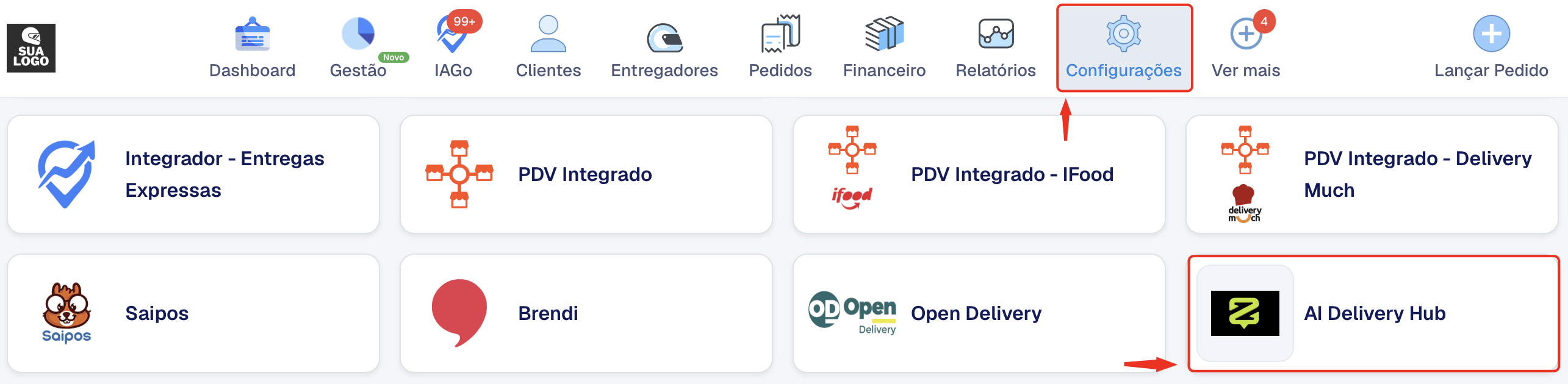
No Painel admin acesse Configurações >> AI Delivery Hub.
+ Nova Integração:
Clicando sobre o link para ser redirecionado ao Site da AI Delivery Hub.
Clique sobre + Nova integração para adicionar uma integração.
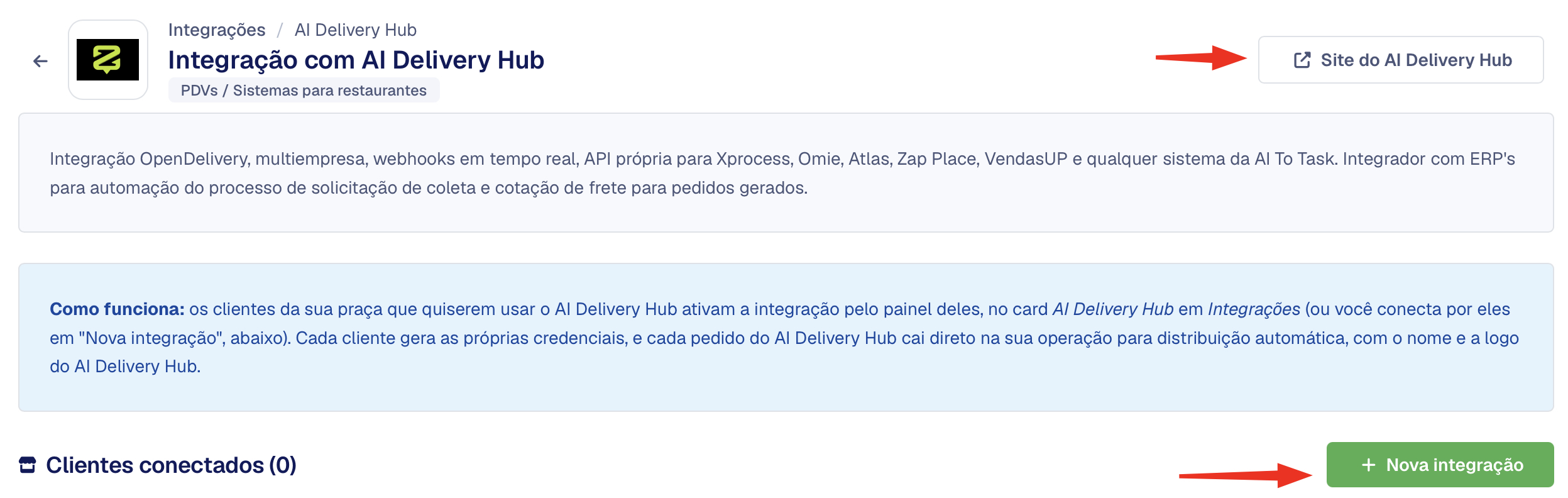
Selecione o cliente que deseja criar a integração com AI Delivery Hub.

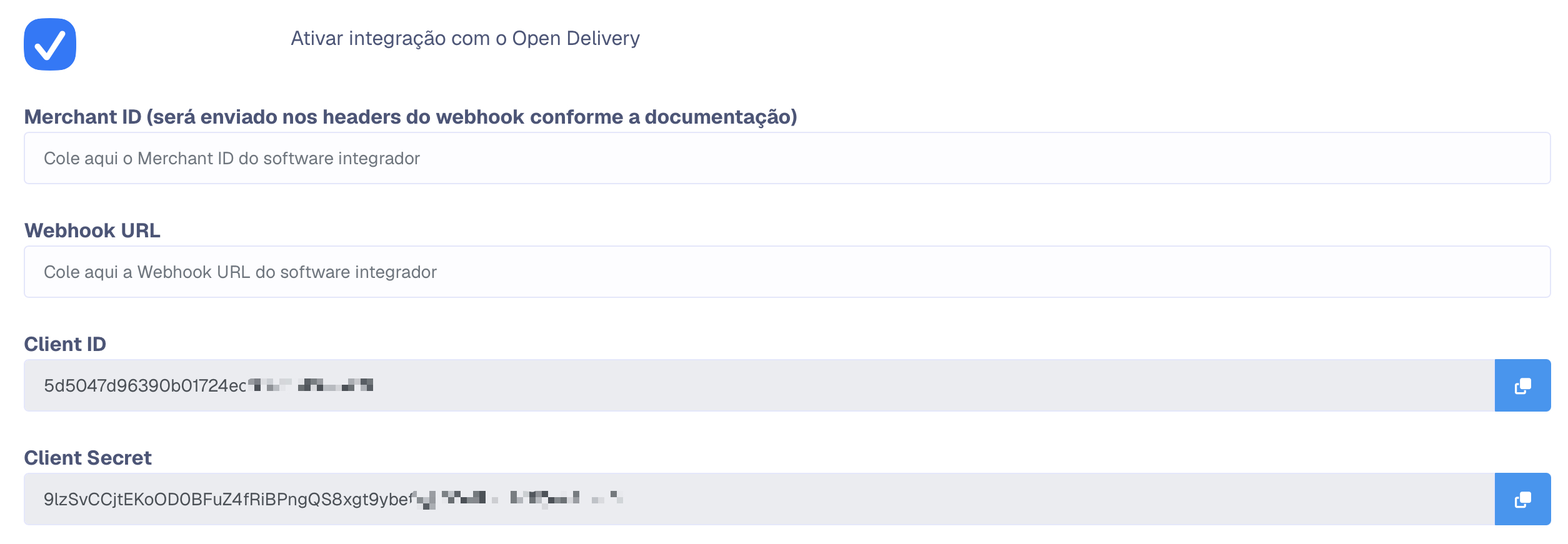
Integração será via OpenDelivery preencha o formulário
Acesse a documentação explicativa pelo link informado abaixo:
https://developer.entregasexpressas.com.br/open-delivery
Para efetuar a coleta destes dados Merchant ID e a URL do Webhook > Entre em contato diretamente com o Suporte da AI Delivery Hub.
Merchant ID: Será o responsável por ser o identificador do estabelecimento no seu sistema, cole o merchant ID do software integrador neste campo.
WebHook: Responsável pela atualizações de notificações de eventos de atualização da integração, cole no campo explicitado.
Cliente ID: Identificador ID cliente que deverá ser adicionado dentro do sistema pelo qual esteja se integrando.
Cliente Secret: Identificador Secret (trate ele como uma senha) deverá ser adicionado dentro do sistema pelo qual esteja se integrando.
Após esse passo a passo, termine as configurações conforme a operação do seu cliente estabelecimento integrado.
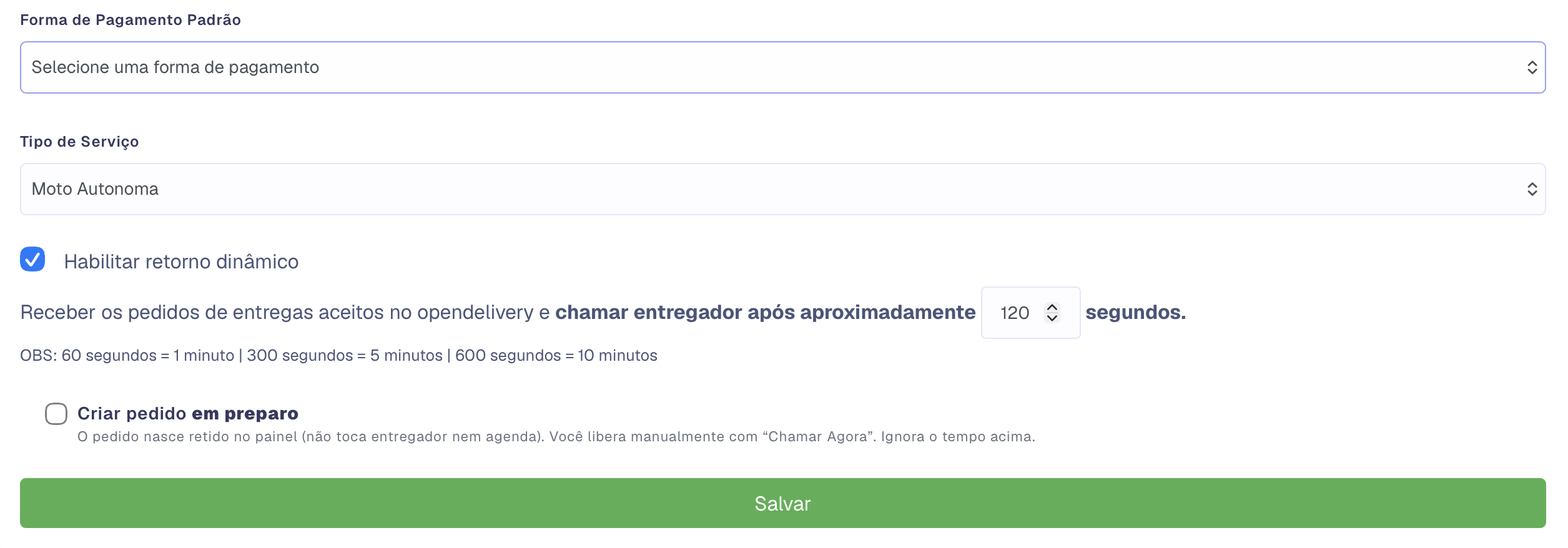
Ao finalizar >> Clique em Salvar.
No Portal B2B
O próprio cliente pode ligar a integração com o AI Delivery Hub, sem passar por você.
No Portal B2B, clique em Integrações no menu do topo. Em telas menores, o item fica em
Mais › Integrações; no celular, toque em Mais, na barra de baixo, e depois em Integrações.
Na página Integrações Disponíveis, clique no card AI Delivery Hub.
Membro da equipe do cliente só vê o menu Integrações se o titular liberou essa permissão.
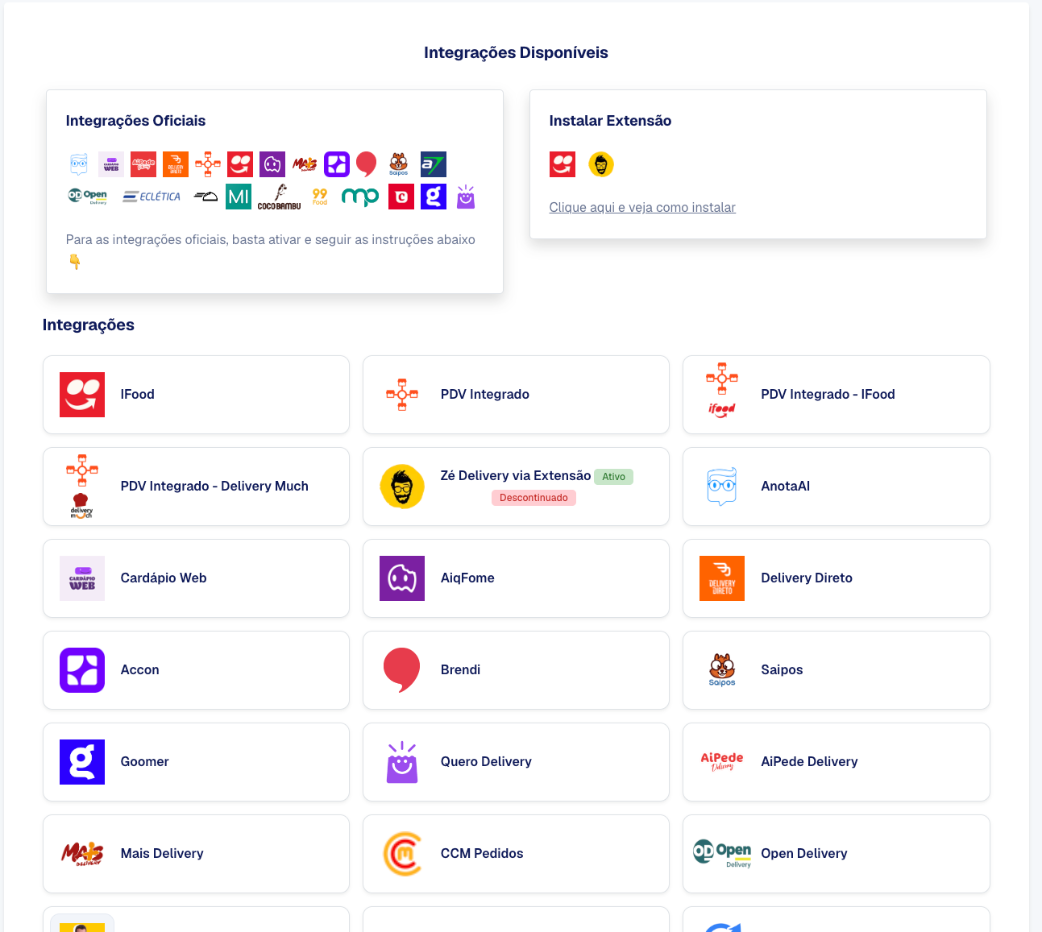
Na janela que abre, ele preenche:
-
Marque Ativar integração com o AI Delivery Hub.
-
Merchant ID: cole o identificador da loja que o AI Delivery Hub informa.
-
URL do Webhook: só aparece quando o AI Delivery Hub deixa o cliente informar o endereço; nos outros casos ele já vem configurado.
-
Client ID e Client Secret: já vêm gerados, só para leitura. Use o botão de copiar de cada um e cole no AI Delivery Hub. Trate o Client Secret como uma senha.
-
Escolha a Forma de Pagamento Padrão e o Tipo de Serviço.
-
Marque Habilitar retorno dinâmico (o sistema decide o retorno pela forma de pagamento do pedido) ou Retorno ao local de coleta (retorno em todos os pedidos).
-
Em Receber os pedidos de entregas aceitos no AI Delivery Hub e chamar entregador após aproximadamente X segundos, defina a espera (o padrão é 120 segundos). Ou marque Criar pedido em preparo para o pedido entrar retido em Pedidos em Preparo, até o cliente clicar em Chamar entregador agora no card.
-
Clique em Salvar.
O card do AI Delivery Hub só aparece enquanto o app dele estiver disponível na plataforma.
Depois de salvar, o card mostra o selo Ativo. Os pedidos do AI Delivery Hub aparecem na tela Início do Portal B2B como qualquer outro pedido, com a logo do AI Delivery Hub no card; ao clicar na logo, o cliente vê o número do pedido no AI Delivery Hub.
Veja tudo o que o cliente conecta sozinho em Integrações pelo Portal B2B.
