
Tabela de valor fixo por pedido: um preço só, qualquer que seja a distância
Crie uma tabela que cobra o mesmo valor em todo pedido e, se quiser, um valor por endereço a partir do segundo.
O que é
A tabela Valor fixo por pedido cobra um valor só por pedido, qualquer que seja a distância. Serve para quem atende uma área pequena ou cobra o mesmo de todo cliente:
- Valor por pedido R$ 20,00;
- pedido de 5 km: R$ 20,00;
- pedido de 37 km: R$ 20,00.
Para comparar com as outras formas de cobrança, veja Qual tipo de tabela de preços usar.
Como criar
- Acesse Configurações › Preços e Tarifas › Tabela de Preços e clique em Nova Tabela.
- Em 1 Identificação, preencha o Nome da tabela, escolha o Tipo de serviço e, se for o caso, marque Tabela padrão deste tipo de serviço. Esses campos estão explicados em Tabela de Preços.
- Em 2 Como você cobra, clique no cartão Valor fixo por pedido.
- Em 3 Valores, preencha o Valor por pedido e a comissão do app (abaixo).
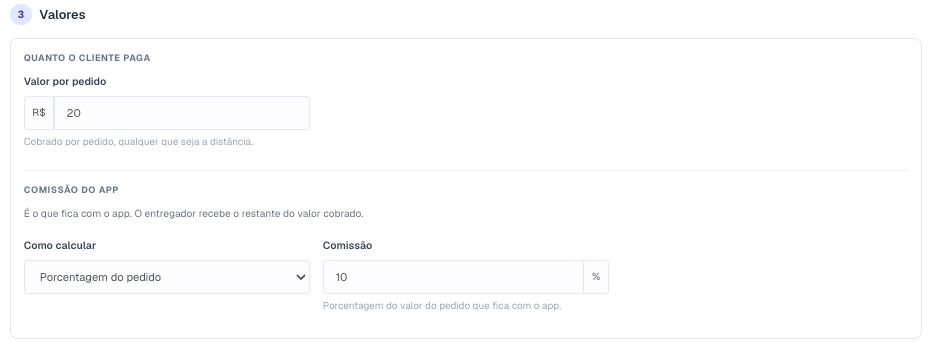
Na tabela de valor fixo, a tela mostra só o valor e a comissão. - Clique em Salvar (no topo) ou Salvar Tabela de Preço (no fim).
Os valores
- Valor por pedido: cobrado por pedido, qualquer que seja a distância.
- Comissão do app: é o que fica com o app; o entregador recebe o restante. Em Como calcular, escolha Porcentagem do pedido ou Valor fixo por pedido e digite o número em Comissão. Ex.: com valor por pedido de R$ 20,00 e comissão de 10%, o app fica com R$ 2,00 e o entregador com R$ 18,00.
Se em Opções avançadas da tabela você escolheu Recebe um valor próprio, definido nesta tabela em Como o entregador recebe, a comissão dá lugar a Quanto o entregador recebe, e o app fica com o que sobrar do valor cobrado. Veja Tabela de Preços.
Pedidos com mais de um endereço
Do jeito padrão, o pedido custa o Valor por pedido, tenha um ou vários endereços.
Para cobrar cada endereço, abra Opções avançadas da tabela (no passo 2) e marque Cobrar cada endereço como uma nova entrega. Aparece então, em Mais opções do passo 3:
- Valor a partir do 2º endereço: cobrado por endereço a partir do segundo. Em branco, vale o mesmo valor por pedido do 1º endereço; para não cobrar os endereços seguintes, digite 0.
- Comissão diferente para uma parte do preço: dá uma comissão própria ao valor a partir do 2º endereço.
Exemplo: valor por pedido R$ 20,00 e valor a partir do 2º endereço R$ 8,00. Um pedido com três endereços custa R$ 20,00 + R$ 8,00 + R$ 8,00 = R$ 36,00.
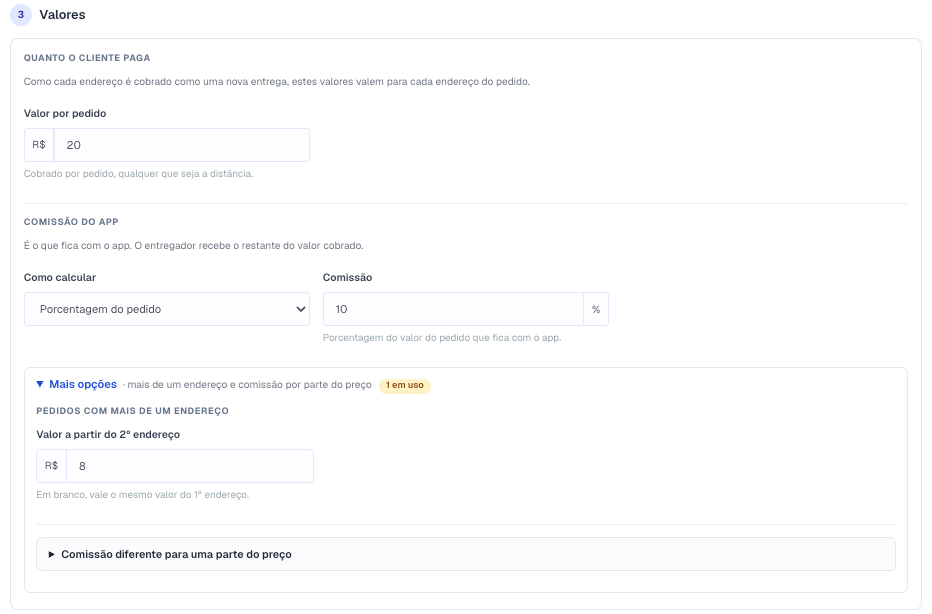
A tabela de valor fixo não cobra retorno ao local de coleta. Se o retorno precisa ser cobrado, use a tabela por km rodado ou por faixa de km.
No app do entregador
O entregador vê o mesmo valor em todo pedido de um endereço, seja qual for a distância. Em pedido com mais de um endereço, cada entrega aparece na lista de paradas da tela do pedido, e o valor do pedido soma o valor a partir do 2º endereço de cada entrega extra, quando a tabela cobra cada endereço. O que o entregador vê (só o valor dele, o total ou os dois) depende da forma de pagamento do pedido: veja Qual tipo de tabela de preços usar.
Perguntas frequentes
Não acho o campo do 2º endereço. Onde fica?
Ele só aparece com Cobrar cada endereço como uma nova entrega marcada, em Opções avançadas da tabela. Depois de marcar, abra Mais opções no passo 3.
Deixei o Valor a partir do 2º endereço em branco. Os outros endereços saem de graça?
Não. Em branco, cada endereço vale o mesmo que o primeiro. Digite 0 para não cobrar.
A distância muda alguma coisa no preço?
Não no valor da tabela. Outros acréscimos da praça, como taxa de chuva e tarifa dinâmica, podem somar ao valor quando estiverem ligados.
Mudei o valor. Os pedidos antigos mudam?
Não. O valor novo vale para os pedidos criados depois de salvar.
